
Kenali gejala dan penyebabnya
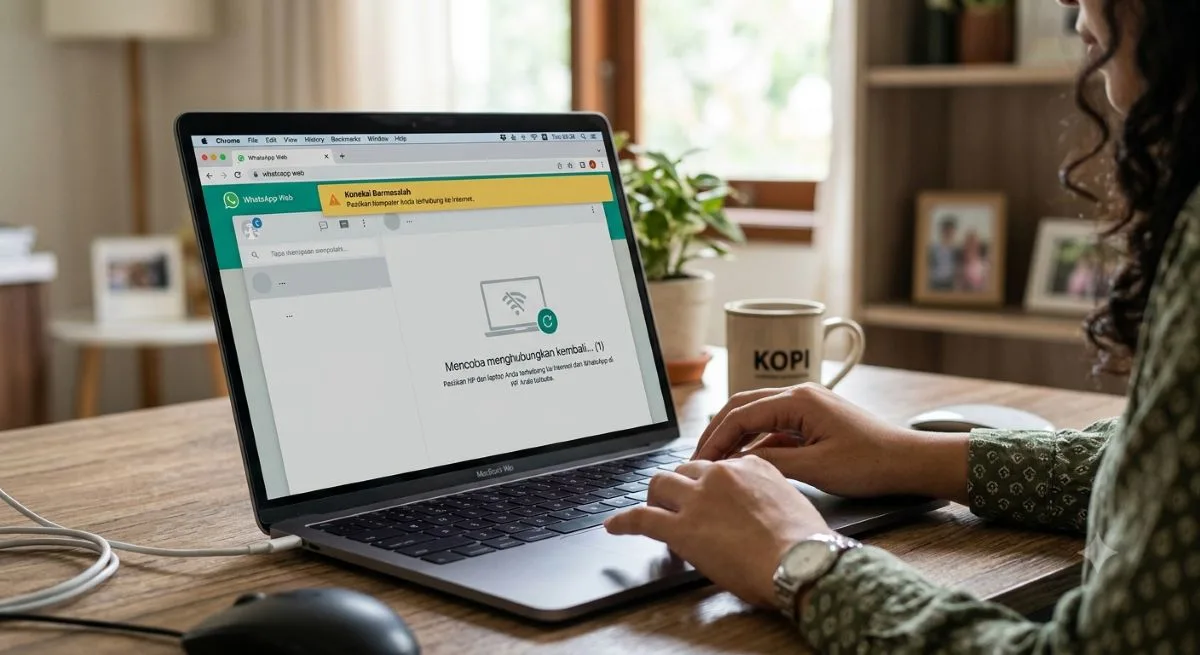
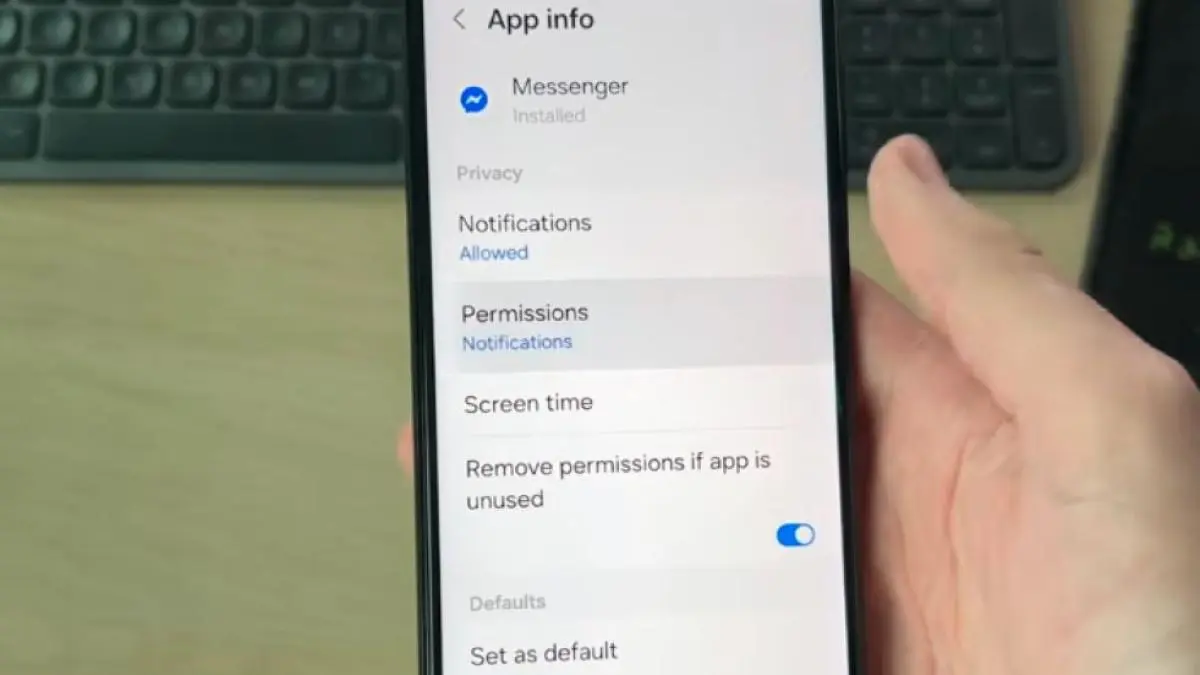
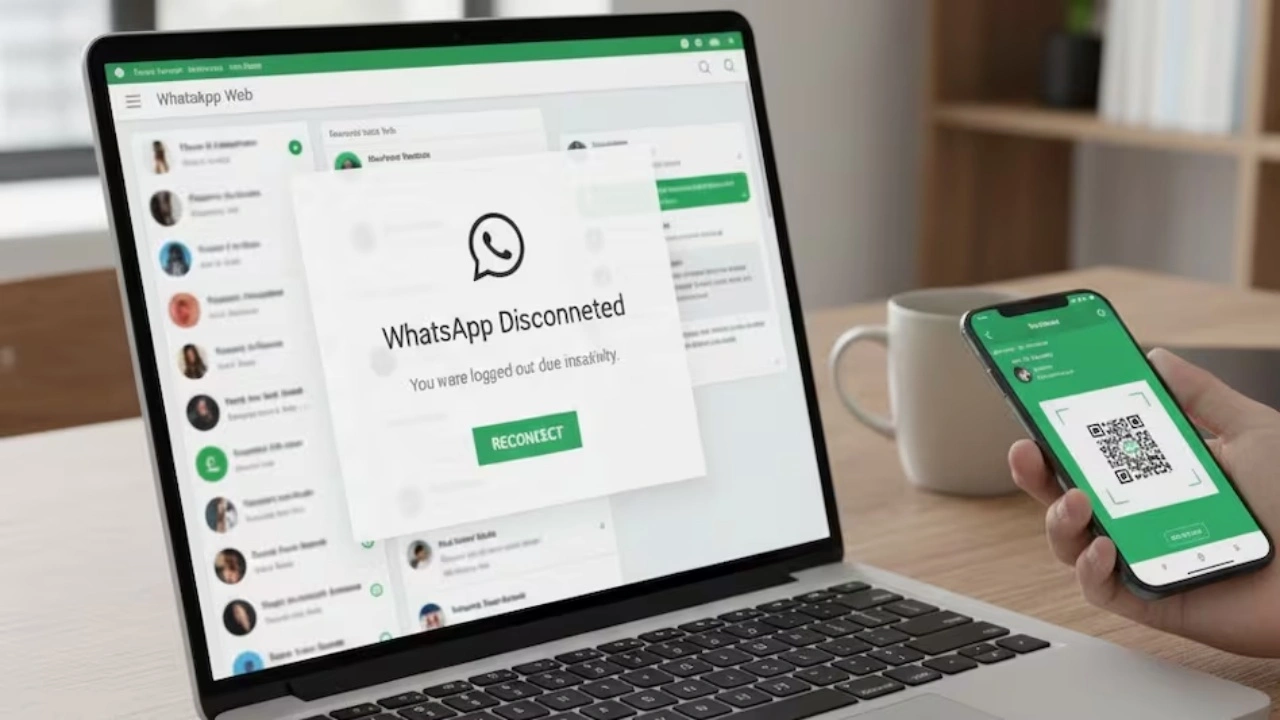
WhatsApp Web adalah layanan berbasis browser yang menampilkan percakapan akun WhatsApp di komputer setelah perangkat ditautkan, sehingga pengguna dapat membaca dan mengirim pesan dari laptop. Panduan ini cocok untuk Anda yang mendapati halaman putih, lingkaran pemuatan tanpa henti, kode QR yang tidak muncul, atau chat yang tidak tersinkronisasi. Sebelum mulai, pastikan internet berfungsi di laptop dan ponsel serta WhatsApp di ponsel diizinkan menggunakan data latar belakang.
Penyebab WhatsApp Web tidak bisa dibuka biasanya berkisar pada koneksi yang putus atau tidak stabil, data cache dan cookies browser yang menumpuk atau rusak, serta ekstensi yang menghalangi pemuatan halaman. Browser yang belum diperbarui dan sesi Perangkat Tertaut yang bermasalah juga bisa menghambat login. Gejalanya memberi petunjuk: jika situs lain pun gagal dibuka, curigai jaringan; jika situs lain normal tetapi WhatsApp Web bermasalah, periksa browser atau sesi akun.
Cara mengatasi WhatsApp Web secara berurutan
Ikuti pemeriksaan dari yang paling mudah terlebih dahulu. Dengan begitu, Anda bisa membedakan gangguan jaringan umum dari masalah khusus pada browser tanpa menghapus data atau mengubah pengaturan yang belum tentu berkaitan.
- Buka beberapa situs lain di laptop. Jika situs-situs itu juga sulit dimuat, periksa Wi-Fi atau koneksi internet. Matikan lalu nyalakan kembali Wi-Fi; bila perlu, mulai ulang modem. Jika masalah berlanjut, coba hotspot ponsel atau aktifkan lalu nonaktifkan mode pesawat untuk menyegarkan koneksi. Pastikan koneksi ponsel juga aktif.
- Setelah koneksi kembali stabil, buka WhatsApp Web dan muat ulang halaman. Jika situs lain berfungsi tetapi WhatsApp Web tetap tersendat, buka layanan itu di jendela penyamaran atau privat. Bila berhasil di sana, kemungkinan penyebabnya adalah cache, cookies, atau ekstensi browser.
- Bersihkan cache dan cookies browser, lalu buka kembali WhatsApp Web. Di Google Chrome, tekan Ctrl + Shift + Delete pada Windows atau Cmd + Shift + Delete pada Mac. Pilih rentang waktu All time, centang Cached images and files serta Cookies and other site data, lalu hapus. Login ulang jika diminta.
- Jika masih gagal, nonaktifkan sementara ekstensi seperti pemblokir iklan atau pemblokir skrip, kemudian muat ulang halaman. Jika akses pulih, aktifkan kembali ekstensi satu per satu untuk menemukan penyebabnya; nonaktifkan yang mengganggu atau atur pengecualian untuk WhatsApp Web.
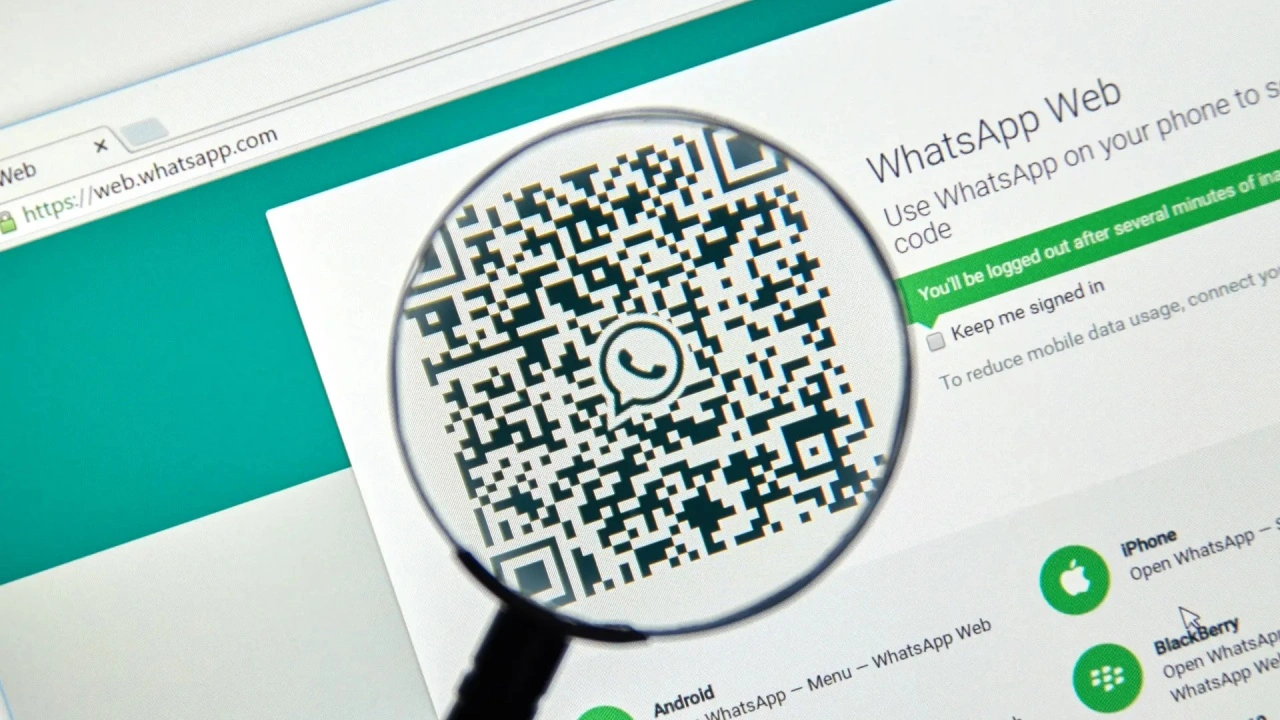
- Perbarui browser ke versi terbaru dan coba lagi. Jika masalahnya berupa QR yang gagal dipindai atau login berulang, buka Perangkat Tertaut di aplikasi WhatsApp, keluarkan sesi browser yang bermasalah, lalu pindai kode QR baru dari laptop.
Perhatikan satu jebakan: menghapus cookies dapat membuat Anda harus login ulang ke sejumlah situs, jadi pastikan Anda siap memasukkan kembali kredensial yang diperlukan. Jangan langsung menghapus semua ekstensi; menonaktifkannya satu per satu lebih mudah untuk menemukan pemicu tanpa mengganggu fungsi browser lain.
Pastikan akses sudah pulih
Setelah langkah-langkah tadi, halaman seharusnya dapat dimuat dan percakapan tersinkronisasi jika koneksi stabil serta masalah browser atau sesi sudah ditangani. Jika WhatsApp Web di laptop tetap tidak terbuka, ulangi tes situs lain dan jendela privat: hasilnya membantu menentukan apakah gangguan masih berada di jaringan atau khusus pada browser. Bila perlu, coba browser lain yang sudah diperbarui.
Panduan ini biasanya cukup untuk memulihkan akses tanpa bantuan teknisi. Kuncinya adalah menguji koneksi lebih dulu, baru membersihkan data browser atau menautkan ulang perangkat sesuai gejalanya. Ingat, menghapus cache dan cookies dapat mengeluarkan Anda dari sesi situs lain, jadi lakukan dengan sadar.