
Kenapa Fitur Tersembunyi Kamera Samsung Layak Dibuka
Fitur kamera Samsung yang jarang disentuh pengguna adalah kumpulan pengaturan dan mode seperti Dual Record, HDR video, pilihan format foto, serta dukungan Samsung Members yang memberi kontrol lebih besar atas hasil foto dan video, dan hanya muncul di menu pengaturan atau mode tambahan pada perangkat tertentu sehingga sering terlewat padahal bisa mengubah kualitas dan gaya pemotretan sehari-hari secara signifikan.
Jika selama ini Anda memotret dengan mode otomatis, besar kemungkinan kamera Samsung belum bekerja seoptimal kemampuannya. Produsen memang menyembunyikan banyak opsi di balik menu More dan Camera Settings, sehingga pengguna awam berhenti di tombol shutter. Itu nyaman, tetapi membuat kamera mahal terasa biasa saja. Pendekatan yang lebih cerdas adalah menganggap ponsel sebagai kamera serius: luangkan beberapa menit untuk mengatur Dual Record, HDR, dan format foto sesuai gaya pemotretan Anda.
Dual Record Samsung: Senjata Wajib untuk Konten Video
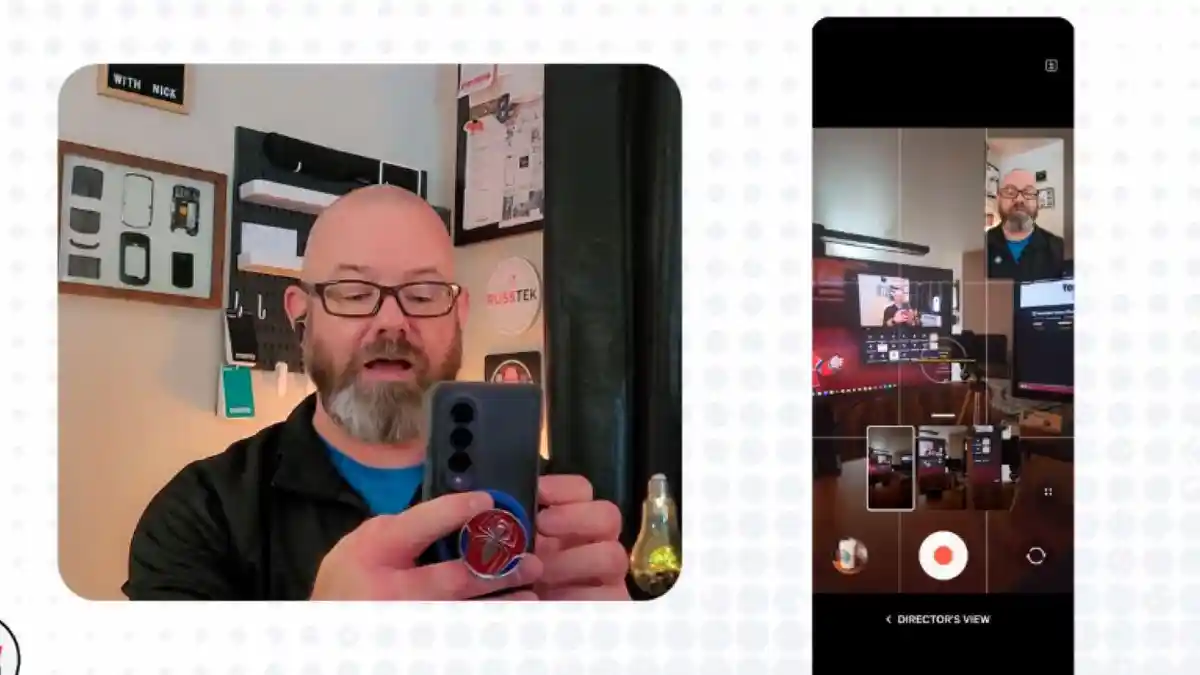
Dual Record Samsung adalah fitur perekaman video yang memungkinkan kamera depan dan belakang digunakan secara bersamaan pada perangkat yang mendukungnya, sehingga ekspresi Anda dan objek di depan ponsel terekam dalam satu proses pengambilan gambar tanpa perlu dua kali shooting atau editing rumit. Fitur ini dikenal sebagai Director's View atau Dual Record, bergantung pada model perangkat dan versi One UI.
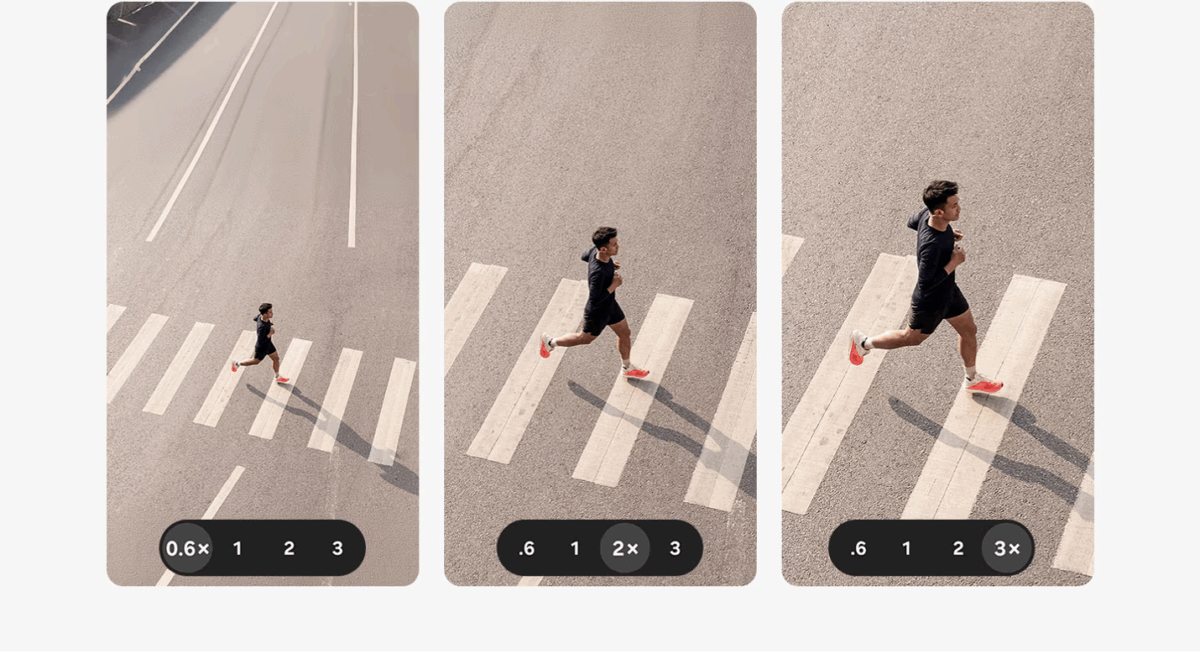
Cara mengaktifkannya: buka aplikasi Camera, masuk ke menu More, lalu cari opsi Director's View atau Dual Record dan pilih mode tersebut untuk mulai merekam. Untuk vlog, tutorial, atau dokumentasi kegiatan, ini jauh lebih efisien daripada bergantian antara kamera depan dan belakang. Anda bisa merekam reaksi wajah sekaligus suasana di sekitar, membuat video terasa lebih hidup. Perlu diingat, nama fitur, pilihan lensa, dan kemampuan merekam secara bersamaan dapat berbeda berdasarkan model HP dan versi perangkat lunak, jadi jangan heran jika tampilan menu Anda tidak identik dengan ponsel orang lain.
Mengatur HDR Video dan Format Foto: Kontrol atas Tampilan Akhir
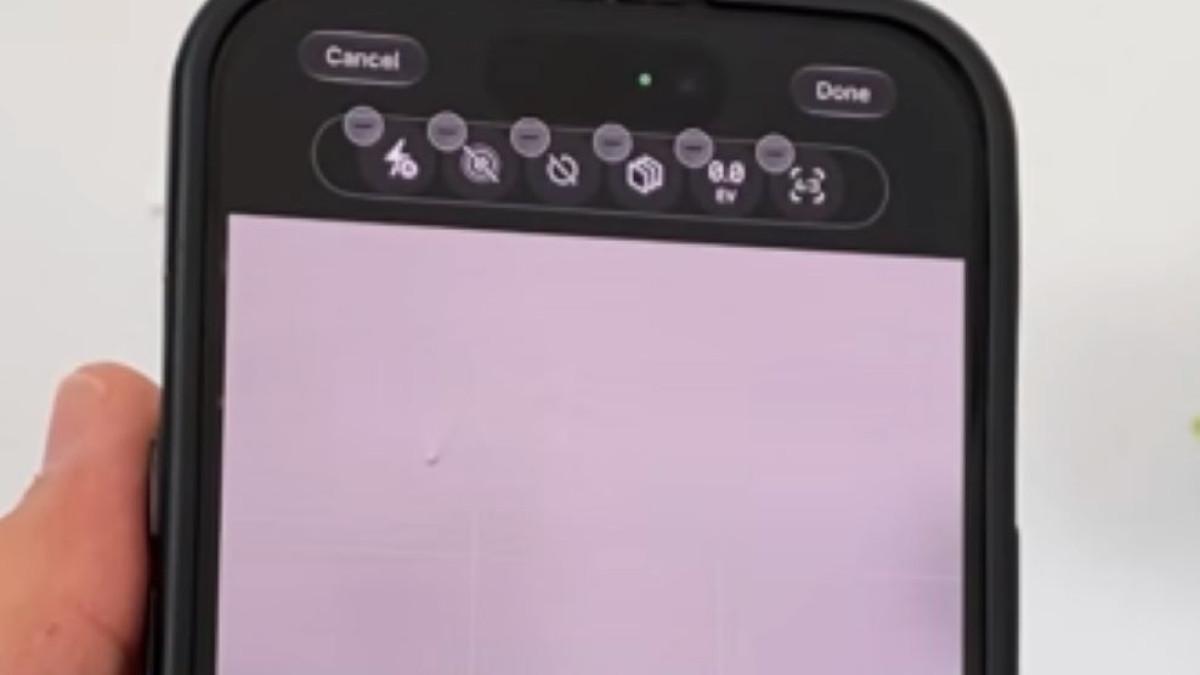
Pengaturan HDR video di kamera Samsung adalah kunci untuk mengendalikan bagaimana rentang terang dan gelap ditampilkan dalam rekaman, sekaligus menentukan apakah file akan lebih efisien atau lebih kompatibel dengan perangkat lain. Untuk mengatur HDR pada video, buka aplikasi Camera, ketuk ikon empat titik, masuk ke Camera Settings, gulir hingga menemukan Video format, lalu cari sakelar HDR dan nonaktifkan jika pilihan itu tersedia.
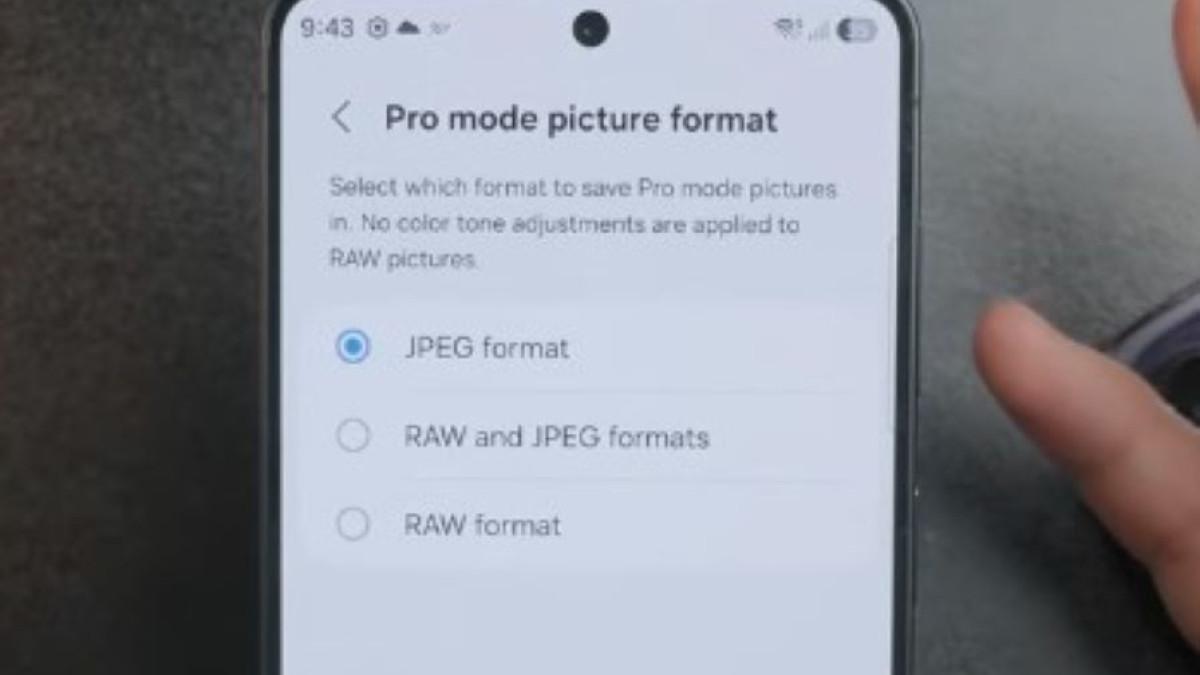
Pengaturan ini berkaitan dengan perekaman video menggunakan format High efficiency; jika pengguna memilih format Most compatible, HDR secara otomatis tidak diterapkan melalui opsi tersebut. Ini keputusan kreatif, bukan sekadar teknis: High efficiency cocok bila Anda ingin hemat ruang dengan kualitas tinggi, sementara Most compatible lebih aman untuk dibagikan ke banyak perangkat dan aplikasi. Untuk foto, periksa menu Photo format di Camera Settings; pada perangkat yang menyediakan pilihan tersebut, format High efficiency dapat dinonaktifkan agar foto disimpan menggunakan format JPEG standar, yang umumnya lebih mudah dibuka dan dibagikan.

Samsung Members: Dukungan dan Tips Fotografi Samsung dalam Satu Aplikasi
Mengabaikan Samsung Members berarti mengabaikan pusat dukungan dan tips fotografi Samsung yang bisa membantu Anda memahami kamera secara lebih mendalam. Aplikasi ini menyediakan berbagai layanan untuk membantu pengguna memeriksa kondisi perangkat dan memperoleh informasi seputar produk Samsung. Melalui menu Support, pengguna dapat menjalankan diagnosis mandiri untuk sejumlah komponen dan fungsi perangkat yang didukung, sehingga tahu apakah ada bagian yang perlu diperiksa lebih lanjut.
Yang sering diremehkan adalah fitur Community, yang memungkinkan pengguna berbagi pengalaman, mengajukan pertanyaan, dan mengikuti pembahasan seputar perangkat Samsung. Di sinilah Anda bisa menemukan tips kamera profesional dari pengguna lain, mulai dari rekomendasi pengaturan HDR hingga cara memaksimalkan Dual Record. Tab Benefits bahkan dapat menampilkan penawaran khusus, kupon, atau promo yang tersedia bagi pengguna, meski jenis keuntungan dan masa berlakunya berbeda-beda. Saran dari komunitas tetap perlu diperiksa, tetapi mengabaikan sumber ide ini membuat Anda tertinggal dalam memanfaatkan potensi kamera.
Menghindari Miskonsepsi dan Menutup dengan Pengaturan Pro di One UI
Salah satu miskonsepsi paling umum di kalangan pengguna adalah mengira semua trik bisa ditempuh dengan jalan pintas format file. Contohnya, ada yang berusaha menjadikan lagu Spotify sebagai nada dering dengan rekaman layar atau mengubah nama ekstensi berkas dari .mp4 menjadi .mp3, padahal rekaman layar belum tentu menangkap audio internal dan mengubah ekstensi tidak benar-benar mengonversi format audio. Miskonsepsi serupa muncul pada foto: memilih JPEG tidak selalu berarti seluruh pemrosesan HDR pada foto dinonaktifkan, karena format berkas dan pemrosesan gambar adalah dua hal berbeda.
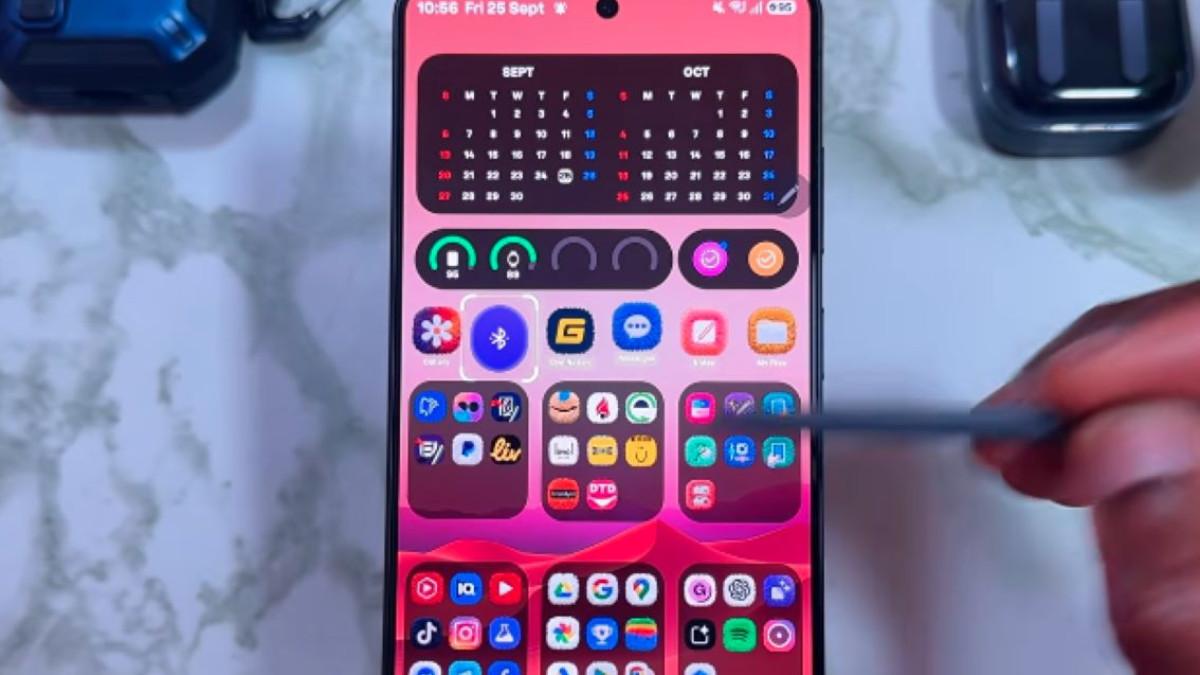
Solusinya adalah memanfaatkan pengaturan pro di One UI melalui Camera Settings, bukan mengandalkan trik file. Di menu ini, pengguna dapat menemukan berbagai pengaturan untuk menyesuaikan hasil foto dan video, termasuk pilihan format berkas dan opsi HDR yang tersedia pada perangkat. Langkah yang tersedia dapat berbeda bergantung pada model ponsel dan versi One UI, sehingga Anda perlu sedikit eksplorasi. Kesimpulannya, jika ingin hasil kamera yang lebih konsisten dan sesuai selera, berhentilah mengandalkan mode otomatis: aktifkan Dual Record, atur HDR video dan format foto dengan sadar, dan gunakan Samsung Members sebagai pendamping belajar fotografi Samsung sehari-hari.