
Apa Itu Customisasi One UI Samsung Tingkat Lanjut?
Customisasi One UI Samsung adalah serangkaian pengaturan dan trik yang mengubah tampilan, bahasa, serta cara ponsel merespons sesuai kebiasaan pemakai, mulai dari keyboard, ikon status bar, hingga cara melakukan panggilan lintas bahasa secara instan. Customisasi ini cocok bagi pengguna yang ingin antarmuka lebih personal, fungsional, dan efisien tanpa harus melakukan modifikasi sistem yang berisiko.
Samsung menyediakan banyak opsi bawaan di One UI, lalu melengkapinya dengan aplikasi pendamping seperti Good Lock untuk mengatur keyboard, akses Bluetooth, kondisi baterai, hingga tampilan jam di layar kunci. Di sisi lain, One UI 8.5 menghadirkan fitur Galaxy AI seperti Live Translate untuk terjemahan panggilan secara real-time di berbagai aplikasi, termasuk WhatsApp. Kombinasi ini menjadikan customisasi One UI Samsung terasa lebih dalam, bukan sekadar ganti wallpaper.
Sebelum mulai, penting memahami bahwa beberapa fitur mungkin hanya tersedia di model tertentu. Prinsipnya, gunakan fitur yang memberi manfaat nyata untuk kebiasaan harian: komunikasi lintas bahasa, mengetik lebih nyaman, atau memantau koneksi dan baterai tanpa ribet.
Good Lock: Fitur Lengkap untuk Keyboard, Bluetooth, dan Baterai
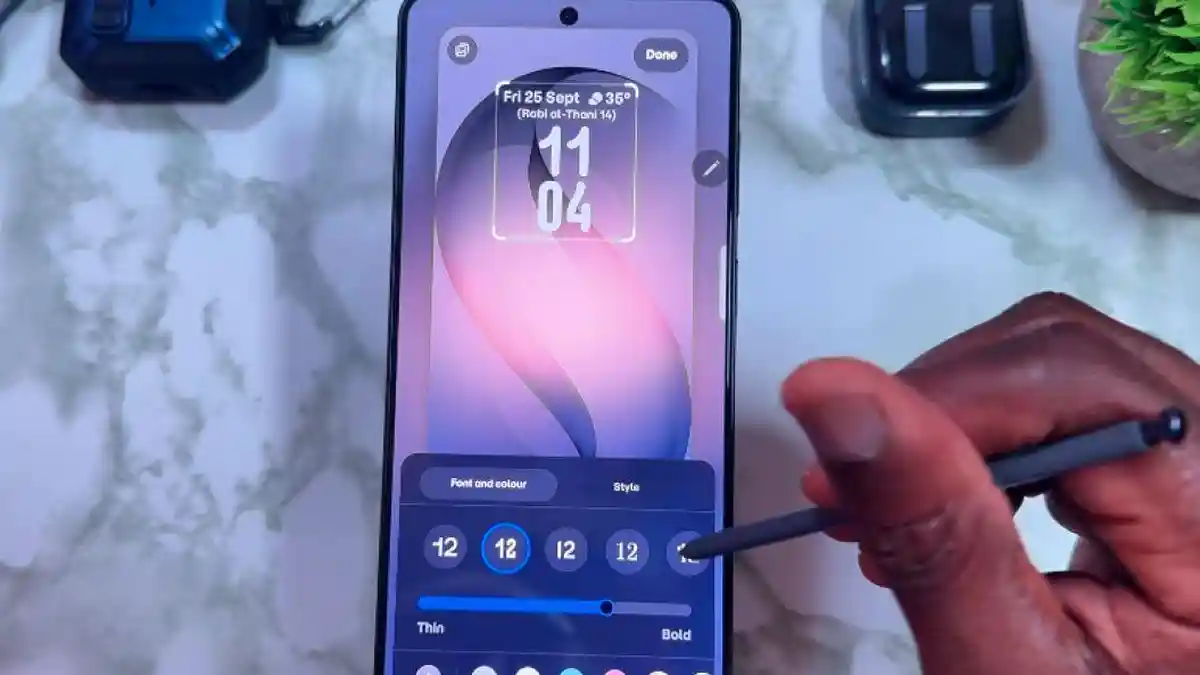
Good Lock adalah “kotak peralatan” resmi Samsung yang berisi modul-modul kecil untuk memoles detail antarmuka yang tidak tersentuh di pengaturan biasa. Pengaturan melalui Good Lock dapat digunakan untuk menyesuaikan keyboard, akses Bluetooth, kondisi baterai, dan tampilan jam di layar kunci. Di sinilah customisasi One UI Samsung terasa paling fleksibel: kamu mengatur hal-hal kecil yang sering mengganggu tanpa mengubah seluruh sistem.
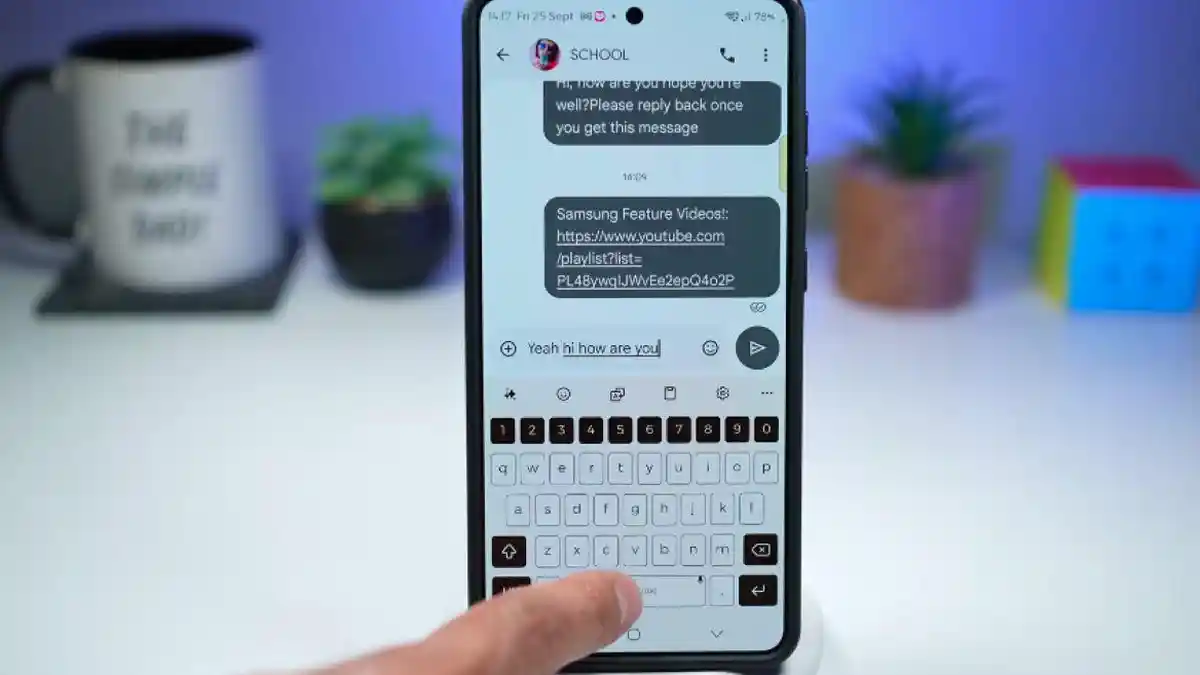
Untuk memperbesar karakter keyboard tanpa mengacaukan tata letak, kamu bisa memakai modul Keys Cafe dalam Good Lock. Ini berguna jika huruf terasa terlalu kecil saat mengetik cepat. Modul QuickStar membantu menampilkan ikon Bluetooth di status bar agar kamu tahu kapan aksesori tersambung tanpa perlu swipe ke panel notifikasi. Jika ingin pintasan langsung ke pengaturan Bluetooth di Home Screen, modul RegStar memberikan opsi membuat shortcut yang bisa disentuh satu kali saja.
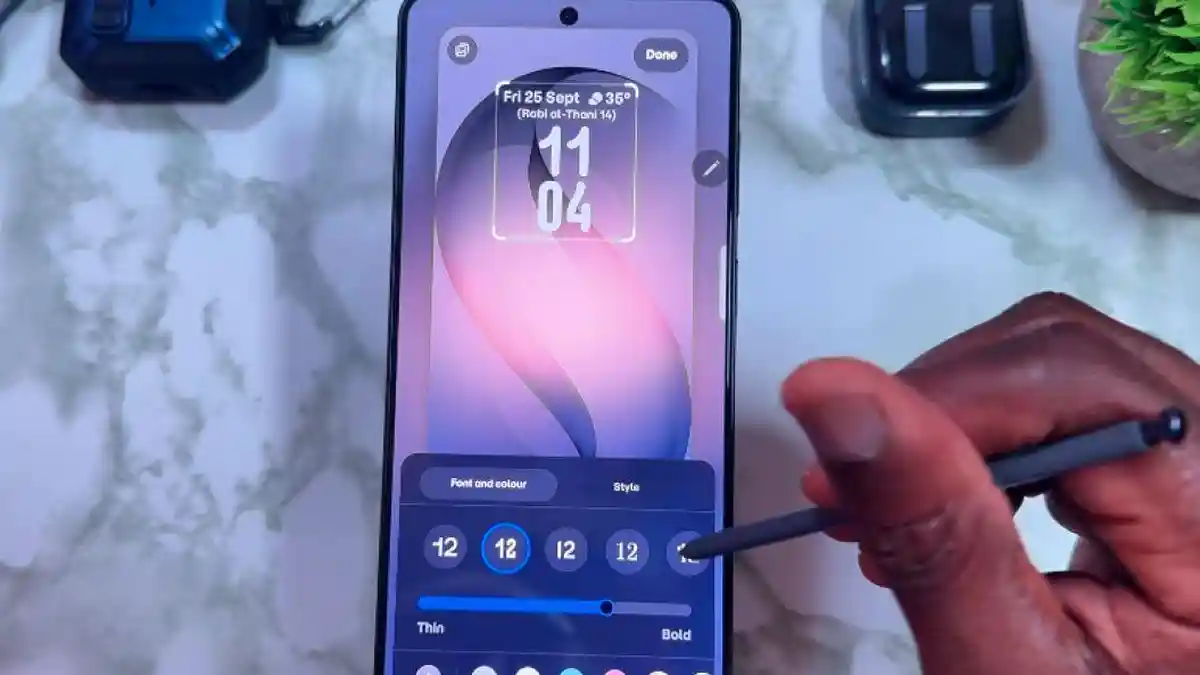
Good Lock juga membantu kamu menelusuri masalah baterai lewat akses cepat ke menu pemeriksaan dan penyesuaian tampilan lock screen. Solusi Samsung ini bahkan membahas cara memperbesar karakter keyboard, menampilkan Bluetooth, mengecek baterai, hingga memakai font kustom di lock screen.
Langkah Berurutan: Atur Keyboard, Bluetooth, dan Live Translate
Bagian ini menggabungkan beberapa pengaturan penting dalam satu alur, supaya hasil akhirnya terasa menyatu: mengetik lebih nyaman, status koneksi jelas, dan panggilan lintas bahasa di WhatsApp berjalan mulus. Ikuti urutan langkah berikut agar kamu tidak lompat-lompat menu dan tahu kenapa setiap langkah dilakukan.
- Buka Good Lock, pilih modul Keys Cafe, lalu masuk ke Keyboard > Make untuk mulai mengatur tata letak keyboard.
- Sesuaikan tombol simbol dan angka sesuai kebutuhan, lalu tekan dan tahan salah satu karakter hingga muncul Select All untuk memilih seluruh tombol.
- Naikkan pengaturan Height agar karakter di tombol tampak lebih besar tanpa memperbesar tata letak fisik keyboard; ulangi pada tab Symbols jika perlu.
- Kembali ke Good Lock, buka QuickStar > Visibility of indicator icons, lalu aktifkan opsi Bluetooth agar ikon Bluetooth tampil di status bar saat menyala.
- Masih di Good Lock, buka RegStar > Search options dan aktifkan Allow creation of a shortcut; kemudian masuk ke Settings, cari Bluetooth, tekan dan tahan hasilnya, dan pilih Add to home screen untuk menambahkan pintasan.
- Untuk panggilan lintas bahasa, buka pengaturan Galaxy AI, masuk ke Call Assist, lalu pilih Live Translate in other apps dan aktifkan untuk WhatsApp dan aplikasi lain yang ingin kamu pakai.
Setelah langkah ini, kamu akan merasakan tiga perubahan nyata: karakter keyboard lebih mudah dibaca, status Bluetooth selalu terlihat, dan panggilan di WhatsApp siap diterjemahkan secara real-time lewat Live Translate yang mendukung percakapan dalam bahasa berbeda. Tantangan utamanya, beberapa modul Good Lock bisa terasa rumit; luangkan waktu beberapa menit untuk mencoba satu per satu sebelum mengubah banyak hal sekaligus.
Live Translate di WhatsApp dan Pengaturan Tampilan untuk Pengalaman Maksimal
Salah satu lompatan besar di One UI 8.5 adalah kemampuan komunikasinya. Fitur Live Translate memungkinkan percakapan dalam bahasa berbeda diterjemahkan secara real-time, bukan hanya di aplikasi Phone tetapi juga di WhatsApp, Telegram, Instagram, LINE, Messenger, Signal, dan Meet. Dengan kata lain, kamu bisa melakukan panggilan lintas bahasa langsung dari WhatsApp tanpa berpindah aplikasi terjemahan terpisah.
Untuk menggunakannya, kamu perlu mengaktifkan Live Translate in other apps melalui pengaturan Galaxy AI di bagian Call Assist, lalu memilih aplikasi yang ingin dipakai. Saat panggilan berlangsung, kontrol Live Translate akan muncul di layar sehingga kamu bisa menyalakan atau mematikan terjemahan dan memilih bahasa lawan bicara sesuai kebutuhan. Pengaturan ini membuat customisasi One UI Samsung tidak hanya soal tampilan, tetapi juga bagaimana ponsel membantumu berkomunikasi.
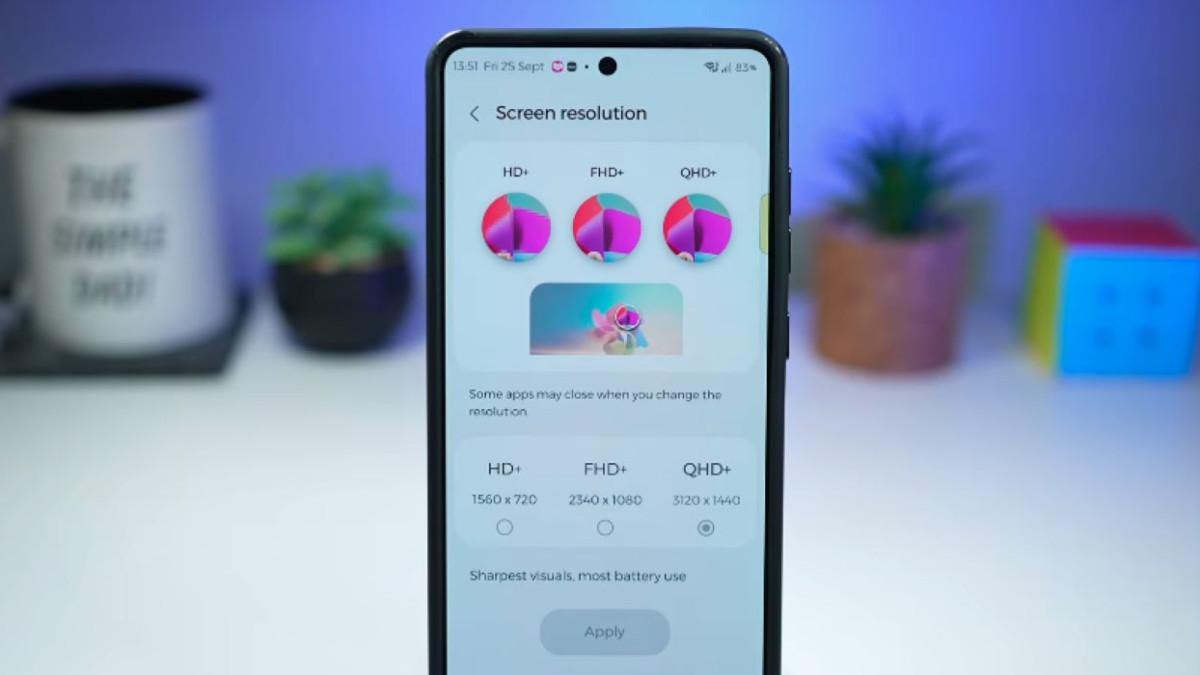
Pada sisi tampilan, beberapa perangkat Galaxy juga mendukung AI ProScaler yang bekerja ketika resolusi layar diatur maksimal. AI ProScaler menggunakan pemrosesan berbasis AI untuk membantu meningkatkan kualitas gambar atau video beresolusi rendah agar terlihat lebih tajam pada layar beresolusi tinggi. Untuk mengaktifkannya, buka Settings > Display > Screen Resolution dan pilih QHD+ jika tersedia.
Widget dan Takeaway: Bagaimana Menjaga Antarmuka Tetap Nyaman
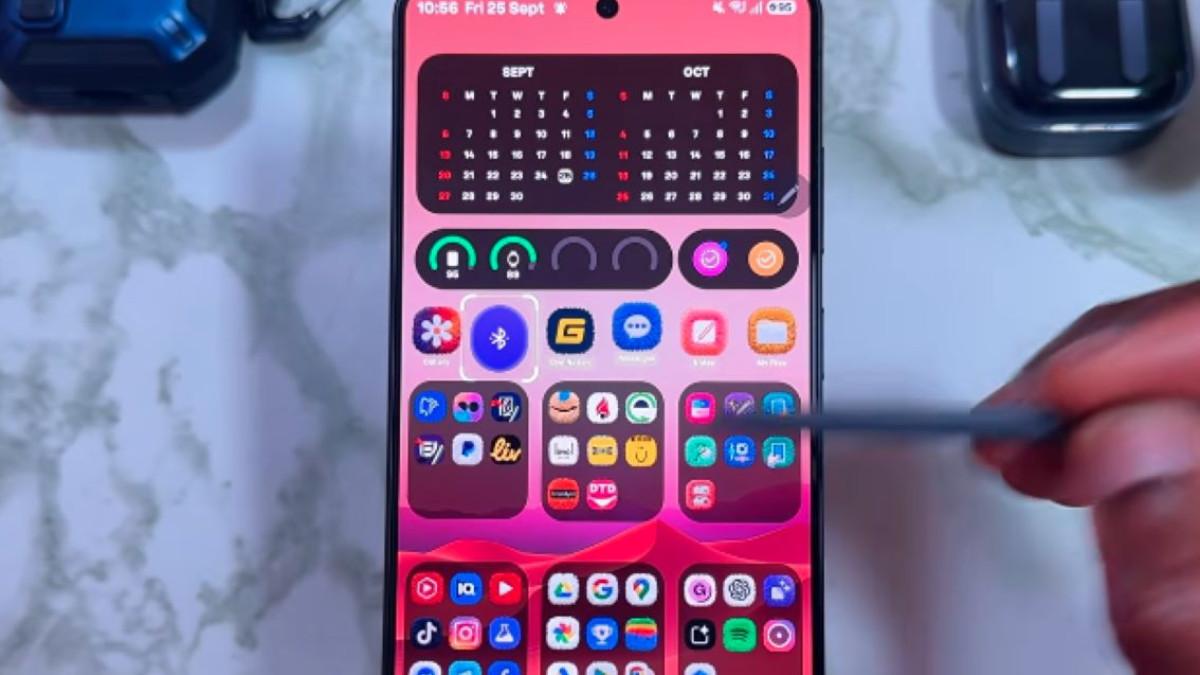
Selain modul Good Lock dan Galaxy AI, customisasi One UI Samsung juga terasa di layar utama. Kamu bisa menambahkan widget Bluetooth berukuran 1x1 di Home Screen untuk menyalakan dan mematikan koneksi lebih cepat. Dari sini, kamu bisa melanjutkan dengan widget lain yang mendukung ukuran beragam dan tingkat transparansi yang dapat diatur, sehingga tampilan home screen lebih personal namun tetap bersih.
Ada satu pengaturan menarik di menu pengembang: Stay Awake. Setelah mengaktifkan Developer Options lewat ketukan berulang pada Build Number, kamu bisa membuka Developer Options dan mengaktifkan Stay Awake; dengan pengaturan ini, layar perangkat akan tetap menyala selama ponsel terhubung dengan charger. Ini berguna saat memakai widget kalender atau pemantau kamera keamanan dalam waktu lama.
Secara keseluruhan, customisasi One UI dengan Good Lock, Live Translate di WhatsApp, dan pengaturan tampilan lanjutan layak dicoba jika kamu ingin ponsel terasa “punyamu banget”. Kuncinya, ubah sedikit demi sedikit dan amati dampaknya ke kenyamanan dan baterai. Kalau ada yang terasa mengganggu, kamu selalu bisa kembali ke pengaturan awal tanpa konsekuensi berat.