
Mengapa Multi Window dan Pop-up View Wajib Diaktifkan
Multi Window dan Pop-up View pada ponsel Samsung adalah fitur multitasking Android efisien yang memungkinkan dua aplikasi berjalan berdampingan atau sebagai jendela mengambang, sehingga pengguna bisa berpindah tugas tanpa menutup aktivitas utama dan menjaga alur kerja tetap fokus dalam satu layar.
Kalau kamu masih berpindah aplikasi dengan tombol Recent satu per satu, kamu sedang membuang banyak waktu. Di antarmuka One UI, Samsung sudah menyediakan kontrol multitasking yang jauh lebih cerdas lewat multi window Samsung dan pop-up view Galaxy, sehingga pekerjaan, belajar, dan hiburan bisa kamu jalankan berbarengan dalam satu genggaman. Fitur-fitur ini dirancang agar kamu tidak lagi memilih antara produktivitas atau kenyamanan; keduanya bisa jalan bersamaan. Kuncinya bukan sekadar menyalakan fitur, tetapi mengatur cara kerjanya supaya benar-benar mendukung kebiasaan harianmu: apakah kamu tipe yang sering membalas chat saat streaming, atau tipe yang menulis laporan sambil membaca referensi.
| Fitur | Cara Kerja Singkat | Cocok Untuk |
|---|---|---|
| Multi Window | Membagi layar menjadi dua aplikasi aktif dalam satu tampilan. | Kerja fokus, bandingkan data, baca sambil menulis. |
| Pop-up View | Mengubah aplikasi menjadi jendela melayang yang bisa dipindah dan diubah ukuran. | Balas chat, cek notifikasi, catat poin rapat. |
Syarat Awal: Pastikan Perangkat dan One UI Mendukung
Sebelum memaksa ponsel bekerja keras dengan banyak aplikasi sekaligus, kamu perlu pastikan “pondasinya” siap. Fitur multi window Samsung dan pop-up view Galaxy memang sudah menjadi standar di banyak perangkat Galaxy, tetapi ketersediaannya tetap bergantung pada model ponsel dan versi One UI yang kamu pakai. Mengabaikan hal ini sering berujung frustrasi: tombol tidak muncul, aplikasi tidak bisa dibagi layar, atau jendela mengambang tidak mau terbuka.
Perlu diingat juga, beberapa aplikasi pihak ketiga belum dioptimalkan untuk mode multitasking, sehingga mungkin tidak berjalan sempurna saat di-split screen atau dijadikan pop-up. Karena itu, langkah pertama yang paling rasional adalah melakukan pembaruan perangkat lunak berkala. Pembaruan bukan sekadar menambah fitur, tetapi juga membawa perbaikan stabilitas agar perpindahan antar-jendela lebih mulus dan minim bug. Kalau kamu menginginkan one ui produktivitas yang konsisten, menunda update sistem hanya akan memperlambat diri sendiri.
- Pastikan perangkat Galaxy kamu mendukung Multi Window dan Pop-up View.
- Periksa dan lakukan software update sebelum mulai mengandalkan multitasking berat.
- Terima bahwa tidak semua aplikasi pihak ketiga akan ideal di mode multitasking.
Mengaktifkan Multi Window: Langkah, Pengaturan, dan Cara Kerja
Multi Window adalah mode layar terbagi yang memungkinkan kamu membuka dan menjalankan dua aplikasi dalam satu layar secara bersamaan, ideal untuk membaca sambil menulis, membandingkan data, atau memantau dua aplikasi berbeda. Kalau kamu sering bolak-balik antara dokumen dan email, fitur ini bukan lagi opsi tambahan, melainkan wajib.
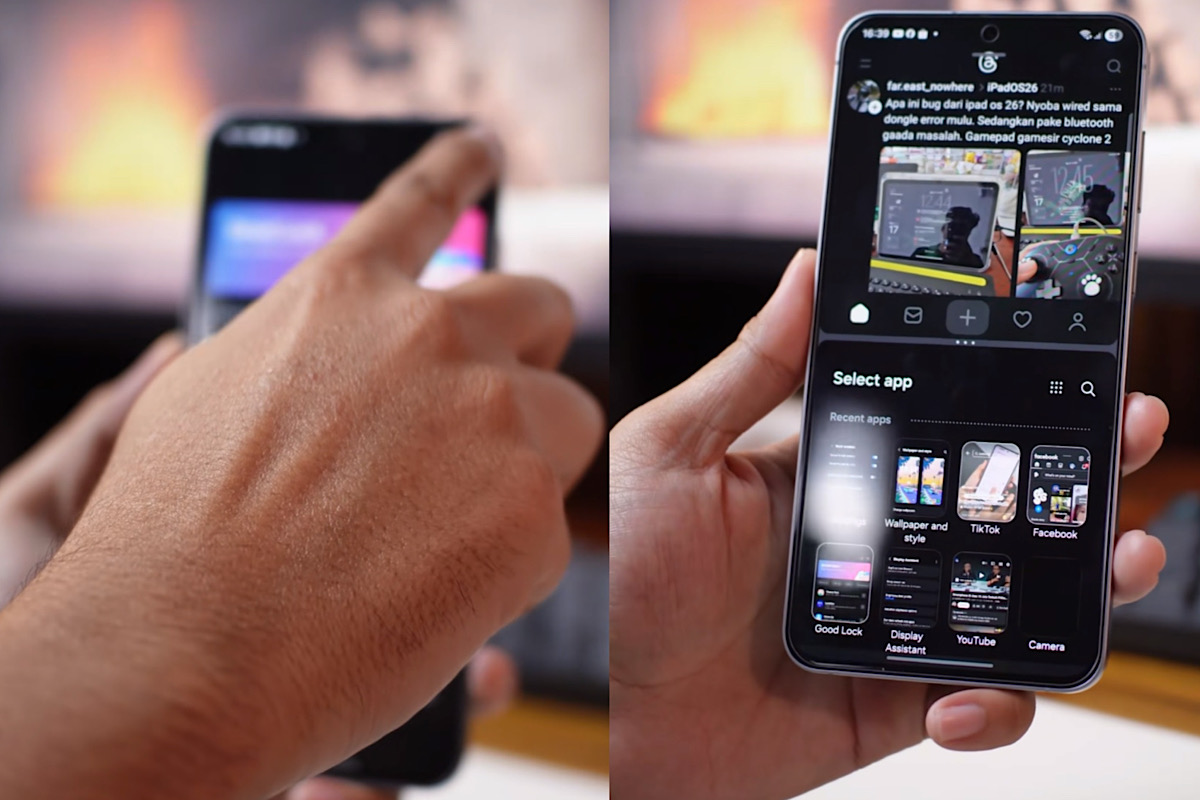
- Buka menu Recent Apps dengan menekan tombol navigasi atau gestur usap dari bawah ke atas.
- Ketuk ikon aplikasi yang ingin kamu jadikan tampilan pertama.
- Pilih opsi “Open in Split Screen View”.
- Pilih aplikasi kedua yang ingin ditampilkan di bagian bawah layar.
Setelah aktif, kamu bisa menggeser garis pembatas di tengah layar untuk mengatur proporsi masing-masing aplikasi sesuai prioritasmu: misalnya email lebih besar, referensi lebih kecil. Di sebagian perangkat, kamu juga bisa mengaktifkan Multi Window dari menu Settings > Advanced features > Multi Window terlebih dahulu, lalu menggunakan gestur swipe atas pada aplikasi agar langsung masuk mode split. Pendekatan ini membuat multitasking Android efisien tanpa perlu banyak tap yang mengganggu ritme kerja.
Menggunakan Pop-up View: Jendela Mengambang yang Lebih Fleksibel
Jika Multi Window terasa terlalu “kaku” untuk penggunaan cepat, Pop-up View adalah jawaban yang lebih lincah. Fitur ini mengubah aplikasi menjadi jendela mengambang (floating window) yang bisa kamu pindahkan ke sisi mana pun, diubah ukuran, bahkan dibuat lebih transparan agar tidak menutupi konten utama. Untuk kamu yang sering membalas pesan sambil menonton video atau ikut meeting sambil mencatat, model kerja seperti ini terasa jauh lebih natural.
Dari sudut pandang produktivitas, Pop-up View memberi ruang untuk “task ringan” tanpa mengganggu layar utama. Kamu bisa membuka chat sebagai jendela kecil, menggesernya ke sudut, lalu menutupnya saat selesai tanpa mengubah posisi aplikasi utama. Beberapa perangkat juga memungkinkan mengakses Pop-up View dari Edge Panel, cukup tarik ikon aplikasi ke tengah layar dan pilih mode pop-up untuk pengalaman multitasking Android efisien yang konsisten. Kamu tidak perlu lagi menunda balasan penting hanya karena sedang fokus di aplikasi lain.
- Gunakan Pop-up View untuk chat, catatan cepat, dan aplikasi notifikasi.
- Pindahkan jendela ke sudut layar agar tidak menutupi konten utama.
- Ubah ukuran jendela sesuai kebutuhan; kecil untuk pantau, besar saat mengetik panjang.
Mengoptimalkan One UI untuk Multitasking Lancar Tanpa Lag
Fitur canggih tidak ada artinya kalau setiap buka dua aplikasi ponsel langsung terasa berat. Di sini, pengaturan yang tepat di One UI menentukan apakah multi window Samsung dan pop-up view Galaxy menjadi senjata produktivitas atau sumber lag. Antarmuka One UI sendiri sudah dirancang untuk mempermudah perpindahan antar-aplikasi tanpa menutup aktivitas yang sedang berjalan, sehingga produktivitas harian bisa dilakukan lebih praktis.
Untuk menjaga performa, langkah paling masuk akal adalah rutin memperbarui perangkat lunak, karena update membawa perbaikan stabilitas dan membuat transisi antar-jendela lebih mulus. Selain itu, biasakan menutup aplikasi yang benar-benar tidak kamu pakai agar RAM tidak terbebani tanpa alasan. Menyusun aplikasi favorit di Edge Panel dan memanfaatkannya untuk membuka Multi Window atau Pop-up View juga mengurangi jumlah tap dan gestur berlebih. Intinya, one ui produktivitas yang maksimal adalah kombinasi fitur bawaan dan kebiasaan penggunaan yang disiplin—bukan sekadar mengikuti setting bawaan pabrik apa adanya.