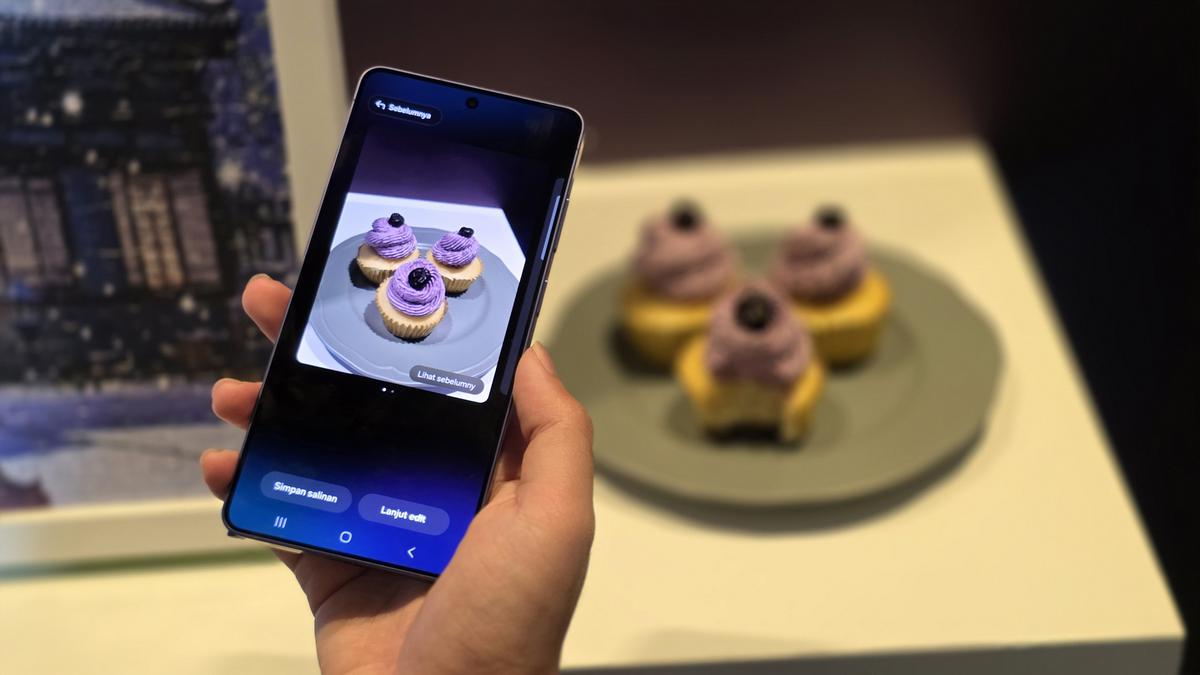

Apa itu Generative Edit di Galaxy S26 Ultra?
Generative Edit Galaxy S26 adalah fitur edit foto AI Samsung di Galaxy S26 Ultra yang bekerja melalui Photo Assist di aplikasi Galeri, memungkinkan pengguna menghapus, memindahkan, mengubah ukuran, dan menambahkan objek foto AI dengan bantuan kecerdasan buatan generatif agar komposisi gambar tetap terlihat menyatu dan utuh.
Kalau kamu sering memotret untuk media sosial atau keperluan kerja, fitur Galaxy S26 Ultra ini terasa seperti punya editor foto pribadi di saku. Dengan Generative Edit, menghapus objek foto yang mengganggu AI tidak lagi perlu aplikasi lain, karena teknologi AI Samsung sudah terintegrasi langsung di aplikasi Galeri pada perangkat Galaxy yang mendukung tanpa perlu aplikasi pihak ketiga. Fitur ini bekerja berbasis objek yang kamu pilih atau perintah teks, lalu sistem AI menganalisis isi foto sebelum menghasilkan versi gambar yang telah disesuaikan sesuai perubahan yang diminta.
Yang perlu kamu tahu sebelum mulai: Generative Edit membutuhkan akun Samsung dan koneksi internet untuk menjalankan proses berbasis AI. Tanpa dua hal ini, menu AI di Photo Assist tidak akan bisa kamu gunakan secara penuh. Selain itu, foto yang diproses akan diberi watermark Galaxy AI dan disimpan dengan resolusi hingga 12 megapiksel sebagai penanda bahwa gambar tersebut telah melalui penyuntingan dengan bantuan AI.
Cara Mengakses Generative Edit di Photo Assist
Sebelum bermain-main dengan kreatif, penting untuk paham dulu di mana letak Generative Edit dan bagaimana alur kerjanya. Fitur ini adalah bagian dari rangkaian alat Photo Assist, bersama Edit Suggestions, Sketch to Image, Portrait Studio, dan Live Effects, yang semuanya terintegrasi di aplikasi Gallery pada perangkat Galaxy yang mendukung. Dengan kata lain, kamu mengedit langsung dari Galeri, bukan dari aplikasi terpisah.
Begitu kamu membuka sebuah foto, Photo Assist akan membaca susunan gambar dan siap menawarkan pilihan pengeditan berbasis AI yang relevan. Di sini kamu mulai bisa memanfaatkan edit foto AI Samsung, baik untuk mempercantik foto kasual maupun membuat materi yang lebih serius. Samsung juga menjelaskan bahwa hasil akhir dapat berbeda-beda, tergantung pada isi foto dan jenis perubahan yang diminta pengguna, jadi jangan heran kalau dua foto dengan perintah sama kadang menghasilkan gaya edit yang sedikit berbeda.
- Pastikan kamu sudah masuk memakai akun Samsung dan tersambung ke internet agar fitur Generative Edit aktif.
- Buka aplikasi Gallery di Galaxy S26 Ultra, lalu pilih foto yang ingin kamu ubah dengan AI.
- Ketuk ikon atau menu Photo Assist untuk membuka rangkaian alat penyuntingan berbasis AI yang tersedia.
- Pilih opsi Generative Edit dari daftar fitur Photo Assist untuk mulai proses editing berbasis AI.
- Tentukan objek di foto yang ingin kamu edit dengan memilihnya secara manual atau memberi perintah teks sesuai perubahan yang kamu inginkan.
- Konfirmasi perintah edit, lalu tunggu sistem AI menganalisis isi foto dan menghasilkan versi gambar yang telah disesuaikan dengan permintaanmu.
Urutan di atas penting diikuti supaya kamu tidak bingung mencari menu. Yang sering dilupakan adalah langkah pertama: tanpa akun Samsung dan koneksi internet, Generative Edit tidak akan berjalan optimal. Anggap saja Photo Assist sebagai pintu utama semua fitur AI foto di Galaxy S26 Ultra, termasuk Generative Edit. Setelah terbiasa membuka menu ini, alur edit terasa jauh lebih cepat dan alami.
Menghapus dan Memindahkan Objek dengan Generative Edit
Bagian paling menarik dari Generative Edit adalah kemampuannya menghapus dan memindahkan objek dalam foto, lalu mengisi ulang latar belakang sehingga hasil tetap menyatu. Samsung Galaxy S26 Ultra menghadirkan Generative Edit berbasis AI yang memungkinkan pengguna menghapus, memindahkan, atau menambahkan objek pada foto dengan mudah. Saat objek dihapus atau dipindahkan, AI akan mengisi area kosong pada latar belakang agar hasilnya tetap menyatu dengan komposisi foto.
Dalam praktiknya, begitu kamu memilih objek yang mengganggu, sistem AI menganalisis isi foto sebelum menghasilkan versi gambar yang telah disesuaikan. Ini termasuk tekstur lantai, langit, atau detail kecil di belakang objek. Di sinilah keunggulan edit foto AI Samsung: kamu tidak perlu menghapus manual piksel demi piksel. Namun, karena hasil akhir dapat berbeda-beda bergantung pada isi foto, foto dengan pola rumit atau banyak garis bisa membutuhkan beberapa percobaan sampai latar terlihat natural.
Saat memindahkan objek, kamu memilih objek dan posisi baru, lalu membiarkan AI membentuk ulang bagian yang terdampak agar hasil akhir tetap terlihat utuh. Kamu akan melihat area asal objek diisi ulang, sementara objek dipasang rapi di lokasi baru. Sesekali, komposisi bisa terasa sedikit berbeda dari ekspektasi, karena AI mencoba menyeimbangkan ulang elemen visual. Kalau hasil pertama belum pas, kamu bisa mengulang proses dengan pilihan posisi yang lain sampai foto terasa lebih natural dan enak dilihat.
Menambah Objek dan Mengatur Gaya Visual Foto
Selain menghapus dan memindahkan, Generative Edit bisa menambahkan objek baru dan mengubah gaya visual foto tanpa mengganggu susunan objek utama. Dengan memanfaatkan teknologi AI generatif, fitur ini dapat menghasilkan atau menyesuaikan elemen visual saat pengguna menghapus, memindahkan, mengubah ukuran, maupun menambahkan objek pada sebuah foto. Buat kamu yang sering bereksperimen dengan konsep kreatif, ini terasa seperti studio digital yang menempel langsung di Galeri.
Cara kerjanya mirip: kamu menentukan objek yang ingin ditambahkan lewat perintah teks atau seleksi, lalu AI membaca susunan gambar dan membentuk ulang bagian yang terdampak agar hasil akhir tetap terlihat utuh. Fitur Generative Edit Galaxy S26 ini terhubung dengan Photo Assist, yang juga punya Edit Suggestions, Sketch to Image, Portrait Studio, dan Live Effects. Kamu bisa memakai kombinasi fitur Galaxy S26 Ultra ini untuk membuat foto yang lebih artistik, menambahkan elemen dekoratif, atau sekadar menyesuaikan tone gambar agar sesuai suasana yang kamu inginkan.
Hal yang perlu kamu waspadai adalah konsistensi gaya visual. Ketika menambahkan objek, pastikan bentuk, pencahayaan, dan warna objek baru tidak terlalu bertabrakan dengan latar asli. Walaupun AI berusaha menyesuaikan, hasil akhir dapat berbeda-beda tergantung isi foto dan jenis perubahan yang diminta. Kalau kamu merasa objek baru terlalu menonjol, kamu bisa mengatur kembali komposisi atau mencoba perintah teks yang lebih spesifik supaya AI menghasilkan elemen yang lebih menyatu dengan foto.
Hal yang Perlu Diingat Saat Memakai Generative Edit
Menggunakan Generative Edit di Galaxy S26 Ultra terasa menyenangkan, apalagi karena semua alat edit foto AI Samsung sudah terintegrasi langsung di aplikasi Gallery melalui Photo Assist. Kamu tidak perlu memasang aplikasi pihak ketiga, dan fitur dasar Galaxy AI tersedia gratis pada perangkat yang kompatibel. Namun, ada beberapa hal yang sebaiknya kamu ingat supaya pengalaman mengedit tetap lancar dan hasil foto tidak menimbulkan masalah di kemudian hari.
Pertama, selalu ingat bahwa proses berbasis AI membutuhkan akun Samsung dan koneksi internet. Kedua, setiap foto yang diproses akan diberi watermark Galaxy AI dan disimpan dengan resolusi hingga 12 megapiksel. Watermark ini menjadi penanda bahwa gambar tersebut telah melalui penyuntingan dengan bantuan AI, dan penting untuk transparansi ketika kamu membagikan foto tersebut kepada orang lain. Samsung juga menjelaskan bahwa hasil akhir dapat berbeda-beda, tergantung pada isi foto dan jenis perubahan yang diminta pengguna, jadi jangan terlalu terpaku pada satu jenis hasil.
Secara keseluruhan, fitur Galaxy S26 Ultra ini layak kamu eksplorasi kalau sering memotret dan ingin punya kontrol lebih atas isi foto tanpa harus belajar software yang rumit. Generative Edit membantu menghapus, memindahkan, dan menambah objek dengan cara yang cukup natural, selama kamu sabar bereksperimen dan mau menerima bahwa AI sesekali menghasilkan interpretasi yang berbeda dari bayanganmu. Anggap setiap edit sebagai proses coba-coba: simpan versi yang terbaik, dan tetap perhatikan watermark Galaxy AI saat kamu membagikan hasilnya.
 Lazada