
Memahami Masalah Suara iPhone yang Kecil dan Cempreng
Suara iPhone terdengar kecil, samar, atau speaker iPhone cempreng adalah masalah kualitas audio yang muncul ketika volume tidak lagi terasa nendang, detail suara berkurang, dan nada tertentu terdengar pecah, biasanya akibat kotoran di grill speaker, pengaturan audio yang kurang tepat, atau fitur penghemat data yang menurunkan kualitas streaming. Masalah ini bikin musik, film, dan panggilan terasa tidak nyaman, padahal iPhone sebenarnya masih bisa bekerja normal. Kabar baiknya, ada beberapa cara aman untuk perbaiki audio iPhone tanpa perlu ke pusat servis, dan tidak memerlukan keahlian teknis khusus. Artikel ini cocok untuk kamu yang merasa suara iPhone kecil, bass kurang bertenaga, atau ingin mengoptimalkan fitur seperti pengaturan EQ iPhone dan Spatial Audio iPhone untuk pengalaman mendengar yang lebih enak.
Langkah Berurutan: 6 Cara Praktis Memperbaiki Audio dan Speaker
Sebelum mengira iPhone rusak total, lebih masuk akal untuk mengecek hal-hal sederhana yang sering terlewat. Banyak kasus suara iPhone kecil atau terdengar aneh selesai hanya dengan pembersihan dan pengaturan ulang. Metode di bawah ini tergolong aman dan bisa kamu lakukan di rumah, selama mengikuti urutannya dengan tenang. Fokus utamanya adalah membersihkan jalur keluarnya suara, mengembalikan kualitas streaming, dan menyesuaikan profil audio sesuai telinga kamu. Satu hal penting lain: jika kamu mengandalkan lagu untuk alarm atau nada dering, pastikan file musik tersimpan lokal di iPhone agar tidak bermasalah saat digunakan. Berikut urutan langkah yang bisa kamu ikuti sebagai panduan praktis.
- Matikan iPhone lalu bersihkan grill speaker dengan sikat gigi berbulu halus, arahkan gerakan ke luar agar debu dan kotoran tidak terdorong masuk lebih dalam.
- Jika suara iPhone kecil saat streaming, buka pengaturan aplikasi musik favoritmu dan nonaktifkan penghematan data seluler serta ubah kualitas streaming ke High atau Very High.
- Atur pengaturan EQ iPhone di Apple Music atau Spotify dengan memilih preset seperti Bass Booster atau Treble Booster untuk menyeimbangkan profil suara sesuai selera.
- Nonaktifkan sementara pengaturan EQ lain, lalu jalankan fitur Headphone Accommodations di menu Aksesibilitas untuk menyesuaikan output audio dengan kebutuhan pendengaranmu.
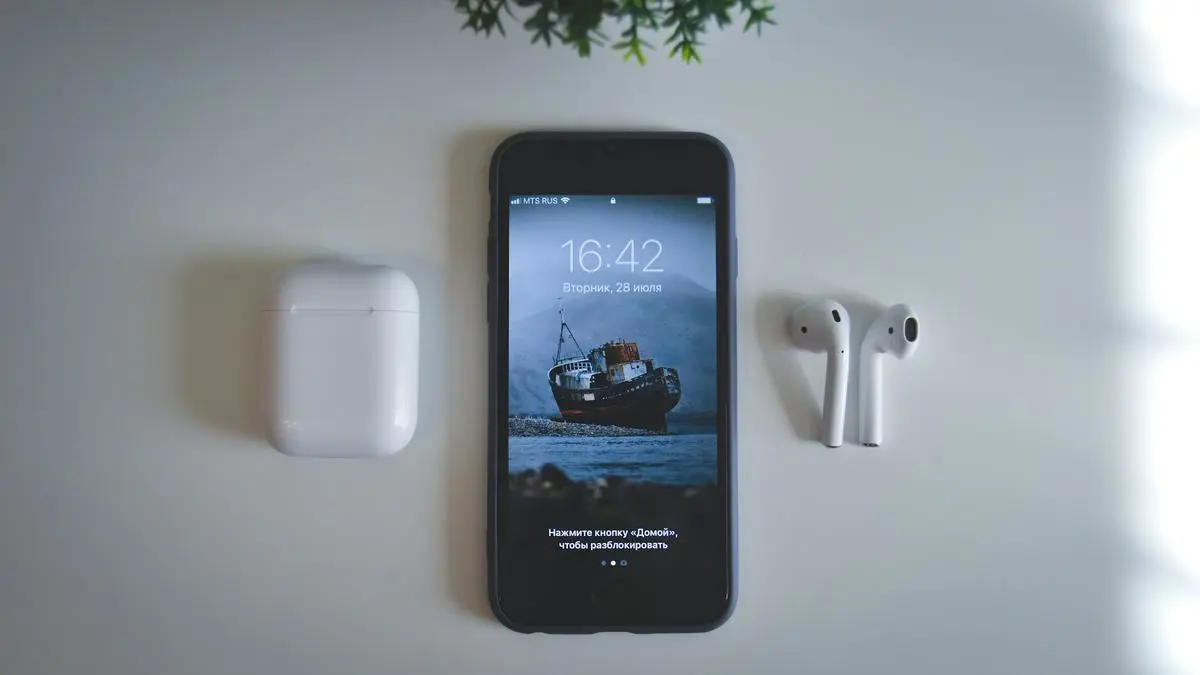
- Aktifkan Spatial Audio iPhone pada AirPods melalui Control Center, lalu pilih mode Fixed atau Head Tracked untuk pengalaman audio 3D yang lebih imersif.
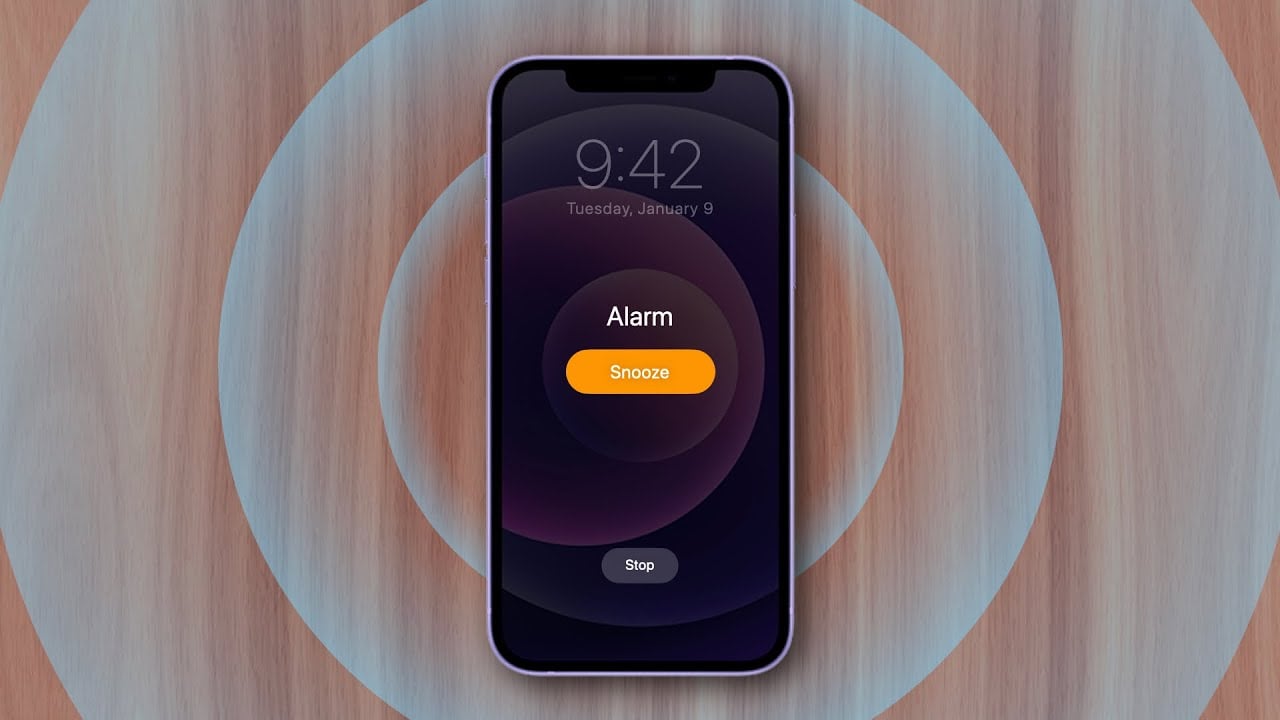
- Saat mengubah suara alarm memakai lagu favorit, pastikan lagu sudah diunduh lokal di iPhone dan bukan hanya tersedia lewat streaming agar alarm dapat berbunyi dengan normal.
Urutan ini membantu kamu memisahkan masalah fisik dan pengaturan perangkat lunak. Jika setelah membersihkan grill speaker dan menyesuaikan pengaturan masih terasa ada yang tidak beres, barulah patut curiga ada masalah hardware yang lebih serius. Ingat, mengotak-atik EQ dan fitur aksesibilitas tanpa tahu efeknya bisa membuat suara makin tidak enak. Karena itu, lakukan satu perubahan lalu uji dengan memutar musik atau video sebelum lanjut ke langkah berikut.
Mengoptimalkan Pengaturan EQ, Streaming, dan Headphone
Setelah jalur fisik suara bersih, saatnya mengurus bagian digital. Banyak orang mengeluh speaker iPhone cempreng karena profil audio tidak cocok dengan cara mereka mendengar. Equalizer adalah alat yang berguna untuk menyeimbangkan suara sesuai preferensi pendengaran dan bisa membuat bass lebih nendang atau vokal lebih jernih. Di Apple Music, kamu bisa memilih berbagai preset seperti Bass Booster, Treble Booster, atau Classical lewat menu pengaturan aplikasi dan opsi EQ. Di Spotify, pengaturan EQ ada di bagian Playback, lalu kamu aktifkan Equalizer dan pilih preset yang terasa paling enak. Untuk pengalaman yang lebih personal, Headphone Accommodations membantu mengatur amplifikasi suara tertentu dengan panduan tes pendengaran singkat, kemudian iPhone akan menyesuaikan output audio agar detail lebih mudah terdengar. Dengan kombinasi ini, suara iPhone kecil bisa berubah jadi lebih penuh dan nyaman di telinga.
Spatial Audio dan Kualitas Streaming: Bikin Audio Makin Hidup
Kalau kamu memakai AirPods, Spatial Audio iPhone adalah fitur yang sayang untuk dilewatkan. Teknologi ini membuat audio terasa mengelilingi kepala, memberikan efek suara 3D yang imersif seperti berada di tengah pertunjukan live. Kamu bisa menyalakannya lewat Control Center dengan menahan slider volume dan memilih mode Fixed atau Head Tracked, di mana Head Tracked akan membuat arah suara mengikuti gerakan kepala. Di sisi lain, jangan lupa bahwa fitur penghemat kuota bisa menurunkan kualitas streaming saat berpindah dari Wi-Fi ke data seluler, sehingga suara jadi kurang jernih atau terkesan terkompresi. Mengubah pengaturan ke High Quality di Apple Music atau High/Very High di Spotify akan meningkatkan detail audio, tapi konsekuensinya konsumsi data bertambah. "Dengan menerapkan enam cara di atas, sebagian besar masalah suara iPhone yang kecil atau cempreng bisa teratasi." Hasilnya, musik dan film terasa jauh lebih hidup.
Alarm, Hardware, dan Kapan Harus Minta Bantuan
Satu aspek audio yang sering terlupakan adalah suara alarm. Mengganti nada alarm bawaan yang melengking dengan lagu favorit dapat membuat bangun pagi lebih tenang, asal kamu memastikan lagunya sudah diunduh di perangkat dan tidak dilindungi DRM. Kalau tidak, alarm berisiko gagal berbunyi. Ketika semua pengaturan sudah kamu rapikan dan grill speaker rutin dibersihkan, seharusnya kualitas audio iPhone kembali jernih dan mantap. Jika setelah dibersihkan suara masih sama, ada kemungkinan masalah berada di bagian perangkat keras dan kamu bisa mempertimbangkan pengajuan perbaikan selama iPhone masih dalam masa garansi. Intinya, sebagian besar masalah audio sehari-hari bisa kamu selesaikan sendiri dalam hitungan menit, dan Spatial Audio, pengaturan EQ, serta kualitas streaming yang tepat akan membuat iPhone terasa seperti perangkat baru lagi dalam hal suara.