
Mode SOS iPhone: Fitur Penyelamat yang Sering Disalahpahami
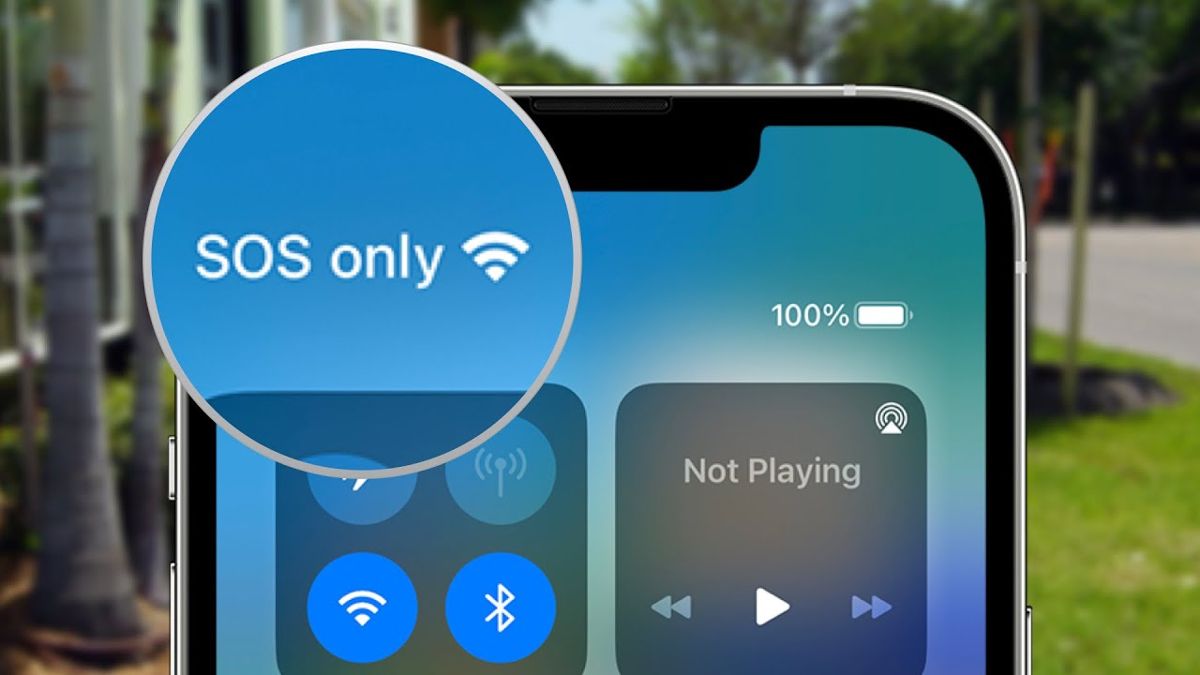
iPhone mode SOS adalah kondisi ketika perangkat menampilkan ikon SOS atau SOS Only di status bar, menandakan sistem Emergency SOS aktif atau iPhone gagal menemukan jaringan operator utama, namun tetap berupaya menyediakan akses ke layanan darurat melalui jaringan lain, satelit, atau konfigurasi seluler yang tersedia untuk menjaga panggilan darurat tetap mungkin dilakukan. Mode ini didesain sebagai fitur keselamatan, bukan musuh. Masalah muncul ketika iPhone tersangkut SOS di area yang sinyalnya normal dan pengguna kehilangan akses ke panggilan biasa maupun data seluler. Di titik ini, panik adalah reaksi wajar, tetapi tidak membantu. Yang dibutuhkan adalah troubleshooting emergency SOS yang terstruktur, karena sebagian besar kasus dapat dibereskan lewat pemeriksaan jaringan, pembaruan sistem, dan pengaturan seluler tanpa harus langsung menyimpulkan bahwa perangkat rusak.
Kenapa iPhone Bisa Tiba-tiba Tersangkut di Mode SOS?
Jika iPhone tersangkut SOS di tengah kota dengan sinyal penuh, itu tanda ada yang salah—bukan dengan konsep SOS, melainkan dengan eksekusinya. Ada tiga biang keladi utama: gangguan jaringan, bug iOS, dan input hardware yang tidak sengaja. Masalah jaringan mencakup kartu SIM longgar, eSIM belum aktif, operator sedang bermasalah, sampai akun pelanggan tidak aktif; semuanya dapat memicu status SOS Only di bilah status. Gangguan perangkat lunak juga sering terjadi; bug iOS bisa membuat layar Emergency SOS membeku sehingga pengguna kesulitan keluar dari tampilan tersebut. Di sisi hardware, kombinasi tombol Side dan Volume yang tertekan bersamaan—sering kali gara-gara case terlalu sempit—dapat memicu Emergency SOS tanpa disadari. Intinya, mode SOS bukan bukti iPhone buruk, melainkan ekosistem jaringan dan konfigurasi Anda yang sedang kacau.
Langkah Berurutan: Cara Atasi SOS iPhone Secara Praktis
Mengatasi iPhone mode SOS tidak boleh dilakukan asal-asalan; urutan langkah menentukan seberapa cepat Anda kembali online. Mulai dari jaringan: aktifkan Airplane Mode (Mode Pesawat) minimal 15 detik, lalu nonaktifkan agar iPhone mencari jaringan baru. Jika status SOS Only masih muncul, lakukan restart iPhone sesuai tipe perangkat. Setelah itu, periksa pembaruan iOS di Settings > General > Software Update, dan aktifkan Automatic Updates agar bug yang memicu Emergency SOS dibenahi oleh pembaruan sistem. Berikutnya, lepaskan kartu SIM fisik, pasang kembali dengan benar, lalu pastikan eSIM atau jalur seluler aktif di Settings > Cellular dengan menyalakan "Turn On This Line" bila sebelumnya nonaktif. Jika tersedia notifikasi, instal pembaruan pengaturan operator di General > About. Pada lokasi dengan sinyal seluler lemah namun ada Wi-Fi, aktifkan Wi‑Fi Calling dan pertimbangkan Reset Network Settings jika gangguan jaringan terus berulang. Bila semua gagal, hubungi operator menggunakan perangkat lain.
Situasi paling menyebalkan adalah saat layar Emergency SOS membeku total. Di sini, tidak ada pilihan lain selain tindakan tegas: lakukan force restart. Untuk iPhone 8 dan yang lebih baru, tekan Volume Up, lalu Volume Down, kemudian tahan Side Button sekitar 10 detik sampai logo Apple muncul. Tindakan ini bukan sekadar trik; ini cara memaksa sistem keluar dari bug yang menahan tampilan SOS. Untuk pengguna iOS 18 atau versi yang lebih baru, gunakan aplikasi Apple Support untuk menjalankan diagnostik dan mengidentifikasi apakah masalah berasal dari perangkat, jaringan, atau konfigurasi sistem. Solusi bertahap seperti ini jauh lebih efektif daripada sekadar menyalakan-mematikan data seluler tanpa arah.
Waspadai Dua Kesalahan Paling Umum: Tombol dan Roaming
Ada dua kesalahan klasik yang berulang kali membuat iPhone tersangkut di mode SOS, dan keduanya sebetulnya bisa dihindari. Pertama, menekan tombol Side dan Volume bersamaan—kadang hanya karena menggenggam perangkat terlalu erat atau memakai case yang menekan tombol samping. Kombinasi ini memicu panggilan darurat, dan jika pengguna tidak sigap membatalkannya, perangkat bisa tampak “terjebak” di layar Emergency SOS. Kedua, lupa mengaktifkan Data Roaming saat bepergian ke luar negeri. Ketika roaming mati, iPhone tidak bisa menggunakan jaringan operator internasional dan berakhir dengan SOS Only meski sekitar Anda penuh sinyal. Mengaktifkan Data Roaming di Settings > Cellular > Cellular Data Options > Data Roaming akan mengembalikan akses data, tentu dengan konsekuensi tarif roaming yang perlu Anda perhatikan. Kesimpulannya, banyak kasus darurat palsu ini lahir bukan dari teknologi, melainkan dari kebiasaan pengguna yang kurang peka terhadap tombol dan pengaturan jaringan.
Pencegahan Jangka Panjang: Jadikan Mode SOS Tetap Jadi Fitur Penyelamat
Fitur Emergency SOS seharusnya menjadi penyelamat saat jaringan utama hilang, bukan sumber frustrasi sehari-hari. Agar iPhone mode SOS hanya aktif ketika memang diperlukan, pencegahan wajib masuk rutin penggunaan Anda. Selalu gunakan iOS versi terbaru, aktifkan Automatic Updates, dan cek pembaruan pengaturan operator secara berkala untuk mendapatkan bug fixes dan security patch yang menjaga stabilitas sistem. Pastikan kartu SIM atau eSIM aktif dan tidak rusak, dan hindari case yang menekan tombol samping sehingga mengurangi risiko kombinasi Side + Volume tertekan tanpa sengaja. Jika sering bepergian, biasakan memeriksa Data Roaming dan pengaturan jalur data, termasuk fitur Allow Cellular Data Switching pada konfigurasi Dual SIM atau eSIM internasional. Cadangkan data secara rutin lewat iCloud atau komputer agar setiap proses reset jaringan atau pembaruan sistem tidak menegangkan. Dengan disiplin sederhana ini, iPhone tersangkut SOS akan turun panggung menjadi kejadian langka, dan Emergency SOS kembali ke posisi semula: fitur keselamatan yang Anda andalkan, bukan takuti.