
Memahami Masalah Kualitas Suara iPhone: Mulai dari Sumbernya
Kualitas suara iPhone adalah gabungan antara kebersihan speaker fisik, pengaturan audio iPhone, dan kondisi hardware–software yang saling mendukung, sehingga suara musik, film, maupun panggilan bisa terdengar jernih, tidak cempreng, dan nyaman didengar dalam berbagai situasi pemakaian sehari-hari.
Kalau suara iPhone kamu mendadak terdengar samar, teredam, atau cempreng, belum tentu artinya speaker rusak permanen. Sering kali biangnya hal-hal sepele: grill speaker penuh debu, pengaturan audio bawaan belum dioptimalkan, atau fitur hemat data dan daya yang menurunkan kualitas streaming. Kabar baiknya, sebagian besar masalah bisa kamu atasi sendiri di rumah tanpa alat teknis khusus. Yang penting, pahami dulu perbedaan antara masalah hardware dan software. Masalah software biasanya membaik setelah kamu bersihkan speaker dan perbaiki pengaturan audio, sedangkan masalah hardware tetap terasa meski semua pengaturan sudah kamu rapikan.
Sebelum kamu buru-buru ke tempat perbaikan speaker iPhone, ada baiknya mengikuti langkah-langkah di artikel ini. Fokusnya adalah diagnosis pelan-pelan: mulai dari pembersihan fisik, cek pengaturan EQ, menonaktifkan hemat data yang mengkompresi audio, hingga mengaktifkan fitur Spatial Audio iPhone untuk pengalaman mendengarkan yang lebih immersive. Dengan pendekatan berurutan seperti ini, kamu bisa melihat di titik mana kualitas suara iPhone mulai membaik dan menilai apakah kerusakan memang ada di hardware atau hanya di sisi pengaturan.
Langkah Berurutan: Dari Pembersihan Speaker hingga Pengaturan Audio
Berbeda dengan tips acak, urutan langkah sangat berpengaruh saat kamu ingin mengembalikan kejernihan suara iPhone. Pembersihan speaker fisik adalah pondasi, karena kotoran yang menumpuk di grill speaker merupakan penyebab paling umum suara teredam dan volume terasa mengecil. Setelah jalur suara dibersihkan, barulah masuk ke pengaturan audio iPhone dan fitur-fitur tambahan seperti EQ dan Spatial Audio. Dengan cara ini, kamu tidak mengotak-atik software untuk menutupi masalah hardware yang belum dibereskan.
- Matikan iPhone, lalu bersihkan grill speaker dengan sikat gigi berbulu halus yang kering. Gosok perlahan dengan posisi miring ke arah luar, pastikan kotoran tersapu keluar dan tidak terdorong masuk.
- Jika ada, gunakan blower pompa angin atau pembersih elastis seperti cleaning putty untuk mengangkat debu di celah sempit tanpa menekan speaker.
- Nyalakan iPhone, putar musik atau video, dan dengarkan apakah kualitas suara iPhone membaik. Jika masih sama, lanjutkan ke pengaturan software.
- Buka aplikasi musik utama yang kamu pakai (misalnya Apple Music atau Spotify), lalu atur kualitas streaming ke High atau Very High agar audio tidak terdengar terkompresi saat memakai data seluler.
- Masuk ke pengaturan EQ di aplikasi musik, aktifkan dan pilih preset yang sesuai seperti Bass Booster atau Treble Booster untuk menyesuaikan profil audio dengan selera pendengaranmu.
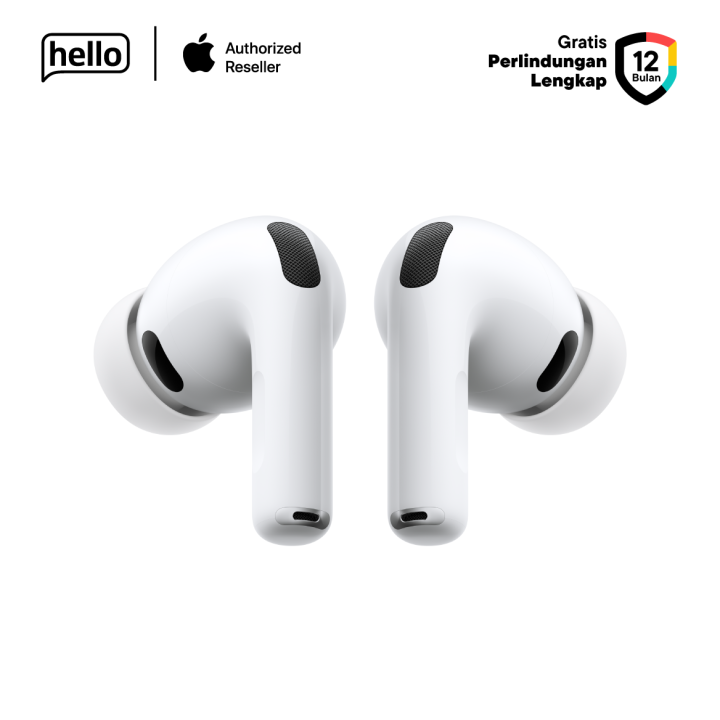
- Jika suara tetap kurang jelas, gunakan fitur Headphone Accommodations di menu Aksesibilitas untuk mengkalibrasi audio sesuai karakter pendengaranmu, lalu aktifkan Spatial Audio bila kamu memakai AirPods dan kontennya mendukung format spasial.
Urutan di atas sengaja disusun dari yang paling dasar sampai yang paling "canggih". Gotcha terbesar di tahap ini adalah terburu-buru menyimpulkan speaker rusak tanpa memastikan grill bersih. Ingat, partikel debu yang tampak kecil bisa menghalangi keluarnya suara sehingga kualitas turun drastis. Di sisi lain, mengaktifkan terlalu banyak pengaturan audio sekaligus (EQ, Headphone Accommodations, berbagai preset) juga bisa membuat karakter suara berubah berlebihan dan terasa aneh. Karena itu, biasakan mengecek hasilnya setiap kali kamu menyelesaikan satu langkah sebelum melanjutkan ke langkah berikutnya.
Optimasi Pengaturan Audio iPhone: EQ, Streaming, dan Aksesibilitas
Setelah jalur fisik suara bersih, tahap berikutnya adalah mengoptimalkan pengaturan audio iPhone agar output suara sesuai kebutuhan kamu. Banyak masalah yang dianggap "rusak" ternyata hanya pengaturan yang belum tepat: kualitas streaming diturunkan demi hemat data, EQ tidak aktif, atau fitur aksesibilitas belum digunakan padahal bisa membantu. Dengan mengatur hal-hal ini, kamu bukan hanya memperbaiki suara yang cempreng, tapi juga memaksimalkan potensi audio iPhone untuk berbagai jenis konten.
Mulai dari streaming: saat kamu berpindah dari Wi-Fi ke data seluler, sistem dapat menurunkan kualitas audio untuk menghemat kuota sehingga suara jadi kurang jernih atau terasa terkompresi. Di aplikasi musik, pastikan opsi streaming dan download audio disetel ke kualitas High atau Very High agar detail suara tetap utuh. Konsekuensinya, penggunaan data akan lebih besar, tapi ini harga yang masuk akal kalau kamu mengutamakan kualitas suara iPhone saat mendengarkan musik atau podcast.
Berikutnya, manfaatkan equalizer (EQ). Equalizer adalah alat untuk menyeimbangkan suara sesuai preferensi pendengaran: kamu bisa membuat bass lebih nendang, vokal lebih terang, atau suara secara umum lebih seimbang. Di Apple Music maupun Spotify, kamu tinggal memilih preset seperti Bass Booster, Classical, Dance, dan lain-lain tanpa harus mengerti teknis frekuensi. Kalau kamu memakai headphone dan merasa beberapa detail audio kurang terdengar, fitur Headphone Accommodations di menu Aksesibilitas bisa mengatur amplifikasi suara tertentu berdasarkan tes pendengaran singkat. Di sinilah iPhone terasa cukup "personal" karena output suara mengikuti karakter telinga kamu, bukan pengaturan umum yang sama untuk semua orang.
Spatial Audio dan Kabel: Meningkatkan Pengalaman Mendengarkan
Setelah urusan dasar seperti perbaikan speaker iPhone dan pengaturan audio selesai, kamu bisa naik kelas ke fitur-fitur premium yang mengubah cara mendengarkan konten. Dua hal yang paling terasa efeknya adalah Spatial Audio iPhone ketika dipakai dengan AirPods, serta penggunaan headphone kabel untuk audio lossless. Keduanya tidak wajib, tapi sangat menarik kalau kamu peduli pada detail suara dan sensasi ruang saat menikmati musik, film, atau game.
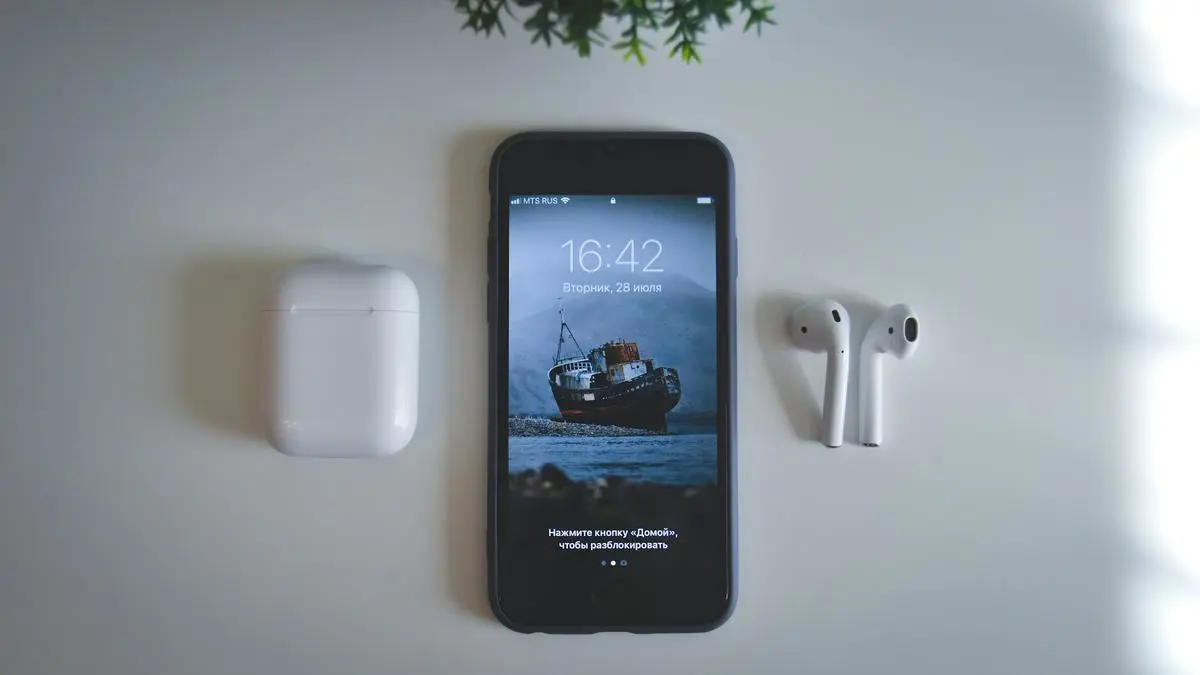
Spatial Audio memberikan pengalaman mendengarkan yang lebih immersive dengan efek suara 3D yang seolah mengelilingi kepala kamu. Saat diaktifkan dari Control Center, kamu bisa memilih mode Fixed atau Head Tracked; di mode Head Tracked, arah suara mengikuti pergerakan kepala dan membuat kamu serasa berada di tengah pertunjukan live atau masuk ke dalam dunia film. Fitur ini sangat direkomendasikan untuk konten yang mendukung format audio spasial seperti film dan game, karena rasa ruangnya bukan sekadar gimmick, tetapi betul-betul mengubah cara kamu merasakan posisi suara di sekitar.
Di sisi lain, jika kamu mengejar kualitas setinggi mungkin, headphone kabel tetap unggul untuk menikmati audio lossless, format tanpa kompresi yang mempertahankan detail rekaman. Sejak jack 3,5 mm dihapus, kamu membutuhkan adaptor USB-C ke jack audio untuk menyambungkan headphone kabel ke iPhone. Banyak orang tidak sadar bahwa port USB-C iPhone sanggup menyalurkan sinyal audio berkualitas tinggi, sering kali melebihi koneksi Bluetooth jika perangkat dan file audionya mendukung. Kombinasi antara pengaturan software yang tepat, Spatial Audio untuk konten spasial, dan kabel untuk sesi mendengarkan yang serius akan membuat iPhone terasa jauh lebih matang sebagai perangkat audio harian kamu.
Kapan Harus Servis? Membedakan Masalah Hardware dan Software
Pada titik ini, kamu sudah membersihkan speaker, mengubah pengaturan streaming, mengatur EQ, dan memanfaatkan fitur-fitur tambahan. Jika kualitas suara iPhone masih sama sekali tidak berubah—tetap kecil, pecah, atau muncul distorsi aneh—barulah kamu mulai curiga ada masalah di hardware. Di sinilah pentingnya diagnosis berurutan: kamu sudah mengeliminasi kemungkinan masalah software, sehingga keputusan untuk membawa perangkat ke servis menjadi lebih mantap dan terukur.
Indikasi masalah software biasanya menghilang setelah kamu: membersihkan grill speaker dari debu, menonaktifkan pengaturan hemat data yang menurunkan kualitas streaming, dan menyesuaikan pengaturan audio bawaan seperti EQ serta Headphone Accommodations.