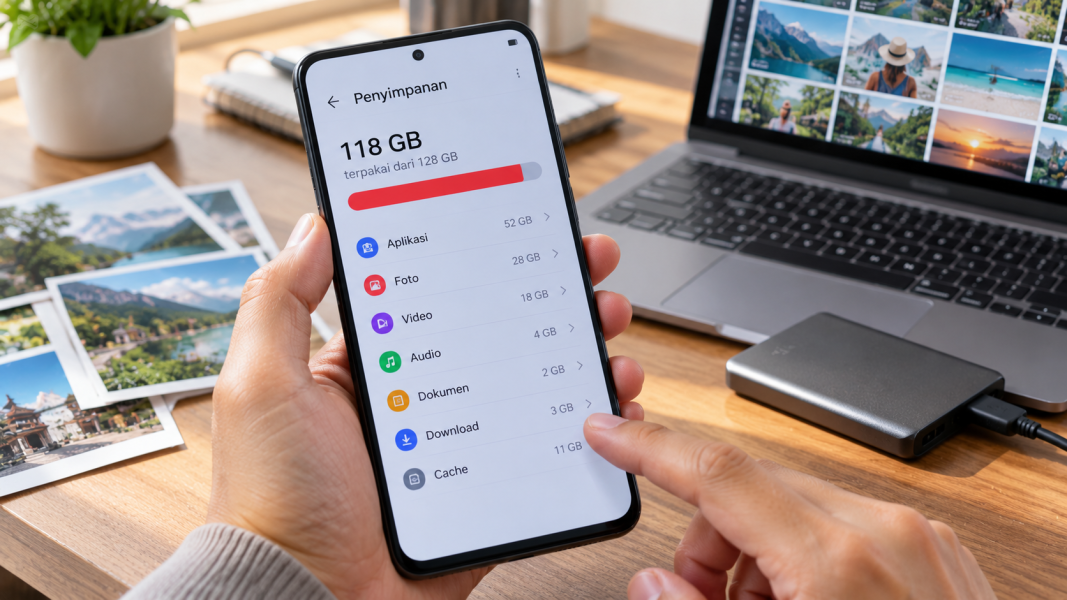

Mulai dari penyimpanan yang paling banyak terpakai
Mengosongkan memori HP Android tanpa menghapus chat WhatsApp berarti memilah aplikasi, file, dan media yang tidak lagi diperlukan sambil mempertahankan riwayat percakapan. Cara ini cocok jika penyimpanan Android penuh tetapi Anda masih ingin menyimpan foto dan obrolan penting. Sebelum mulai, pastikan Anda bisa membedakan cache dari data aplikasi dan memeriksa media sebelum menghapusnya; file yang sudah dihapus mungkin tidak bisa dipulihkan jika tidak punya salinan cadangan. Tidak ada jumlah ruang yang pasti didapat karena hasilnya bergantung pada isi ponsel. Beberapa trik diklaim dapat mengembalikan ruang hingga 36GB, tetapi anggap angka itu sebagai kemungkinan, bukan jaminan. Mulailah dengan melihat aplikasi dan game yang jarang digunakan, lalu lanjutkan ke file media yang menumpuk. Dengan urutan ini, Anda bisa memilih tindakan yang paling aman dan berdampak untuk perangkat sendiri.
Hapus aplikasi yang tak dipakai atau arsipkan
Aplikasi dan game lama sering menjadi sasaran awal yang masuk akal, terutama jika ukurannya besar dan sudah berbulan-bulan tidak dibuka. Hapus yang memang tak dibutuhkan. Jika masih ingin menyimpannya untuk digunakan sesekali, periksa apakah ponsel menyediakan fitur Arsip Aplikasi. Pada perangkat yang mendukungnya, arsip dapat memangkas ukuran aplikasi hingga 90% dengan menghapus file inti sementara tanpa menghilangkan data akun.
- Buka Pengaturan di ponsel, lalu pilih Aplikasi.
- Pilih aplikasi yang jarang digunakan.
- Ketuk Arsip jika opsi tersebut tersedia. Jika tidak diperlukan lagi, gunakan opsi hapus aplikasi.
Nama dan letak menu dapat berbeda antarperangkat. Arsip bukan pilihan yang sama dengan menghapus aplikasi: tujuannya mengurangi ruang yang dipakai sambil mempertahankan data akun agar aplikasi dapat dipasang kembali saat diperlukan. Setelah aplikasi lama ditangani, periksa penyimpanan WhatsApp—media di sana sering kali lebih berguna untuk dipilah satu per satu daripada dihapus sekaligus.
Kelola file WhatsApp tanpa menghapus chat
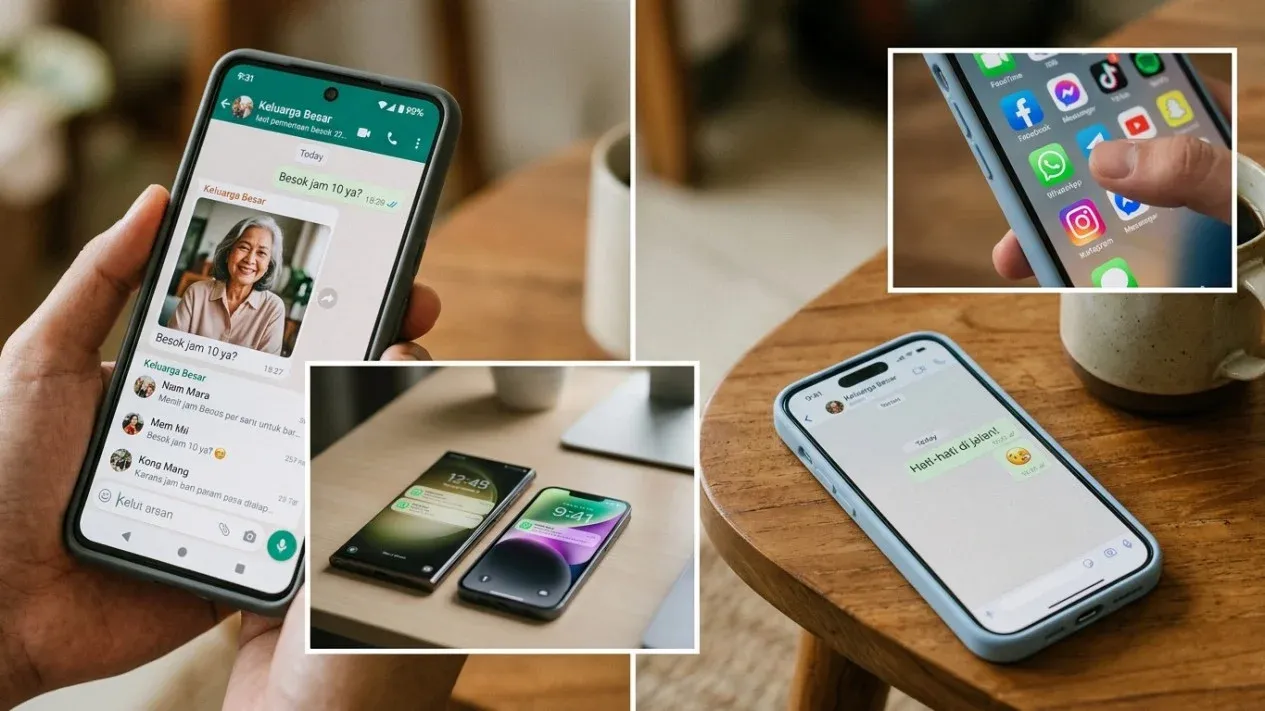
Menu kelola penyimpanan WhatsApp menampilkan media berukuran besar dan file yang sering diteruskan, sehingga Anda dapat memilih foto, video, atau dokumen tertentu tanpa menghapus seluruh percakapan. Ikuti urutan ini untuk menghapus sampah WhatsApp dengan lebih terarah:
- Buka WhatsApp. Di Android, ketuk ikon tiga titik di kanan atas; di iPhone, buka Setelan.
- Pilih Penyimpanan dan Data, lalu ketuk Kelola Penyimpanan.
- Periksa bagian file berukuran besar atau media yang sering diteruskan.
- Pilih foto, video, atau dokumen yang sudah tidak diperlukan.
- Ketuk ikon tempat sampah untuk menghapus file yang dipilih.
Periksa pilihan dengan teliti sebelum menekan ikon tempat sampah. Menghapus media tidak menghapus chat, tetapi media itu mungkin tak bisa dibuka lagi dari percakapan jika Anda tidak memiliki salinan cadangan. Jika suatu file masih penting, simpan salinannya lebih dulu. Cara ini memberi kendali atas media yang dibersihkan dan menghindari penghapusan percakapan secara menyeluruh.
Bersihkan cache dan cegah file menumpuk lagi
Cache adalah file sementara yang membantu aplikasi memuat data lebih cepat, tetapi lama-kelamaan dapat ikut memakai ruang. Di Android, bersihkan cache WhatsApp melalui Pengaturan ponsel: buka Aplikasi, pilih WhatsApp, masuk ke Penyimpanan, lalu ketuk Hapus Cache. Jangan memilih Hapus Data atau Hapus Penyimpanan. Cache yang dihapus tidak menghilangkan chat maupun akun, sedangkan menghapus data dapat menghapus data lokal dan mengharuskan Anda menyiapkan aplikasi kembali.
File Manager juga berguna untuk memeriksa file yang tersimpan di perangkat, tetapi jangan hapus folder atau dokumen yang belum Anda kenali. Untuk mengurangi penumpukan berikutnya, buka setelan WhatsApp dan atur atau nonaktifkan unduhan otomatis media agar foto dan video tidak terus tersimpan tanpa Anda pilih. Hasilnya lebih terasa jika Anda meninjau penyimpanan dari waktu ke waktu. Mengosongkan memori HP tidak perlu berarti kehilangan percakapan: hapus hanya yang Anda kenali, hindari opsi Hapus Data, dan simpan salinan media penting sebelum membersihkannya.