

Kosongkan ruang tanpa mengorbankan chat
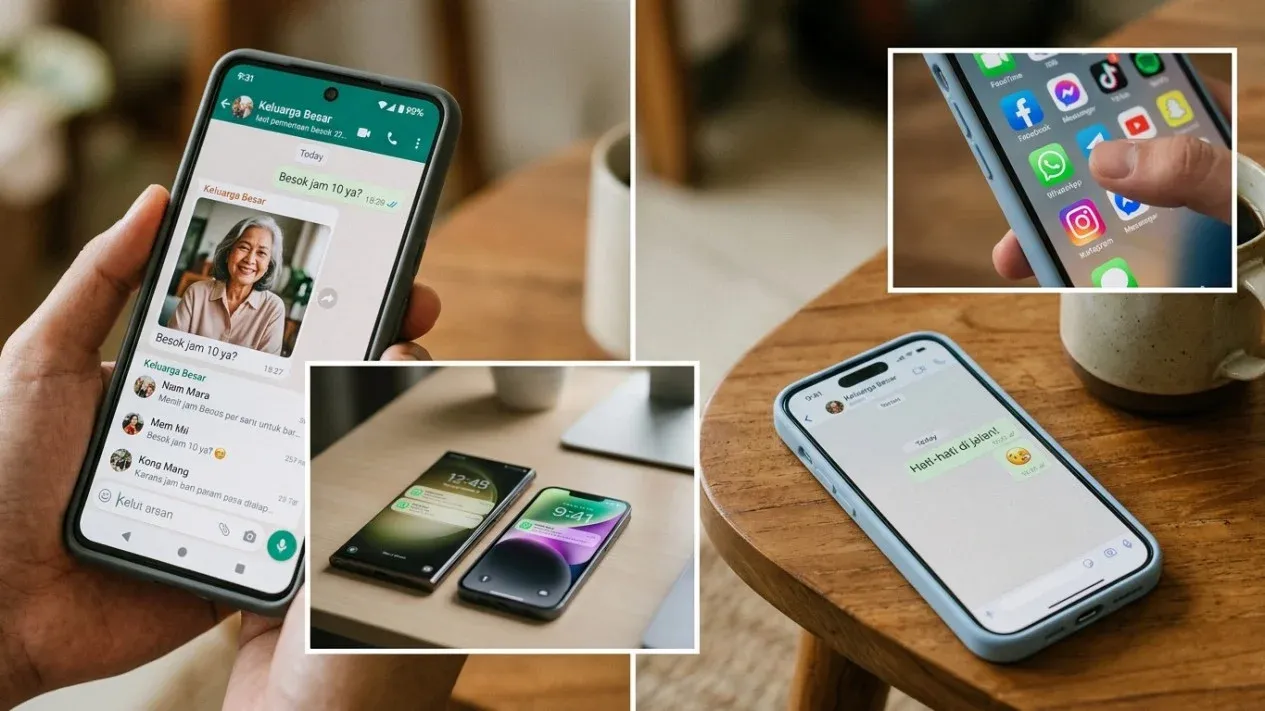
Penyimpanan WhatsApp adalah ruang di ponsel yang digunakan untuk menyimpan media dan file dari percakapan, sehingga membersihkannya bisa melegakan memori tanpa menghapus riwayat chat. Cara ini cocok jika ponsel mulai kehabisan ruang, tetapi Anda ingin mempertahankan obrolan penting. Penyebab yang sering luput diperhatikan adalah tumpukan foto, video, dokumen, dan file lain—bukan teks percakapan itu sendiri. Sebelum mulai, pastikan WhatsApp sudah diperbarui dan sisihkan waktu untuk meninjau file sebelum menghapusnya. Menu kelola penyimpanan tersedia di Android dan iPhone. Pengguna Android juga dapat menghapus cache melalui pengaturan perangkat, tetapi hindari memilih Hapus Data atau Hapus Penyimpanan karena itu berbeda dari membersihkan cache. Perhatikan pula bahwa menghapus media dapat bersifat permanen: Anda mungkin tidak bisa membukanya lagi dari percakapan asal.

Hapus media besar yang tidak lagi diperlukan
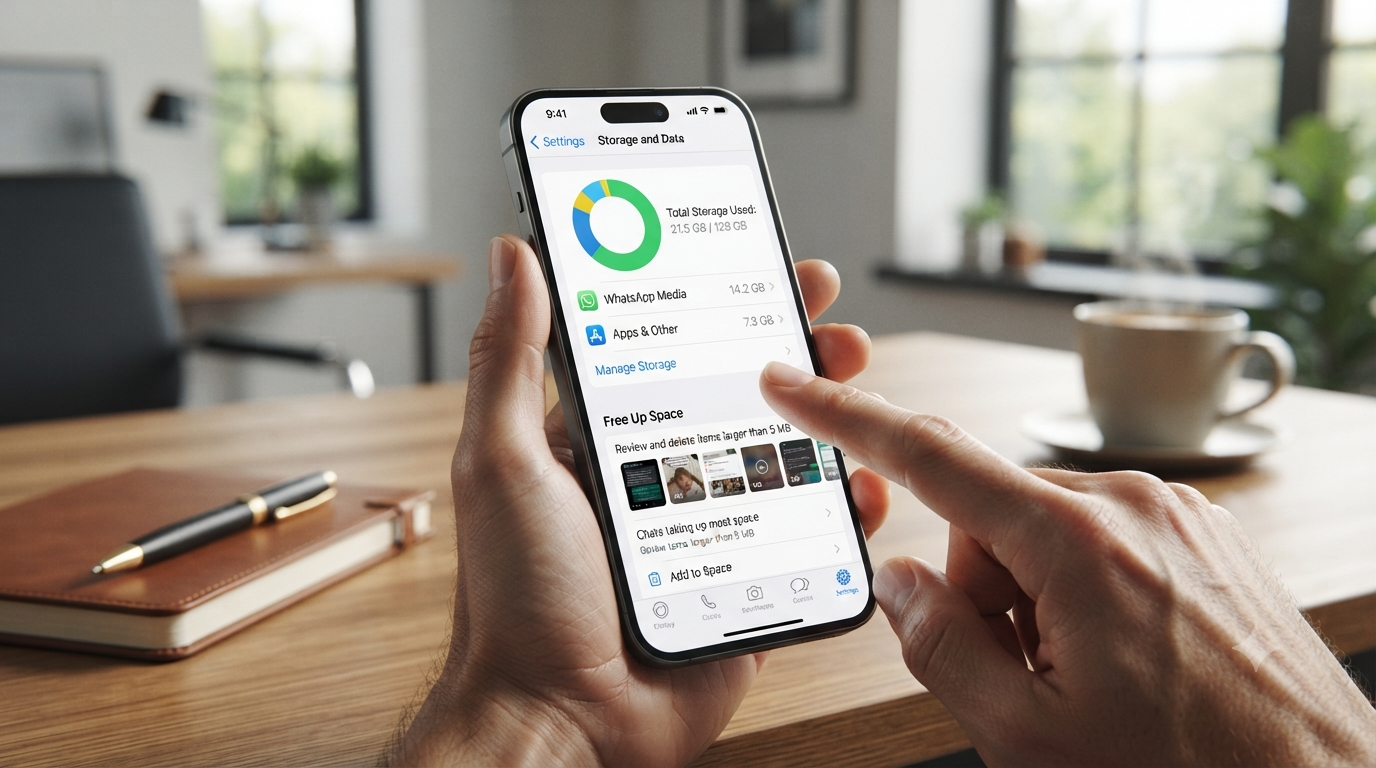
Mulailah dari file yang paling banyak memakan ruang. Fitur kelola penyimpanan menampilkan media berukuran besar serta file yang sering diteruskan, sehingga Anda bisa memilih sasaran pembersihan tanpa menghapus seluruh percakapan. Ikuti urutan ini; nama menu bisa sedikit berbeda menurut versi aplikasi.
- Buka WhatsApp. Di Android, ketuk ikon tiga titik di kanan atas; di iPhone, buka tab Pengaturan.
- Pilih Penyimpanan dan Data, lalu ketuk Kelola Penyimpanan.
- Tinjau bagian file berukuran besar atau media yang diteruskan berkali-kali. Anda juga dapat membuka chat tertentu, mengetuk nama chat, lalu memilih Kelola Penyimpanan untuk melihat medianya.
- Pilih foto, video, atau dokumen yang sudah tidak dibutuhkan. Periksa pilihan Anda agar file penting tidak ikut terpilih.
- Ketuk ikon tempat sampah untuk menghapus media yang dipilih. Percakapannya tetap ada, tetapi media yang dihapus mungkin tidak dapat diunduh kembali dari chat asal.
Utamakan video besar, salinan berulang, dan lampiran yang mudah ditemukan kembali. Jangan menganggap cadangan chat sebagai cara pasti untuk memulihkan setiap file yang dihapus; pastikan media yang penting sudah disimpan di tempat lain.

Cegah unduhan otomatis memenuhi memori lagi
Menghapus media lama membebaskan ruang, tetapi download otomatis WhatsApp dapat membuat file baru terus menumpuk. Ubah pengaturannya supaya Anda menentukan sendiri media yang ingin diunduh. Di Android, buka Pengaturan > Penyimpanan dan Data, lalu periksa pilihan unduhan saat memakai data seluler, Wi-Fi, dan roaming. Buka setiap pilihan, lalu hilangkan centang pada foto, audio, video, dan dokumen. Anda dapat mempertahankan pilihan tertentu, misalnya foto saat terhubung Wi-Fi, bila itu sesuai kebiasaan Anda.
Di iPhone, buka Pengaturan > Penyimpanan dan Data. Ketuk Foto, Video, Audio, dan Dokumen satu per satu, lalu pilih Tidak Pernah untuk mencegah unduhan otomatis; jika ingin, pilih Wi-Fi saja untuk media tertentu. Setelah pengaturan ini diubah, media baru tidak langsung diunduh, tetapi Anda tetap dapat membukanya saat diperlukan. Jika ada foto atau video penting, tekan lama media tersebut lalu pilih Simpan. Dengan begitu, Anda memilih mana yang layak disimpan tanpa menghapus percakapan.

Pertahankan ruang yang sudah dibebaskan
Periksa kelola penyimpanan sesekali, terutama setelah menerima banyak video atau dokumen dari grup. Di Android, opsi Hapus Cache di pengaturan perangkat dapat membersihkan cache tanpa menghapus chat; jangan memilih Hapus Data atau Hapus Penyimpanan. Ingat juga, mematikan unduhan otomatis hanya mencegah file baru masuk, bukan menghapus media yang sudah tersimpan. Bersihkan file lama secara terpisah dan simpan dulu media yang tidak ingin hilang. Langkah ini layak dilakukan saat ruang ponsel menipis: Anda bisa mempertahankan obrolan, memilih media yang dibuang, dan mengurangi penumpukan berikutnya. Hal utama yang perlu diwaspadai adalah penghapusan permanen—tinjau pilihan dengan teliti sebelum mengetuk ikon tempat sampah.