
Sebelum mencoba membuka kunci
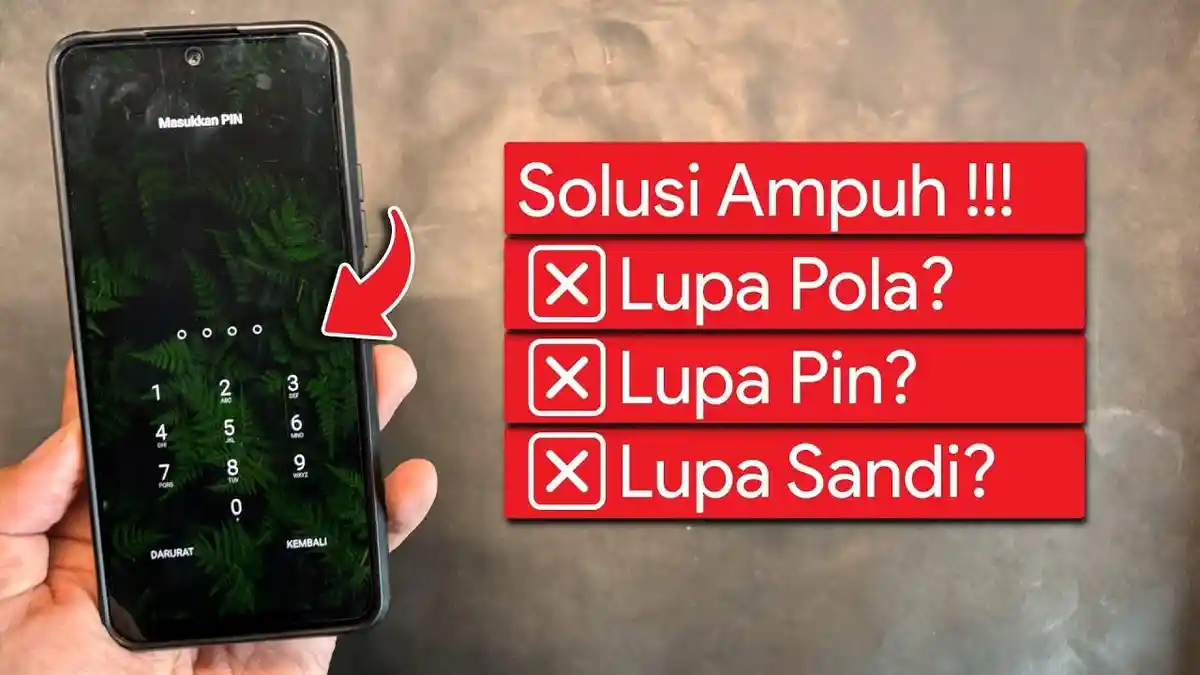
Pemulihan akses ponsel adalah rangkaian cara resmi untuk masuk kembali setelah PIN, pola, atau kode layar terlupa, dengan pilihan yang bergantung pada sistem dan pengaturan perangkat. Panduan ini cocok bagi pemilik yang masih dapat mengakses akun Google atau Apple, atau siap menghapus data jika tak ada pilihan lain. Sediakan komputer atau perangkat lain yang terhubung ke internet untuk membuka layanan pemulihan. Jika lupa PIN HP, jangan terus menebak: perangkat dapat membatasi percobaan atau memberi jeda sebelum bisa mencoba lagi. Catat akun yang tertaut pada ponsel terlebih dahulu; setelah reset, Anda mungkin perlu memverifikasi akun itu untuk mengatur perangkat kembali.
Jalur Android dan iPhone berbeda. Fitur Lupa Pola biasanya hanya tersedia pada Android 4.4 ke bawah, sedangkan cara pada perangkat yang lebih baru bergantung pada layanan pengelolaan perangkat atau penghapusan. Pada iPhone yang dinonaktifkan akibat passcode keliru, pemulihan akun Apple dapat menjadi langkah menuju penghapusan atau pemulihan dari cadangan. Tidak semua metode membuka layar tanpa kehilangan data, jadi periksa cadangan sebelum memilih reset.
Langkah pemulihan Android dan iPhone
Ikuti jalur yang sesuai dengan perangkat Anda, dan berhenti sebelum tindakan penghapusan bila masih ingin mencoba memulihkan data. Untuk lupa pola Android pada perangkat lawas, opsi akun Google bisa mengembalikan akses. Pada perangkat modern, layanan pengelolaan Google membantu memeriksa opsi yang tersedia, tetapi tidak menjamin pola lama dapat dilewati tanpa menghapus data. Pemilik Samsung dapat mencoba fitur khususnya jika akun Samsung sudah disiapkan sebelumnya.
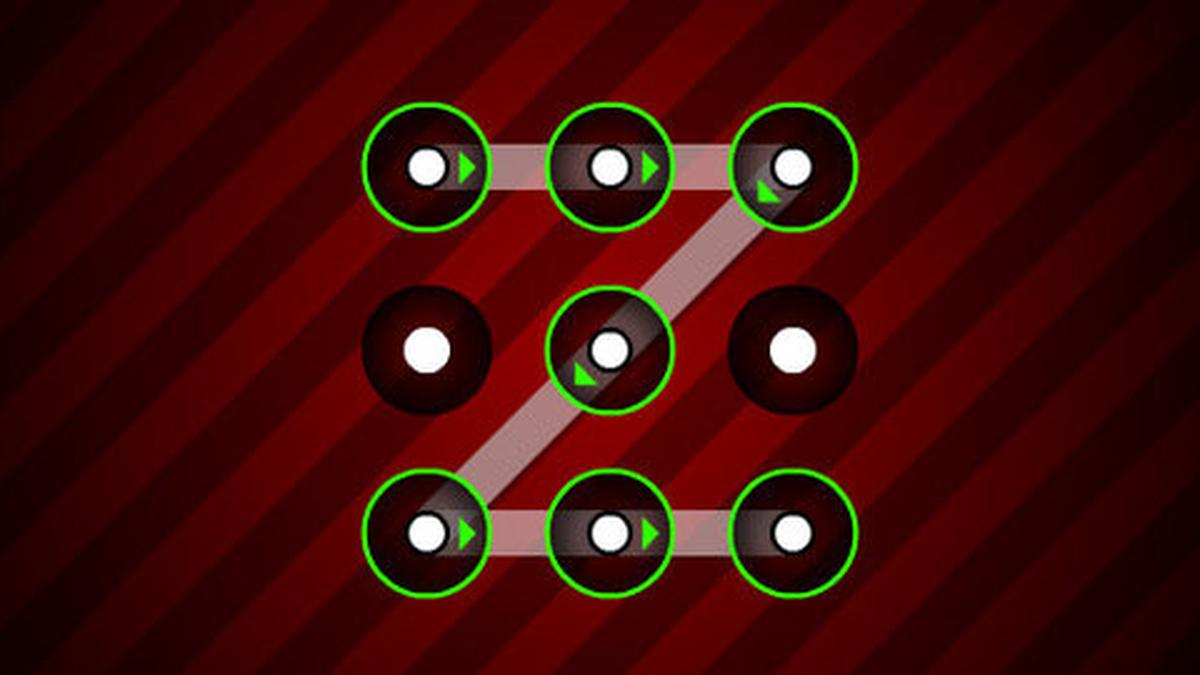
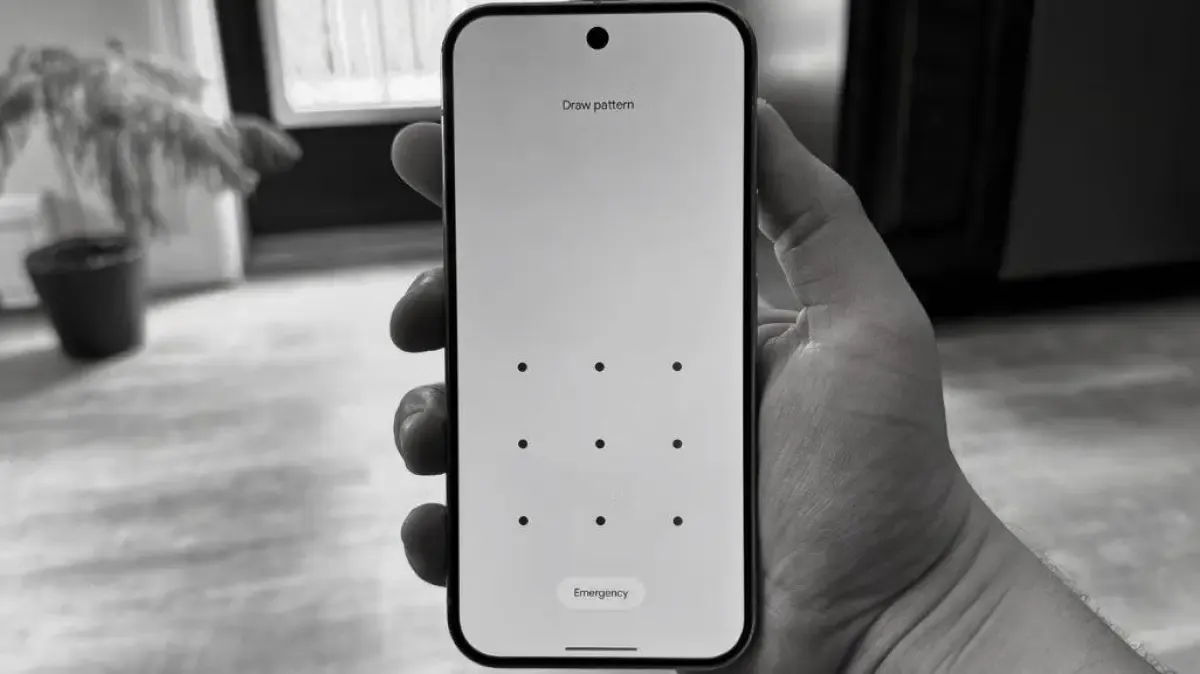
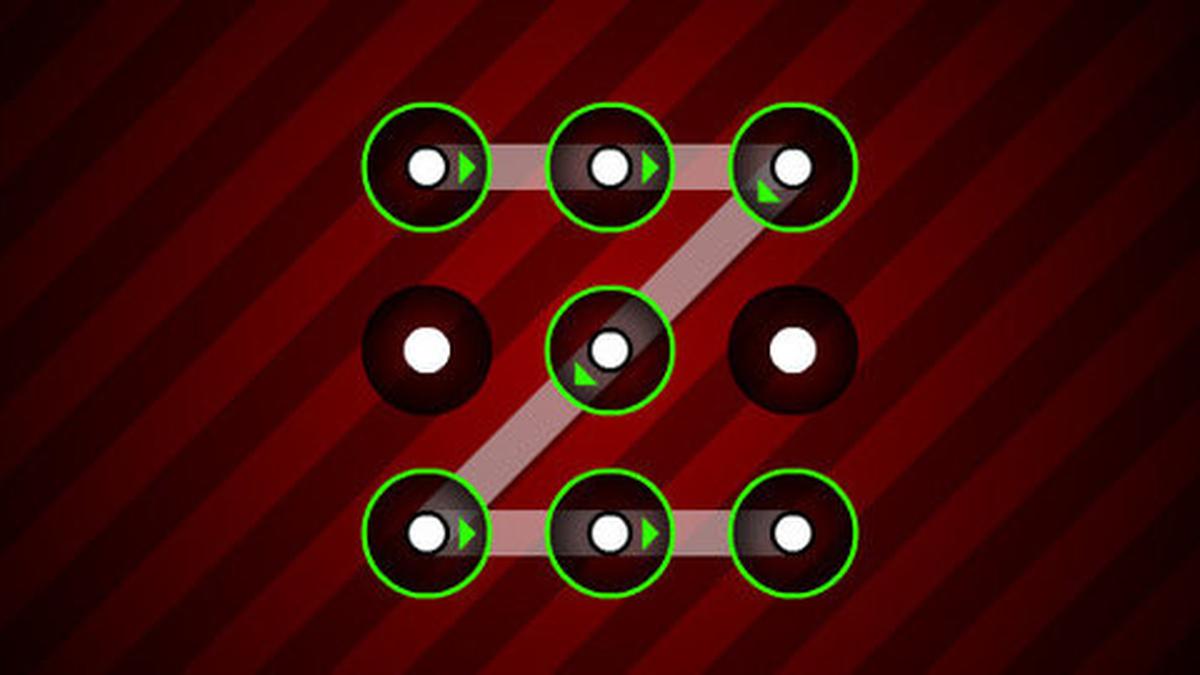
- Pada Android 4.4 ke bawah, masukkan pola hingga opsi Lupa Pola muncul. Pilih opsi itu, lalu verifikasi dengan alamat Gmail dan kata sandi akun Google yang tertaut. Jika verifikasi berhasil, ikuti petunjuk untuk membuat kunci layar baru.
- Untuk Android yang lebih baru, buka layanan resmi Google Find Hub dari komputer atau perangkat lain yang memiliki internet. Masuk dengan akun Google yang terhubung, periksa apakah ponsel muncul, lalu tinjau opsi pengelolaan perangkat yang tersedia. Jika tidak ada cara membuka kunci tanpa menghapus data, pertimbangkan penghapusan hanya setelah memeriksa cadangan.
- Jika memakai Samsung Galaxy dan sebelumnya sudah membuat Samsung Account, buka smartthingsfind.samsung.com di laptop atau tablet. Masuk, pilih perangkat, lalu pilih Buka Kunci. Verifikasi kata sandi akun Samsung dan konfirmasi. Jika tersedia dan berhasil, pengaturan kunci layar akan dihapus.
- Untuk iPhone yang dinonaktifkan setelah kode sandi salah berulang kali, buka iforgot.apple.com dari perangkat lain dan ikuti verifikasi Apple ID, termasuk nomor telepon bila diminta. Setelah akun pulih, gunakan pilihan penghapusan atau pulihkan perangkat dari cadangan iCloud jika tersedia.
- Jika opsi pemulihan tidak berhasil dan Anda menerima kehilangan data lokal, lakukan reset pabrik Android melalui Recovery Mode. Matikan ponsel, tahan Volume Atas dan tombol daya sampai logo muncul (sebagian merek memakai Volume Bawah), lalu gunakan tombol volume untuk memilih Wipe Data/Factory Reset. Konfirmasi dengan tombol daya, tunggu penghapusan selesai, kemudian pilih Reboot System Now.
Pahami risiko reset sebelum melanjutkan
Pemulihan akun Android dan layanan pencarian perangkat tidak selalu membuka layar terkunci. Ketersediaan pilihan berbeda menurut versi sistem, merek, dan pengaturan yang sudah diaktifkan. Bila Anda memilih Erase Device atau reset pabrik, data lokal seperti foto, pesan, kontak, dan aplikasi dapat terhapus; ponsel kembali ke kondisi awal. Cadangan yang tersedia mungkin membantu memulihkan sebagian isi setelah perangkat disiapkan kembali, tetapi jangan menganggap semua data sudah tersimpan.
Hindari menebak pola atau PIN berulang kali karena ponsel dapat memberlakukan jeda atau pembatasan. Jangan mengandalkan petunjuk ADB sebagai jalan pintas: cara itu hanya mungkin jika USB Debugging sudah aktif sebelum ponsel terkunci dan komputer tersebut telah diizinkan sebelumnya. Jika syaratnya tidak terpenuhi, langkah itu tidak akan menjadi solusi. Setelah berhasil masuk atau selesai mereset ponsel, atur kunci baru yang bisa Anda ingat dan pastikan akun serta cadangan pemulihan dapat diakses.
Pilih jalan yang paling aman
Mulailah dari pemulihan akun atau fitur resmi yang sesuai dengan merek dan sistem ponsel, bukan dari percobaan kode tanpa henti. Reset ponsel layak menjadi pilihan terakhir ketika akses lain gagal dan Anda siap kehilangan data yang hanya tersimpan di perangkat. Sebelum menghapus, pastikan Anda mengetahui kredensial akun yang tertaut dan memahami bahwa pemulihan cadangan bergantung pada apa yang pernah disimpan.