
Mengapa Mengontrol Ponsel dengan Suara Itu Penting
Kontrol ponsel suara adalah cara mengoperasikan perangkat Android hanya dengan perintah suara, sehingga pengguna dapat membuka aplikasi, melakukan pencarian, dan menjalankan berbagai fungsi tanpa perlu menyentuh layar terus-menerus, terutama bermanfaat untuk aksesibilitas dan kenyamanan penggunaan sehari-hari.
Kalau kamu memakai HP Samsung atau Android dan sering merasa tangan penuh, lelah menggulir, atau punya kebutuhan aksesibilitas, fitur kontrol suara ini layak dicoba. Voice Access Samsung memungkinkan kamu mengoperasikan ponsel dengan perintah suara, mulai dari membuka aplikasi hingga melakukan pencarian. Di sisi lain, Bixby dan Google Assistant juga menawarkan perintah suara Android, tetapi tidak semua orang merasa perlu menyalakan semuanya sekaligus. Artikel ini akan membantu kamu mengaktifkan Voice Access dan, kalau mau, mematikan Bixby serta menonaktifkan Google Assistant agar ponsel terasa lebih ringan dan lebih sesuai kebiasaanmu.
Aktivasi Voice Access Samsung untuk Kontrol Penuh dengan Suara
Voice Access di HP Samsung adalah fitur aksesibilitas yang memungkinkan pengguna membuka aplikasi dan menjalankan sejumlah fungsi menggunakan perintah suara tanpa harus menyentuh layar secara terus-menerus. Dengan Voice Access, kamu bisa memberi perintah seperti “open settings” untuk membuka pengaturan atau “open Chrome” untuk menjalankan browser. Ini cocok untuk kamu yang sering multitasking, sedang cedera tangan, atau sekadar ingin ponsel lebih mudah digunakan saat berkendara (tetap perhatikan keselamatan).
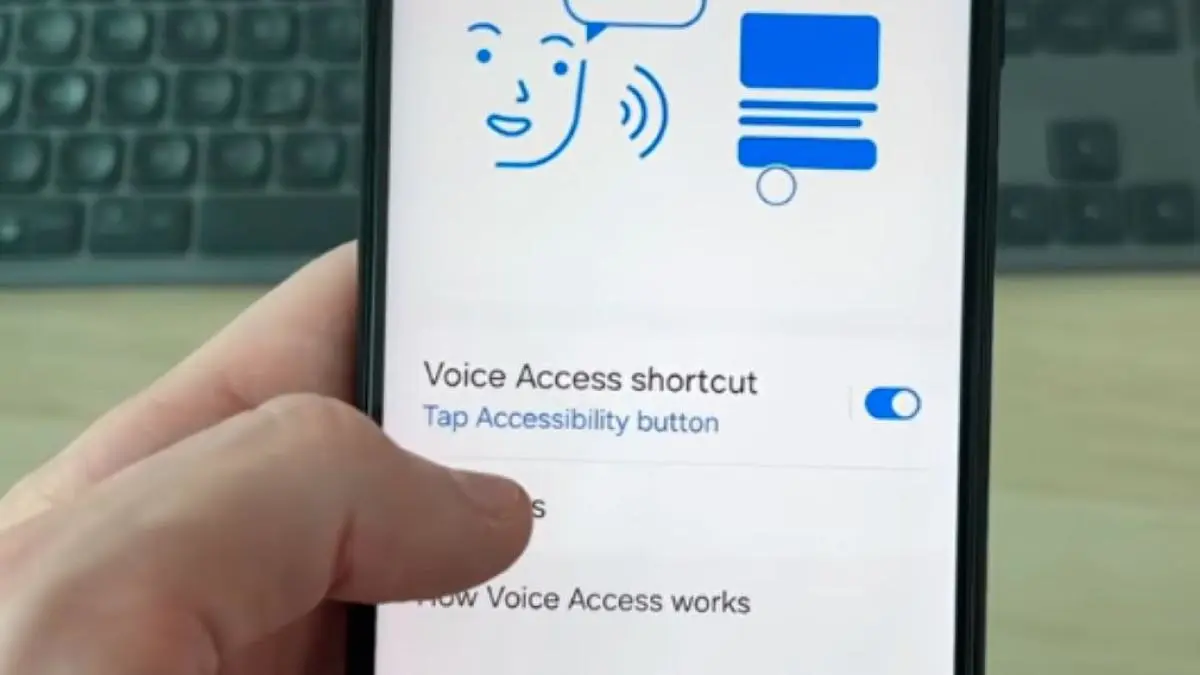
- Buka menu Settings di HP Samsung, lalu gulir dan pilih Accessibility atau Aksesibilitas. Masuk ke Interaction and dexterity atau Interaksi dan kelincahan, kemudian pilih Voice Access.
- Aktifkan sakelar Voice Access. Saat diminta, berikan izin dengan memilih Allow atau Izinkan agar sistem bisa mengontrol perangkat, termasuk membuka aplikasi dan mengakses panggilan telepon bila diminta.
- Pilih metode pintasan aktivasi: tombol Accessibility berbentuk ikon orang di pojok kanan bawah, kombinasi tombol samping + volume atas, atau menahan volume atas dan volume bawah bersamaan sekitar tiga detik.
- Aktifkan Voice Access melalui pintasan hingga indikator pendengaran muncul, lalu gunakan perintah suara Android seperti “open settings” atau “open Chrome” untuk mengoperasikan ponsel.
Bagian paling penting di sini adalah pemberian izin. Jika kamu menolak, Voice Access tidak bisa membuka aplikasi atau menjalankan fungsi yang kamu minta. Pastikan juga memilih pintasan yang paling nyaman—misalnya tombol Accessibility jika kamu sering memakai satu tangan, atau kombinasi tombol fisik jika tidak ingin ada ikon tambahan di layar. Setelah semua selesai, Voice Access dapat menjadi salah satu fitur aksesibilitas yang membantu pengguna mengoperasikan HP Samsung menggunakan perintah suara.

Matikan Bixby di HP Samsung agar Tidak Mengganggu
Bixby adalah asisten bawaan di banyak perangkat Samsung yang bisa aktif lewat tombol samping atau suara. Kalau kamu jarang memakainya, Bixby hanya menambah proses di latar belakang dan menghabiskan sebagian sumber daya ponsel. Untungnya, ada beberapa langkah untuk matikan Bixby, mulai dari tombol fisik hingga menonaktifkan aplikasi sehingga tidak berjalan di latar belakang.
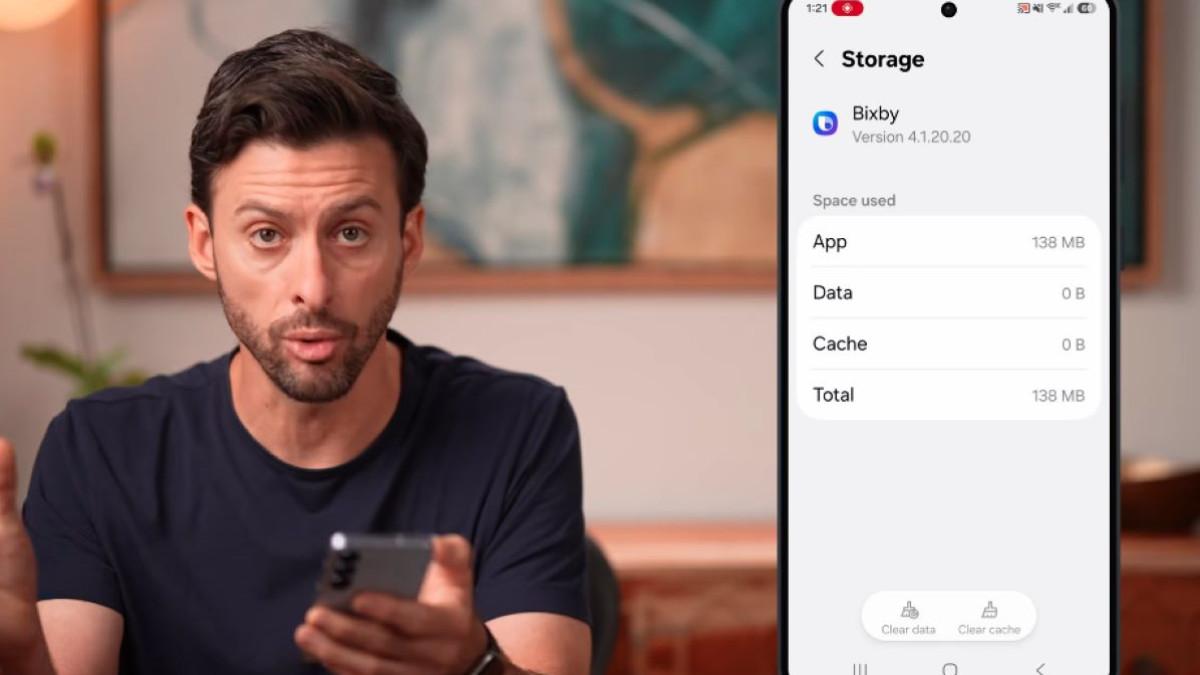
Menurut Channel YouTube Trevor Nace, pengguna dapat mengurangi atau menghentikan penggunaan Bixby dengan kombinasi pengaturan tombol, data aplikasi, dan fitur suara. Intinya, kita ingin memastikan Bixby tidak muncul setiap kali tombol ditekan dan tidak lagi “mendengarkan” suara di sekitar.
Langkah praktis yang perlu kamu lakukan biasanya berurutan: pertama, ubah fungsi tombol samping di menu Settings > Advanced features > Side button, lalu pada Long press ganti dari Bixby ke Power off menu agar menekan dan menahan tombol samping memunculkan pilihan mematikan atau menghidupkan ulang perangkat, bukan Bixby. Setelah itu, di info aplikasi Bixby, masuk ke Storage dan pilih Clear cache serta Clear data untuk menghapus cache dan data yang tersimpan. Di pengaturan Bixby, matikan Voice wakeup agar Bixby tidak merespons panggilan suara, dan kalau perlu pilih Delete all voice recordings untuk menghapus rekaman suara. Terakhir, di halaman informasi aplikasi Bixby, tekan Force stop untuk menghentikan proses yang sedang berjalan, kemudian pilih Disable jika tersedia agar Bixby tidak aktif lagi di latar belakang.
Nonaktifkan Google Assistant lewat Google Services
Google Assistant di HP Android adalah fitur yang membantu pengguna melakukan berbagai perintah menggunakan suara, dari mencari informasi sampai mengontrol perangkat. Namun, ada pengguna yang merasa lebih nyaman tanpa asisten ini—misalnya karena ingin privasi lebih terjaga atau ponsel terasa lebih ringan. Kabar baiknya, kamu bisa nonaktifkan Google Assistant langsung lewat pengaturan Google Services tanpa menghapus akun Google.
Prosesnya tidak ribet, tapi menuntut ketelitian karena menunya cukup dalam. Kalau kamu sering memicu Google Assistant tidak sengaja, langkah ini membantu mengurangi gangguan. Setelah selesai, Google Assistant akan dinonaktifkan pada perangkat.
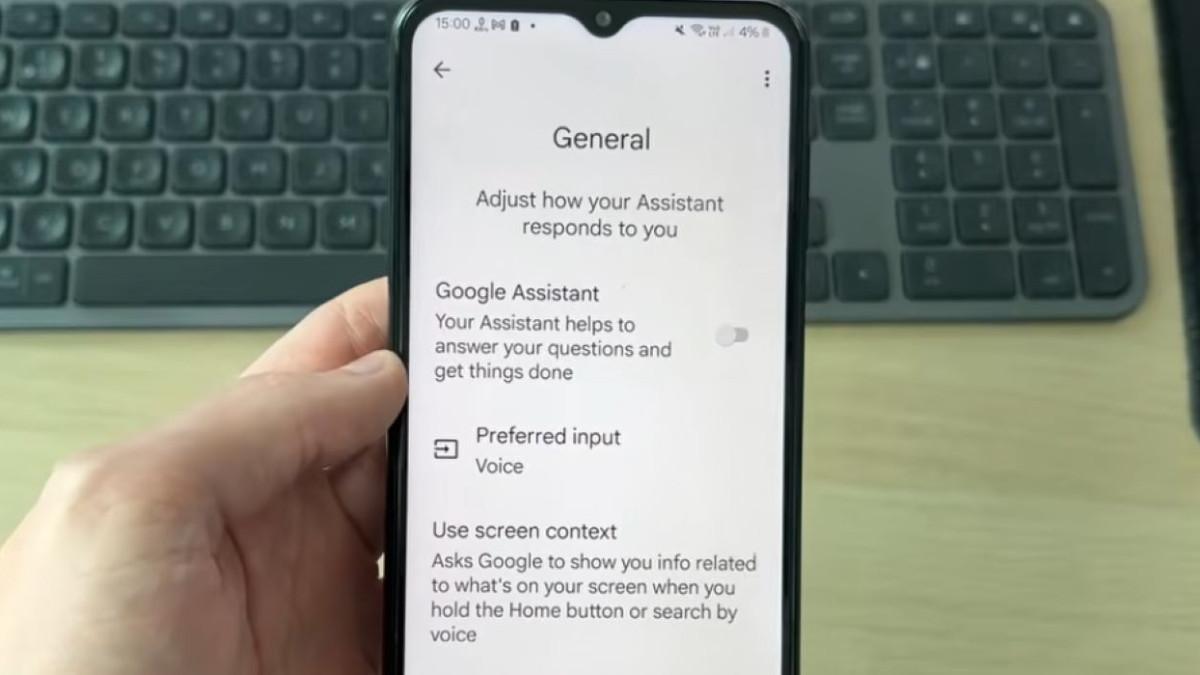
Langkah yang perlu kamu tempuh biasanya seperti ini: buka dulu menu Settings atau Pengaturan di ponsel Android dengan mengusap layar ke atas lalu memilih aplikasi Settings. Di dalamnya, gulir sampai menemukan menu Google atau Google services dan ketuk, kemudian masuk ke tab All services atau Semua layanan. Di halaman tersebut, cari dan buka menu Search, Assistant & Voice, lalu pilih Google Assistant untuk pengaturan khusus asisten. Di dalam pengaturan Google Assistant, gulir ke bawah dan masuk ke bagian General atau Umum. Di sana ada sakelar untuk mengaktifkan atau menonaktifkan Google Assistant; matikan sakelar tersebut dan ikuti konfirmasi yang muncul di layar. Setelah proses selesai, Google Assistant tidak akan lagi merespons perintah suara Android di perangkatmu.
Ringkasan: Mana Assistant yang Sebaiknya Kamu Gunakan?
Setelah kamu mengaktifkan Voice Access Samsung dan, bila mau, mematikan Bixby serta menonaktifkan Google Assistant, ponsel akan terasa lebih sesuai dengan cara kamu memakai perangkat. Voice Access dapat menjadi salah satu fitur aksesibilitas yang membantu pengguna mengoperasikan HP Samsung menggunakan perintah suara dengan lebih nyaman. Di sisi lain, dengan mengubah fungsi tombol samping, mematikan aktivasi suara, menghapus data, serta menonaktifkan aplikasi, pengguna dapat mengurangi atau menghentikan penggunaan Bixby di HP Samsung. Dan ketika sakelar Google Assistant dimatikan di pengaturan General, Google Assistant akan dinonaktifkan pada perangkat.
Yang perlu kamu perhatikan adalah konsekuensi tiap pilihan: matikan Bixby dan Google Assistant bisa mengurangi proses di latar belakang dan potensi gangguan, tetapi juga menghilangkan beberapa kemudahan. Sebaliknya, menghidupkan Voice Access mengharuskan kamu memberi izin yang luas kepada sistem agar kontrol suara berfungsi penuh. Luangkan beberapa menit untuk mencoba masing-masing, rasakan suasana ponsel setelah diatur, lalu pertahankan konfigurasi yang paling mendukung rutinitasmu.