
Mulai dari kontrol yang memang Anda perlukan
Pengaturan kamera dan layar Samsung Galaxy adalah kumpulan opsi untuk menentukan cara ponsel mengambil foto serta menampilkan gambar, warna, dan gerakan sesuai prioritas pengguna. Menu standar sudah cukup untuk pemakaian sehari-hari, tetapi pengaturan lanjutan layak dicoba ketika Anda ingin hasil lebih konsisten atau tampilan yang lebih tajam. Jangan mengaktifkan semuanya sekaligus: fitur seperti resolusi tertinggi dan refresh rate adaptif dapat meningkatkan kualitas visual, tetapi ada konsekuensi pada baterai. Ketersediaan opsi juga bergantung pada model dan versi perangkat, jadi nama menu atau fitur bisa berbeda. Pendekatan terbaik adalah mengubah satu pengaturan, menguji hasilnya, lalu mempertahankannya hanya jika manfaatnya terasa. Dengan begitu, Anda mendapat kendali tanpa mengorbankan kenyamanan pemakaian.
Aplikasi Kamera bawaan Samsung sudah mencakup pengaturan dasar, seperti format foto, tag lokasi, dan metode pengambilan gambar. Untuk melangkah lebih jauh, Camera Assistant Samsung menambahkan kontrol yang tidak aktif secara bawaan melalui modul di Good Lock Samsung.
Buka kontrol kamera lanjutan melalui Good Lock
Camera Assistant berguna jika mode otomatis sering membuat kamera berpindah lensa secara mendadak atau Anda kehilangan momen karena jeda shutter. Modul ini menyediakan pengaturan perpindahan lensa otomatis, HDR, kecepatan pengambilan gambar, serta elemen yang tampil di viewfinder. Menyesuaikan perpindahan lensa dapat mencegah kamera berganti ke lensa lain secara tiba-tiba saat objek terlalu dekat. Untuk mengaksesnya, pasang Good Lock dari Galaxy Store, buka aplikasinya, lalu cari dan pasang modul Camera Assistant. Setelah modul dibuka, sesuaikan opsi yang tersedia dengan kebiasaan memotret Anda. Coba satu per satu: prioritaskan capture speed jika sering memotret momen bergerak, atau periksa HDR bila ingin mengatur pemrosesan adegan dengan kontras tinggi. Jika opsi tertentu tidak muncul, dukungan dapat berbeda menurut model dan versi perangkat.
Pilih resolusi layar dengan mempertimbangkan baterai
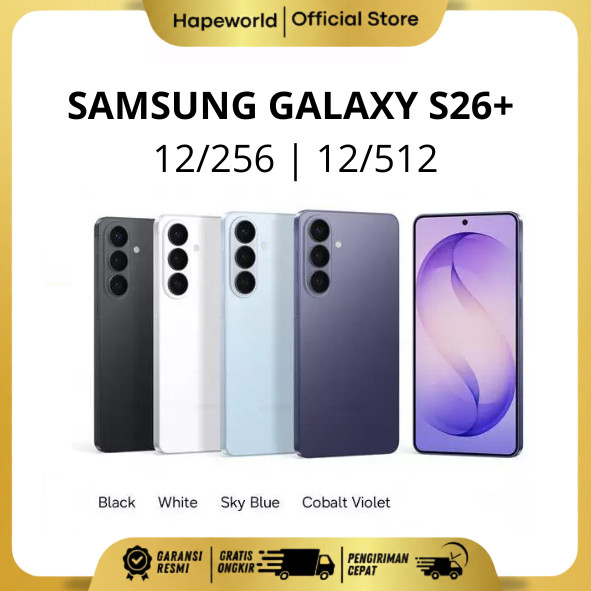
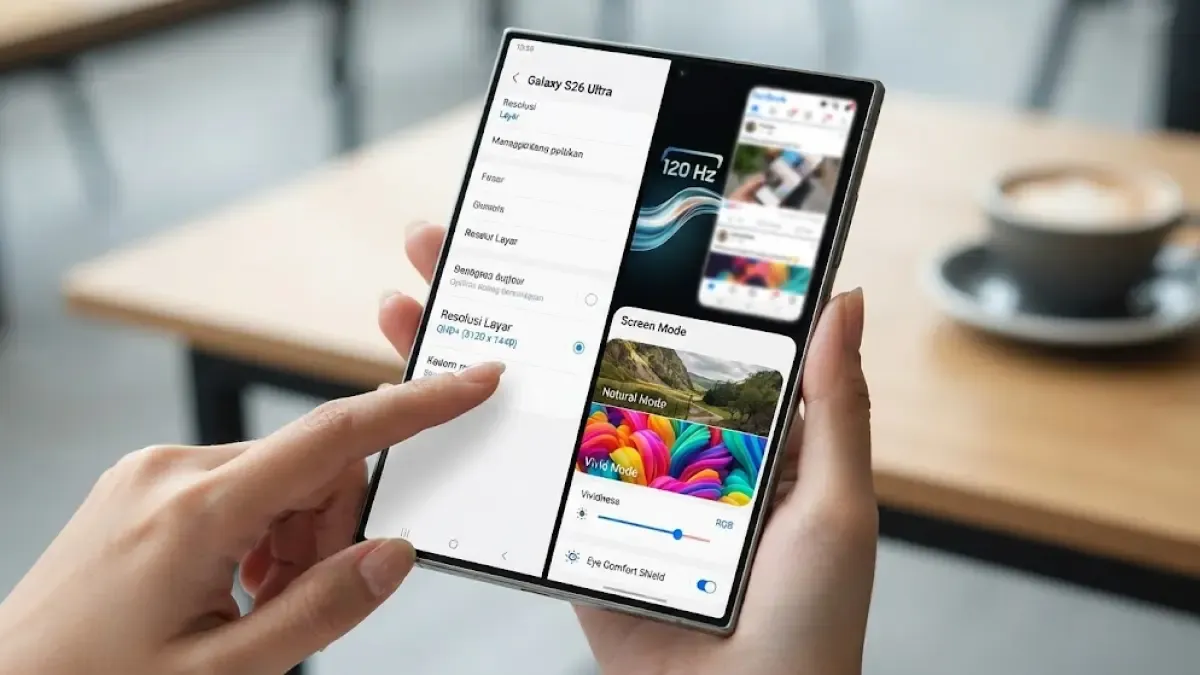
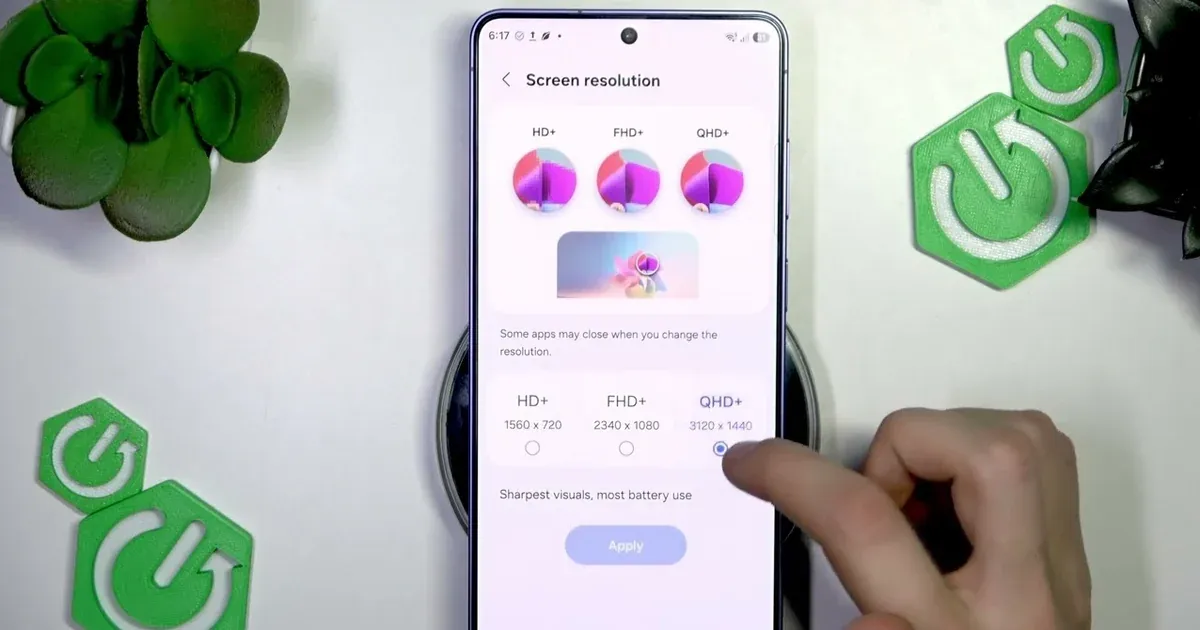
Pada sejumlah ponsel kelas atas, resolusi tertinggi tidak selalu aktif sejak awal. Jika model Anda mendukung QHD+, buka Pengaturan > Tampilan > Resolusi Layar dan pilih resolusi tersebut untuk memperjelas teks serta gambar. Opsi ini tersedia, antara lain, pada Galaxy S26 Ultra, Galaxy S26+, dan Galaxy S25 Ultra, tetapi menggunakan lebih banyak daya dibanding Full HD+. Karena itu, QHD+ paling masuk akal saat Anda mengutamakan detail—misalnya membaca teks kecil atau melihat foto—sedangkan Full HD+ lebih sesuai jika daya tahan baterai lebih penting. Periksa pilihan yang tersedia di perangkat Anda; jangan menganggap semua Galaxy memiliki resolusi atau menu yang sama. Perubahan ini bersifat pilihan, bukan peningkatan yang wajib untuk setiap pengguna.
Sesuaikan gerakan, warna, dan kenyamanan mata
Kehalusan Gerak memberi pilihan antara mode Standar 60 Hz yang mengutamakan penghematan daya dan mode Adaptif yang dapat menaikkan refresh rate hingga 90 Hz atau 120 Hz, bergantung pada perangkat. Adaptif membuat pengguliran dan transisi terasa lebih mulus, tetapi dapat mengonsumsi lebih banyak energi. Untuk warna, Mode Layar Alami ditujukan bagi tampilan yang realistis, sedangkan Mode Cerah memberi warna lebih hidup. Beberapa perangkat, seperti Galaxy S24 Ultra, juga menyediakan penggeser RGB dan kecerahan di Pengaturan Lanjutan; ubah dengan hati-hati agar akurasi warna tidak terganggu.
Untuk mengurangi paparan cahaya biru, buka Eye Comfort Shield dan pilih mode Adaptif agar nada warna menyesuaikan waktu, atau Kustom untuk menetapkan jadwal sendiri. Pada perangkat yang mendukungnya, Kecerahan Ekstra dapat membantu melihat layar di bawah sinar matahari terang, tetapi fiturnya bekerja saat Kecerahan Adaptif dimatikan. Uji tiap opsi dalam kondisi pemakaian nyata; layar yang lebih halus atau terang belum tentu lebih nyaman sepanjang hari.
Kesimpulan: utamakan manfaat yang terasa
Pengaturan kamera Galaxy melalui Camera Assistant paling bermanfaat bagi pengguna yang ingin mengendalikan perilaku kamera, sementara opsi layar memberi cara untuk memilih antara ketajaman, kelancaran, warna, kenyamanan mata, dan daya tahan baterai. Mulailah dengan memasang modul melalui Good Lock, lalu ubah kontrol kamera yang sesuai dengan kebiasaan Anda. Untuk layar, pastikan model mendukung fitur sebelum mencari menunya, dan pilih resolusi atau refresh rate berdasarkan kebutuhan harian. Pengaturan terbaik bukan yang paling tinggi, melainkan yang memberi hasil nyata tanpa membuat kompromi baterai atau kenyamanan terasa berlebihan.

 Shopee