
Pahami Recycle Bin dan Storage Sense
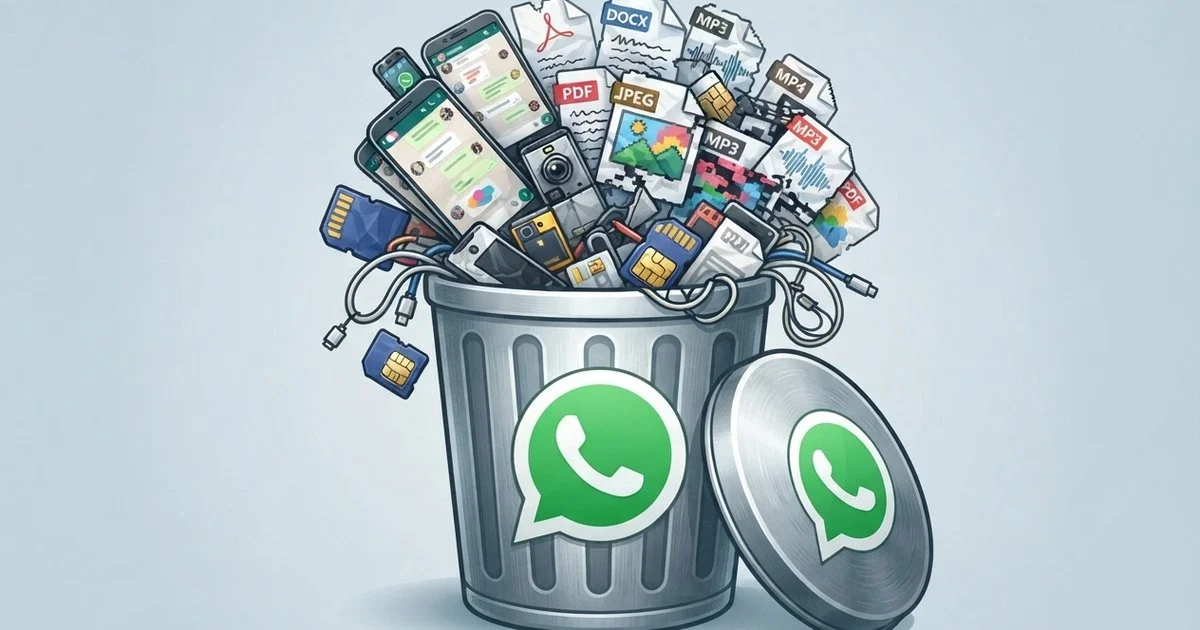
Recycle Bin adalah tempat penampungan sementara di Windows untuk file yang dihapus dengan cara biasa, sehingga dokumen yang belum dihapus permanen masih dapat dipulihkan lewat opsi Restore.
Panduan ini berguna bagi pekerja kantor yang perlu memulihkan file terhapus Windows sekaligus menjaga ruang laptop tetap terkelola. Namun, pemulihan lewat Recycle Bin hanya bisa dilakukan jika file masih ada di sana. Jika sudah dihapus permanen atau tidak ditemukan, cara ini tidak akan mengembalikannya.
Untuk manajemen penyimpanan laptop, Storage Sense Windows dapat mengotomatiskan pembersihan file sementara dan sejumlah konten lain sesuai pengaturan serta jadwal yang Anda pilih. Atur batas retensi dengan cermat: fitur ini juga dapat mengosongkan Recycle Bin atau menghapus file lama di Downloads bila opsi tersebut diaktifkan.
Pulihkan dokumen dan aktifkan pembersihan otomatis
Ikuti urutan ini untuk memeriksa Recycle Bin terlebih dahulu, lalu mengatur Storage Sense di Windows 11. Nama menu dapat berbeda pada versi Windows lain.
- Buka Recycle Bin dari ikon di desktop. Jika ikonnya tidak terlihat, cari namanya melalui Start.
- Periksa daftar file, lalu temukan dokumen yang dicari berdasarkan nama, jenis, atau tanggal penghapusan.
- Pilih file yang benar dan klik Restore. Untuk memulihkan beberapa file, tahan Ctrl sambil memilih dokumen lain sebelum menjalankan Restore.
- Untuk mengaktifkan pembersihan otomatis, buka Start, lalu masuk ke Windows Settings.
- Pilih System, klik Storage, lalu buka Storage Sense di bagian Storage Management.
- Aktifkan Storage Sense di bagian Automatic User Content Cleanup, kemudian sesuaikan frekuensi dan batas retensi sesuai kebutuhan.
Storage Sense dapat dijadwalkan berjalan saat ruang hampir habis, setiap hari, setiap minggu, atau setiap bulan. Jika ingin mengurangi risiko penghapusan yang tidak diinginkan, periksa pengaturan Recycle Bin dan Downloads sebelum menentukan masa retensi.
Ketahui batas pembersihan dan file tersembunyi
Storage Sense membantu merawat drive sistem, umumnya C:, tetapi bukan alat pembersih menyeluruh. Fitur ini tidak menangani drive lain, membersihkan cache aplikasi, atau mendeteksi file besar yang sudah lama tidak digunakan. Jadi, jika ruang tetap sempit setelah pengaturan aktif, jangan berasumsi bahwa semua penyebabnya sudah dibersihkan.
Untuk pembersihan lintas drive, Disk Cleanup dapat menjadi pelengkap. Fitur tersebut mampu menangani semua drive dan menghapus file tersembunyi Windows, termasuk thumbnail dan file diagnostik, serta isi Recycle Bin. Karena penghapusan isi Recycle Bin dapat membuat pemulihan lewat Restore tidak lagi tersedia, pastikan tidak ada dokumen yang masih dibutuhkan sebelum menjalankan pembersihan.
Kesimpulannya, Recycle Bin adalah pemeriksaan pertama yang praktis untuk dokumen yang terhapus, sedangkan Storage Sense mengurangi pekerjaan bersih-bersih rutin. Keduanya layak dipakai, asalkan Anda memeriksa file dan masa retensi sebelum mengaktifkan penghapusan otomatis.