
Pahami peluang pemulihan sebelum mulai
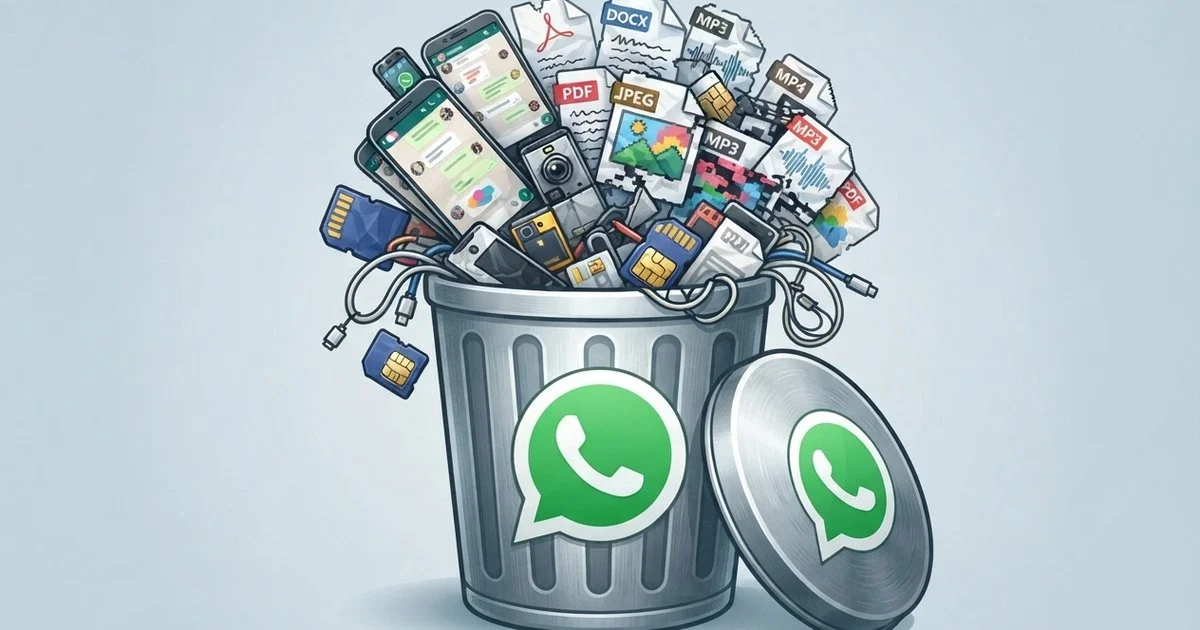
File WhatsApp terhapus adalah foto, video, dokumen, atau audio yang tidak lagi terlihat di percakapan, tetapi mungkin masih memiliki salinan di penyimpanan ponsel, galeri, perangkat lain, atau cadangan lokal. Cara memulihkannya bergantung pada lokasi salinan yang masih tersisa. Jika semua salinan telah dihapus permanen dan tidak ada cadangan, pemulihan tidak dapat dijamin. Karena itu, sebelum mengubah apa pun, cari file di lokasi-lokasi tersebut dan amankan setiap temuan dengan menyalinnya ke folder lain atau komputer. Hindari menghapus atau memasang ulang WhatsApp sebelum menyalin folder cadangan lokal, dan jangan mereset ponsel ke setelan pabrik. Langkah-langkah berikut terutama membantu menemukan media yang masih tersimpan; langkah ini tidak menjamin file yang sudah hilang dari semua lokasi bisa dikembalikan.
Bedakan pemulihan media dari pemulihan riwayat chat. Cadangan chat dapat mengembalikan percakapan ke keadaan saat cadangan dibuat, tetapi belum tentu memulihkan satu file secara terpisah. Di Android, cadangan dapat terhubung ke Akun Google; iPhone dapat menggunakan iCloud. Memulihkan chat lewat cadangan akun bukan cara yang sama dengan mencari foto atau dokumen yang masih tersimpan di galeri atau perangkat.
Periksa penyimpanan ponsel dan galeri
Mulailah dari ponsel karena file WhatsApp Android yang pernah diunduh mungkin masih ada di memori internal walau sudah tidak muncul di chat. Lokasi folder dapat berbeda menurut versi Android, aplikasi, dan merek perangkat. Jika folder yang disebutkan tidak ditemukan, telusuri penyimpanan internal melalui File Manager dan cari folder media WhatsApp. Pada foto atau video, periksa juga folder Sampah atau Baru Dihapus di aplikasi galeri. Google Photos menyediakan tempat untuk mencari media yang baru dihapus; masa penyimpanannya bergantung pada status pencadangan dan ketentuan aplikasi. Untuk iPhone, album Recently Deleted hanya membantu jika foto atau video sebelumnya sudah disimpan ke Photos.
- Buka File Manager dan pilih penyimpanan internal.
- Telusuri Android > media > com.whatsapp > WhatsApp > Media. Jika folder itu tidak tersedia, cari folder WhatsApp atau Media di lokasi penyimpanan lain.
- Periksa WhatsApp Images, WhatsApp Video, WhatsApp Documents, serta folder media lain yang sesuai dengan file yang dicari.
- Jika file ditemukan, segera salin ke folder lain atau komputer agar salinannya aman.
- Untuk foto atau video, buka Google Photos dan periksa Koleksi > Sampah; periksa juga folder Sampah atau Baru Dihapus di galeri bawaan.
- Di iPhone, buka Photos, masuk ke Collections atau Albums, pilih Recently Deleted, autentikasi jika diminta, pilih file, lalu tekan Recover atau Pulihkan.
Folder Recently Deleted di iPhone hanya berisi media yang pernah disimpan ke Photos; file yang tidak pernah masuk ke galeri tidak akan muncul di sana. Demikian pula, memulihkan item dari Sampah hanya berhasil selama file masih tersedia di dalamnya. Jangan berasumsi bahwa semua media di chat otomatis tersimpan di galeri.
Cari salinan dari orang lain atau perangkat tertaut
Jika pencarian di ponsel dan galeri tidak menemukan file, periksa apakah salinannya pernah disimpan di perangkat lain. File yang diunduh lewat WhatsApp Web atau WhatsApp Desktop mungkin masih berada di komputer, misalnya di Downloads, Documents, atau Pictures, atau di folder yang biasa dipakai untuk unduhan. Salin file yang ditemukan ke lokasi aman sebelum mengubah atau membersihkan perangkat tersebut.
Anda juga dapat meminta pengirim atau anggota grup memeriksa galeri dan penyimpanan mereka. Jika pesan dihapus dengan opsi Hapus untuk Saya, salinan mungkin masih ada di perangkat mereka. Minta mereka mengirim ulang foto, video, dokumen, atau pesan suara. Cara ini sering lebih langsung daripada mencoba perangkat lunak pemulihan, tetapi hanya berhasil jika orang lain masih memiliki salinannya. Jangan gunakan aplikasi yang menjanjikan hasil 100 persen atau meminta kode verifikasi, PIN, maupun kata sandi WhatsApp.
Periksa cadangan lokal WhatsApp di Android
Walau belum mencadangkan chat ke Akun Google, ponsel Android mungkin masih memiliki cadangan lokal WhatsApp di penyimpanan internal. Buka File Manager, lalu cari folder Databases di dalam folder WhatsApp. Sebelum melakukan perubahan atau memasang ulang aplikasi, salin seluruh folder Databases ke lokasi lain agar berkas aslinya tetap aman. Cadangan lokal berkaitan dengan data chat dan tidak menjamin bahwa satu file media tertentu masih tersedia atau dapat dipulihkan secara terpisah.
Setelah menyalin folder, periksa apakah berkas cadangan yang relevan masih ada. Jangan menghapus atau memasang ulang WhatsApp hanya untuk mencoba-coba sebelum salinan lokal diamankan. Jika Anda mempertimbangkan pemulihan chat, ingat bahwa hasilnya terkait dengan keadaan pada waktu cadangan dibuat dan bukan pengganti pemeriksaan folder media. Dengan begitu, Anda dapat membedakan apakah yang masih dicari adalah percakapan, file media, atau keduanya.
Kesimpulannya, pulihkan file WhatsApp dengan mencari salinan yang masih tersimpan di ponsel, galeri, komputer, perangkat orang lain, atau cadangan lokal. Jika file tidak ada di satu pun lokasi itu, pemulihan mungkin tidak dapat dilakukan. Amankan setiap salinan yang ditemukan dan hindari tindakan yang berisiko menghapus data tersisa.