

Apple Notes: Dari Catatan Biasa ke Pusat Produktivitas
Trik Apple Notes adalah kumpulan fitur tersembunyi dalam aplikasi Notes yang memungkinkan pengguna merekam suara, mengubah audio menjadi teks, mengekstrak tulisan dari foto, serta mengatur catatan dengan lebih rapi agar pekerjaan sehari-hari bisa dikelola dalam satu tempat yang terintegrasi.
Kalau Anda masih memakai Apple Notes sebatas menulis to-do list, Anda sedang menyia-nyiakan salah satu aplikasi produktivitas paling praktis di iPhone. Apple Notes punya 6 trik tersembunyi, mulai dari rekam suara dan transkripsi otomatis hingga mengambil teks dari foto. Berbagai fitur tersebut dapat dimanfaatkan untuk kebutuhan sehari-hari, termasuk mencatat hasil percakapan, menyimpan informasi dari dokumen fisik, dan mengerjakan catatan bersama orang lain. Ini bukan sekadar bonus; ini cara nyata memangkas waktu dan energi yang biasanya habis untuk mengetik ulang atau merapikan catatan.
Trik 1 & 2: Rekam Suara Notes dan Transkripsi Otomatis
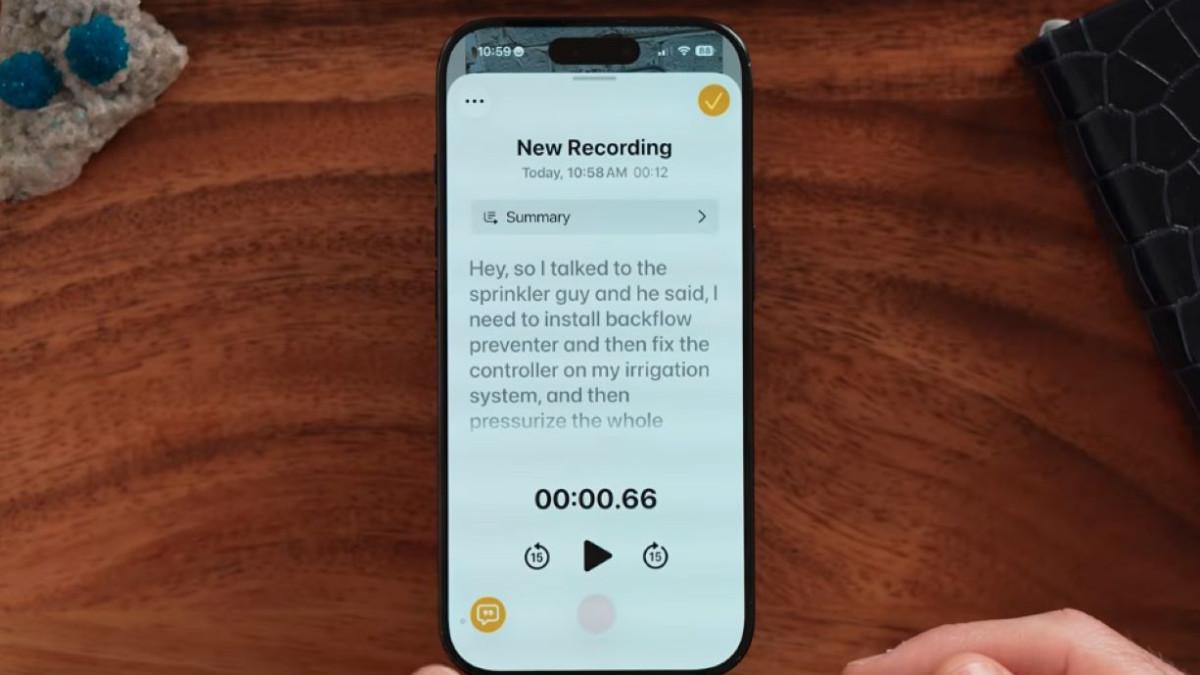
Trik Apple Notes paling mengubah kebiasaan adalah rekam suara Notes yang terintegrasi langsung ke dalam catatan. Apple Notes memungkinkan pengguna merekam suara langsung dari dalam catatan. Caranya dengan mengetuk ikon paperclip di atas keyboard, kemudian memilih Record Audio. Artinya, Anda bisa merekam rapat, kuliah, atau ide mendadak tanpa perlu berpindah aplikasi. Untuk pekerja kreatif atau profesional, ini terasa seperti membawa perekam digital dan buku catatan dalam satu layar.
Keuntungannya makin terasa ketika fitur transkripsi otomatis mulai bekerja. Setelah rekaman selesai, Apple Notes dapat menghasilkan transkrip dari suara yang direkam. Hasil transkrip tersebut kemudian dapat disalin menggunakan opsi Copy Transcript dan ditempelkan ke dalam catatan di bawah rekaman. Dengan kata lain, Anda punya dua versi: audio asli dan teks yang bisa diedit. Ini ideal untuk menyaring poin penting dari wawancara atau rapat tanpa harus menulis ulang dari nol, dan memberi fleksibilitas untuk meng-highlight, menghapus, atau menambah komentar langsung di dalam teks.
Trik 3: Ekstrak Teks Foto dan Scan Text untuk Dokumen Fisik
Fitur ekstrak teks foto membuat Apple Notes berubah menjadi alat OCR praktis yang bisa menggantikan kebiasaan memotret dokumen lalu menyalinnya secara manual. Apple Notes juga dapat digunakan untuk mengambil tulisan dari gambar. Pengguna bisa menambahkan foto melalui ikon paperclip, kemudian memilih Choose Photo or Video. Setelah gambar masuk ke catatan, pengguna dapat mengetuk ikon teks untuk mengenali tulisan yang terdapat di dalam foto. Seluruh teks dapat disalin menggunakan opsi Copy All dan kemudian ditempelkan ke dalam catatan.
Ini sangat berguna untuk catatan kuliah, brosur acara, atau catatan di papan tulis. Lebih menarik lagi, selain foto yang sudah tersimpan, pengguna juga dapat menggunakan Scan Text untuk menangkap tulisan dari dokumen fisik secara langsung melalui kamera iPhone. Alih-alih mengetik ulang, Anda memindai dan mengubahnya menjadi teks siap sunting. Untuk siapa pun yang sering berurusan dengan kertas — dari kontrak sampai struk penting — kombinasi ekstrak teks foto dan Scan Text menghemat banyak waktu dan mengurangi risiko kesalahan salin.
Trik 4 & 5: Ringkas Transkrip dan Kelompokkan Catatan dengan Hashtag
Transkrip panjang tanpa struktur bisa membuat malas dibaca, dan di sinilah trik berikutnya memainkan peran. Transkrip yang sudah dimasukkan ke dalam catatan juga dapat diolah menggunakan Apple Intelligence. Pengguna cukup memilih teks transkrip, kemudian menggunakan kemampuan Apple Intelligence untuk mengubahnya menjadi bentuk yang lebih ringkas, misalnya daftar poin atau rangkuman. Dengan cara ini, rekaman percakapan yang panjang dapat lebih mudah dipelajari kembali tanpa harus membaca seluruh transkrip dari awal. Ini cocok untuk mahasiswa yang meninjau materi kuliah atau karyawan yang perlu merangkum meeting panjang menjadi poin aksi singkat.
Masalah klasik pengguna Notes adalah catatan yang menumpuk dan sulit dicari. Catatan yang jumlahnya semakin banyak dapat dibuat lebih mudah ditemukan menggunakan hashtag. Pengguna cukup menambahkan tag seperti #home di dalam catatan. Tag tersebut kemudian menjadi tautan yang dapat diketuk untuk menampilkan catatan lain yang menggunakan tagar yang sama. Pendekatan ini jauh lebih fleksibel dibanding hanya mengandalkan folder, karena satu catatan bisa punya beberapa konteks. Hashtag menjadikan Notes terasa seperti sistem arsip pintar, bukan sekadar daftar catatan acak.

Trik 6: Maksimalkan Notes untuk Rutinitas Harian
Jika digabung, enam trik Apple Notes ini mengubah Notes dari aplikasi sederhana menjadi pusat kerja sehari-hari. Berbagai fitur tersebut dapat dimanfaatkan untuk kebutuhan sehari-hari, termasuk mencatat hasil percakapan, menyimpan informasi dari dokumen fisik, dan mengerjakan catatan bersama orang lain. Rekam suara Notes, transkripsi otomatis, dan ekstrak teks foto bukan fitur tambahan; ini adalah cara baru berpikir tentang catatan: satu tempat untuk semua bentuk informasi.
Dua hal penting muncul dari semua trik ini. Pertama, semakin sedikit Anda mengetik manual, semakin kecil kemungkinan informasi penting hilang. Kedua, semakin terstruktur catatan Anda (melalui hashtag, transkrip yang sudah diringkas, dan teks hasil scan), semakin cepat Anda mengambil keputusan. Kalau selama ini Anda mengabaikan fitur-fitur ini, waktunya menjadikan Apple Notes sebagai alat produktivitas utama, bukan cadangan.