
Memahami Potensi Layar Lipat Galaxy Z Fold8
Optimasi layar Z Fold8 adalah proses mengatur tampilan luar dan dalam, multitasking ponsel lipat, Flex Mode Samsung, serta pengaturan kecerahan agar kedua layar bekerja saling melengkapi untuk produktivitas, hiburan, dan kenyamanan penggunaan sehari-hari dalam berbagai kondisi cahaya dan cara memegang perangkat.
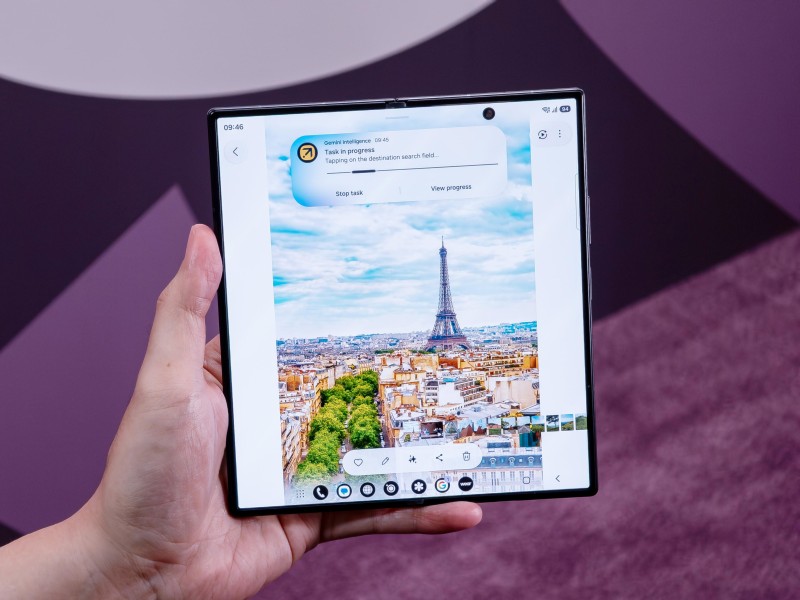
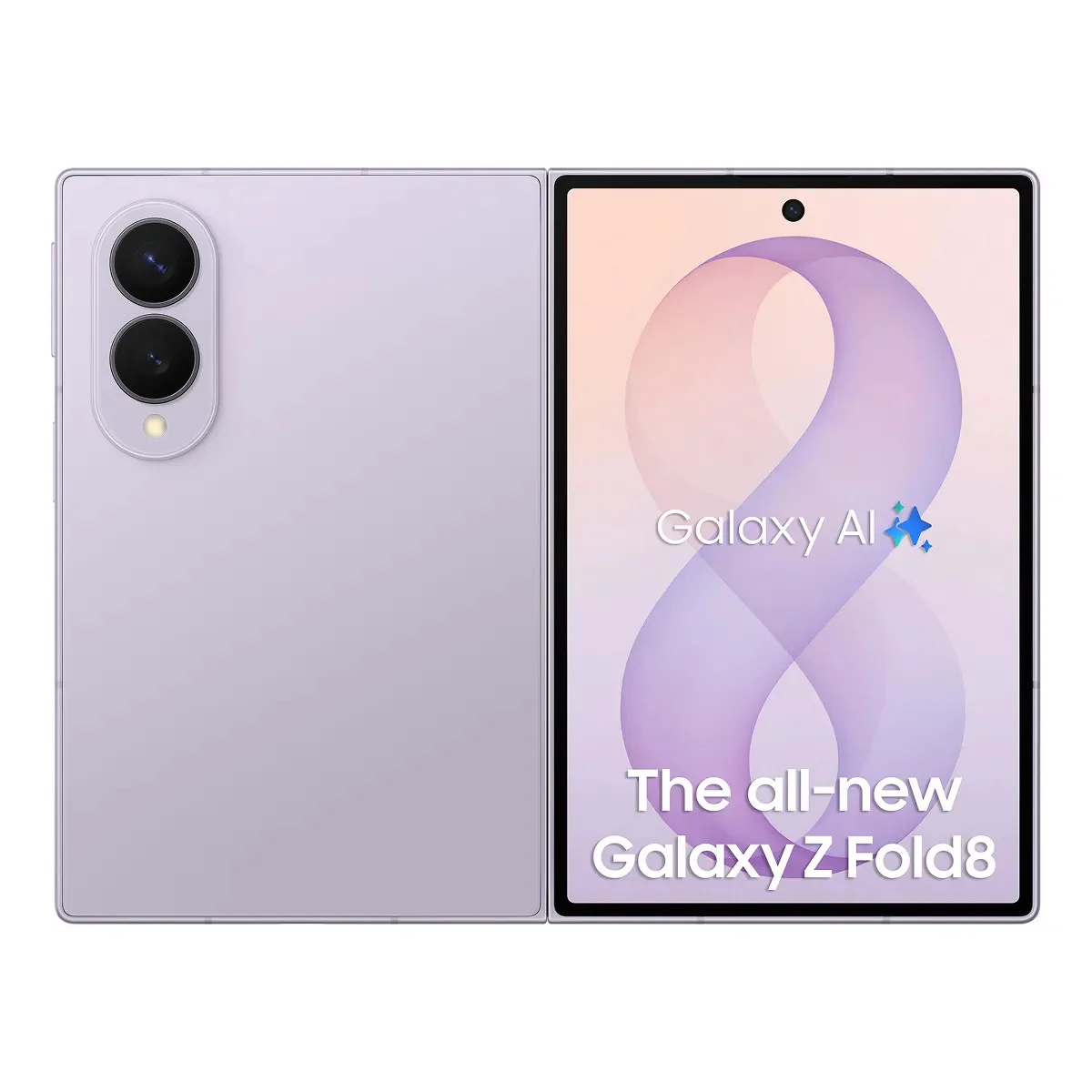
Kalau kamu baru pindah ke Galaxy Z Fold8, anggap perangkat ini sebagai ponsel dan tablet mini yang menyatu dalam satu genggaman. Layar utama 7,6 inci dirancang agar kamu bisa menjalankan dua sampai tiga aplikasi sekaligus, mirip bekerja di tablet, tanpa harus membawa perangkat tambahan. Di sisi lain, layar depan yang lebih kecil cocok untuk penggunaan cepat dengan satu tangan. Kuncinya adalah memahami peran masing-masing layar dan mengatur antarmuka supaya tidak saling mengganggu, terutama ketika fitur pencerminan (screen mirroring) aktif. Panduan ini akan memandu kamu langkah demi langkah, dari mengatur tampilan, mengaktifkan multitasking, hingga memanfaatkan Flex Mode untuk penggunaan hands-free di meja kerja atau dapur.
Mengatur Antarmuka Layar Luar dan Dalam Secara Terpisah
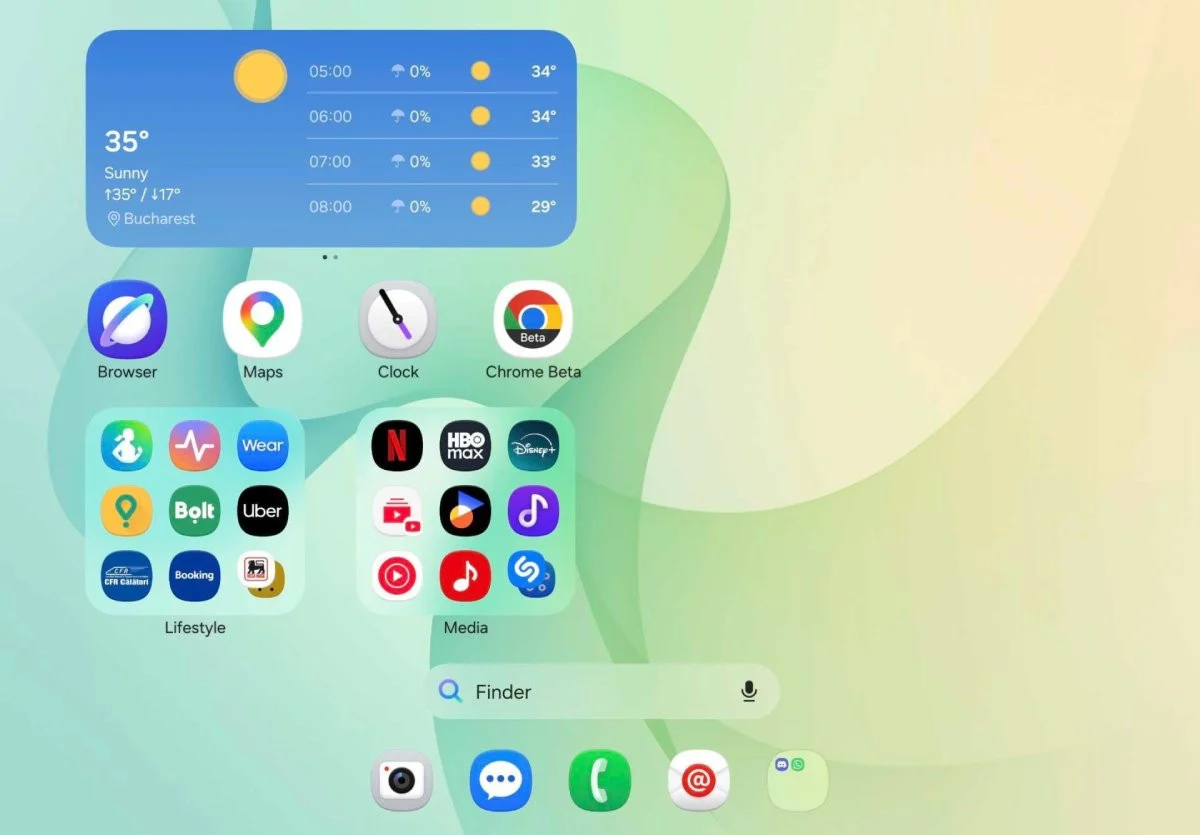
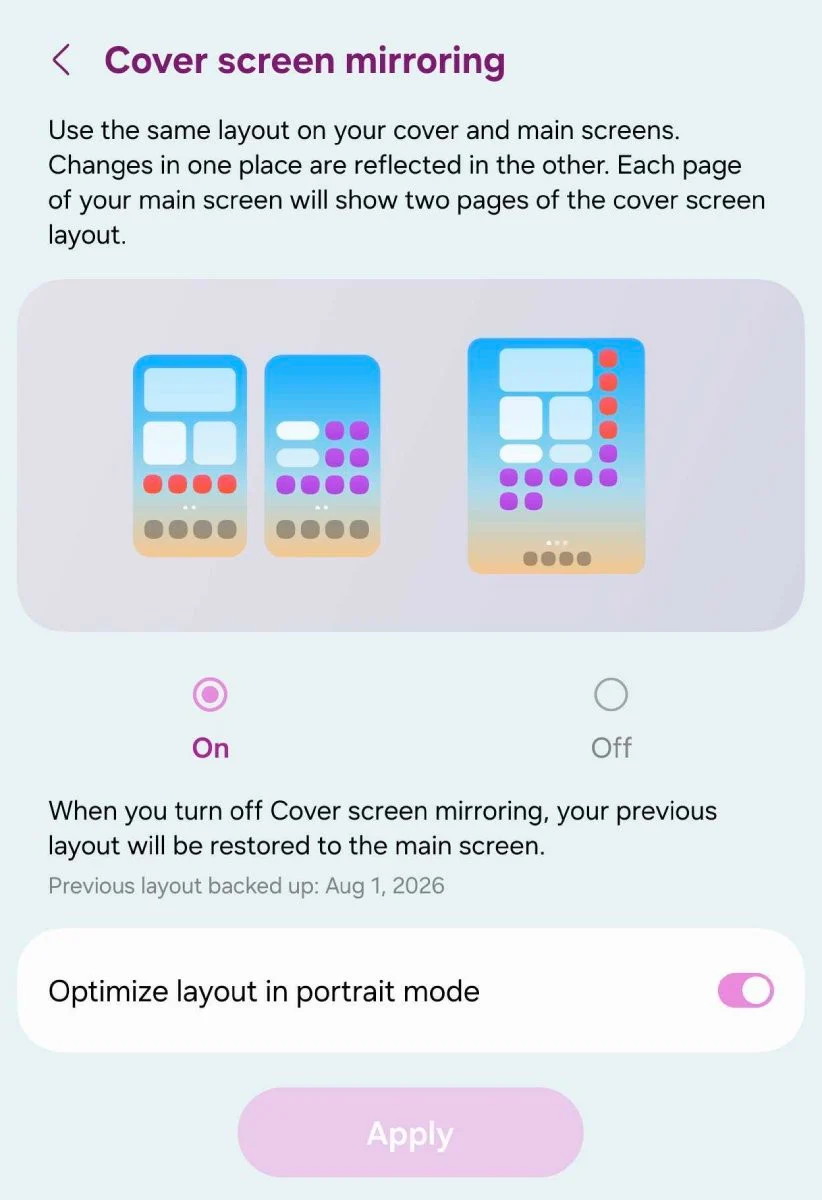
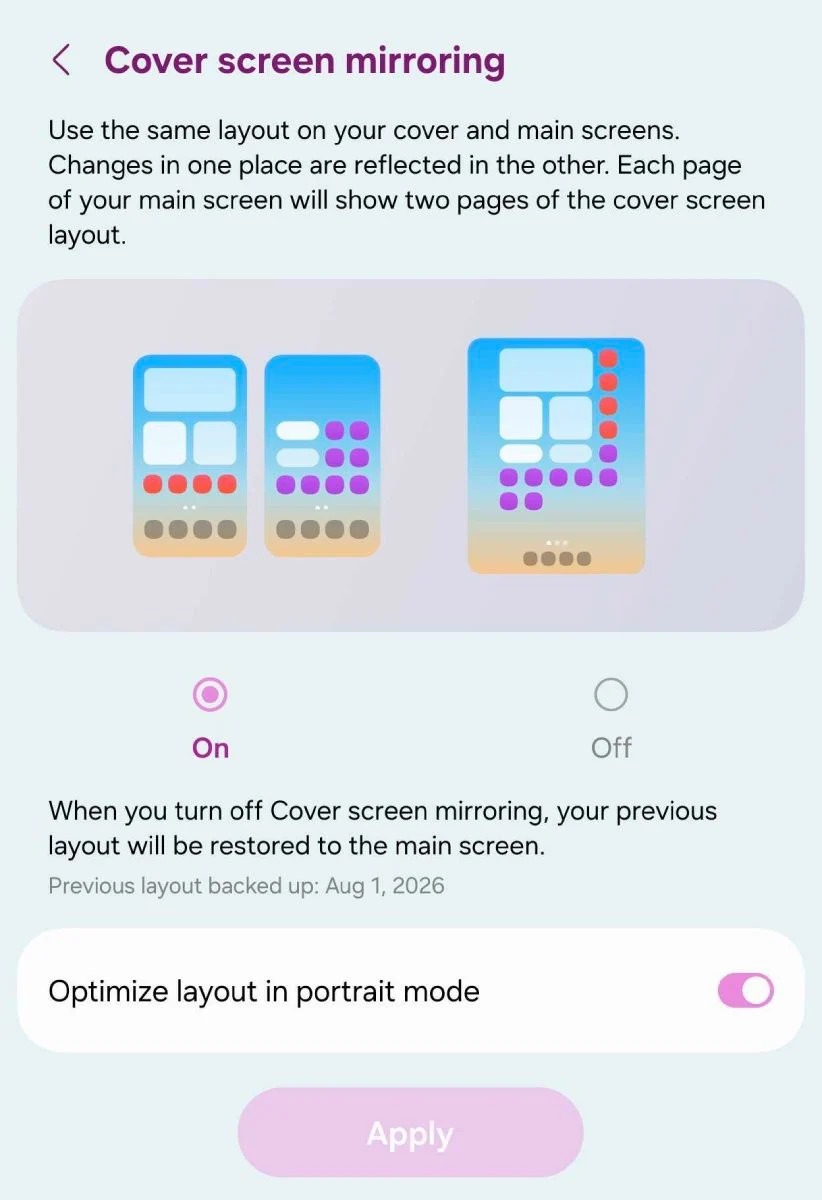
Salah satu kunci konfigurasi display Galaxy yang rapi adalah memisahkan antarmuka layar luar dan dalam. Saat pencerminan layar diaktifkan, separuh kiri layar lipat bagian dalam mengikuti halaman pertama layar luar, sementara separuh kanan mengikuti halaman kedua. Akibatnya, setiap perubahan di layar dalam membuat halaman baru di layar luar dan tampilan depan jadi berantakan. Untuk penggunaan harian, ini menyulitkan pengoperasian cepat dengan satu tangan.
Supaya setiap layar punya tugas jelas—luar untuk akses cepat, dalam untuk kerja serius—matikan mirroring dan atur keduanya secara independen. Begitu dipisah, kamu bebas menjadikan layar depan minimalis (telepon, pesan, peta) dan memaksimalkan layar dalam untuk widget, tools kerja, dan hiburan. Berikut langkah berurutan yang perlu kamu ikuti di Z Fold8:
- Di layar utama, jepitkan dua jari (pinch) untuk membuka menu kustomisasi antarmuka.
- Ketuk opsi "Pengaturan" yang muncul di bagian bawah atau atas layar.
- Cari opsi "pencerminan layar sampul" (screen mirroring) pada pengaturan tampilan.
- Ubah status pencerminan dari "Aktif" menjadi "Nonaktif" untuk memisahkan antarmuka.
Setelah mirroring dinonaktifkan, layar luar dan dalam beroperasi secara independen. Ini berarti kamu bisa menyusun home screen depan sesederhana mungkin demi kecepatan, sementara layar lipat bagian dalam yang besar menampung kombinasi aplikasi, widget, dan panel multitasking yang kamu perlukan untuk bekerja atau menikmati konten. Jika kamu mengaktifkan lagi sinkronisasi, One UI akan mengembalikan pengaturan sebelumnya tanpa menghapus tata letak yang tersimpan. Gotcha utama di sini: pastikan kamu ingat bahwa perubahan di satu layar sudah tidak otomatis muncul di layar lainnya, jadi luangkan beberapa menit untuk menata keduanya sesuai gaya pakai kamu.
Memaksimalkan Layar 7,6 Inci untuk Multitasking
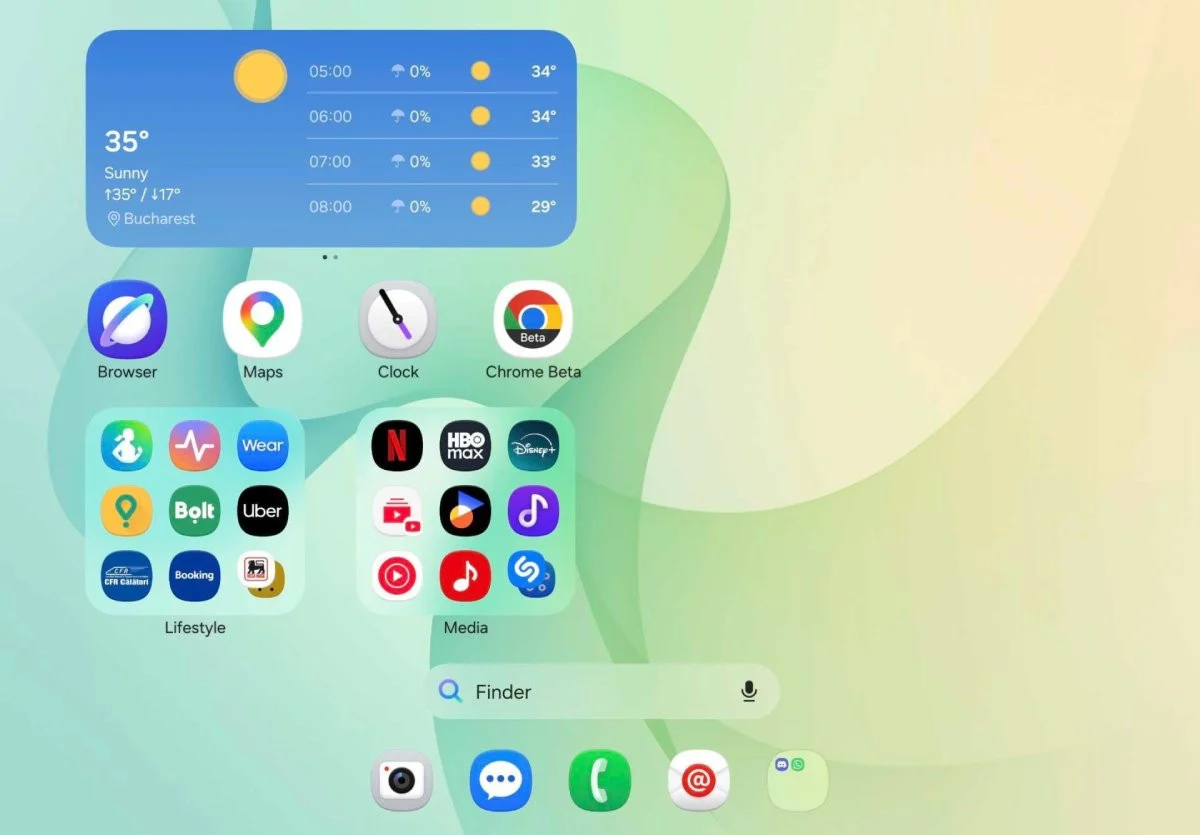
Setelah antarmuka rapi, saatnya fokus ke multitasking ponsel lipat. Layar utama 7,6 inci Galaxy Z Fold8 memberi area tampilan luas yang didesain menggantikan kebutuhan tablet mini dalam satu perangkat. Dengan ruang sebesar ini, kamu bisa menjalankan dua sampai tiga aplikasi bersamaan tanpa merasa sempit. Ini sangat membantu kalau pekerjaan kamu sering melibatkan dokumen, email, browser, dan video meeting.
Cara paling terasa adalah menggunakan Multi Window. Manfaatkan layar utama untuk menampilkan dua hingga tiga aplikasi sekaligus—misalnya dokumen di satu sisi sambil mengecek email atau melakukan video call di sisi lainnya. Dengan area layar yang lebih luas, kamu melihat lebih banyak informasi dalam satu waktu tanpa perlu terus berpindah antar-aplikasi. Untuk aktivitas yang butuh fokus pada dua aplikasi, tempatkan aplikasi utama di satu sisi dan aplikasi pendukung di sisi lain, misalnya browser dan Samsung Notes untuk mencatat, atau video dan aplikasi chat. Di sini, yang perlu diingat adalah jangan memenuhi layar dengan terlalu banyak jendela kalau konten yang kamu baca detail; dua aplikasi besar biasanya lebih nyaman daripada tiga yang terlalu kecil.
Menggunakan Flex Mode Samsung untuk Pengalaman Hands-Free
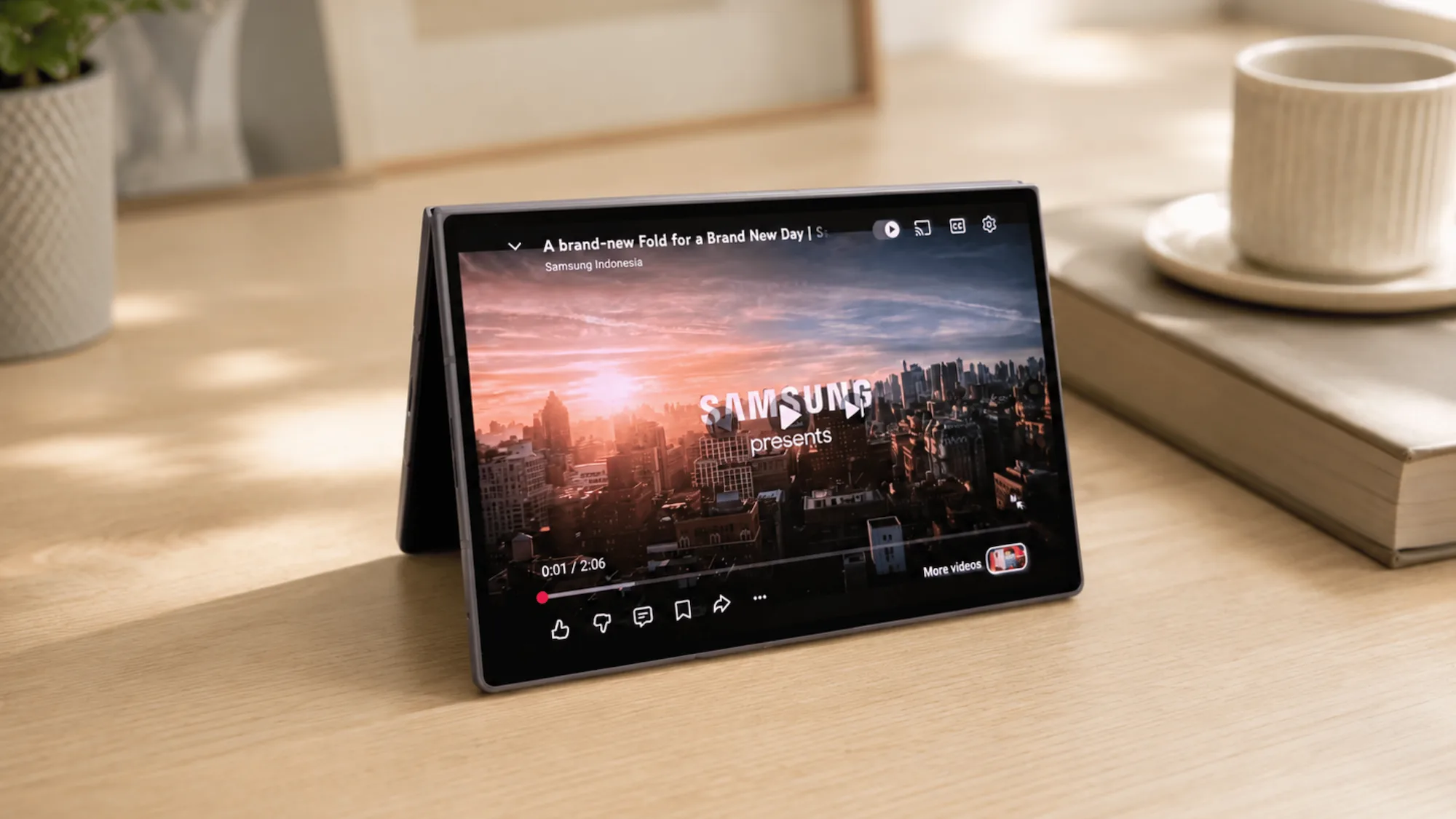
Flex Mode Samsung adalah fitur yang menjadikan Z Fold8 terasa seperti perangkat kecil dengan stand bawaan. Galaxy Z Fold8 menawarkan cara praktis melalui Flex Mode: buka perangkat sebagian dan letakkan di permukaan datar, lalu ponsel dapat berdiri sendiri sehingga kamu dapat menikmati konten tanpa memegang perangkat. Ini cocok untuk menonton video sambil makan, mengikuti tutorial memasak, atau melakukan video call saat tangan kamu sibuk.
Untuk memaksimalkan Flex Mode, sesuaikan dengan aktivitas. Saat makan, letakkan Z Fold8 di meja dan buka video pada layar utama; saat memasak, gunakan perangkat untuk mengikuti video tutorial tanpa perlu menyentuh ponsel; atau saat video call, posisikan ponsel di permukaan datar agar kamera dan layar tetap menghadap kamu. Dengan begitu, smartphone tetap digunakan sebagai bagian dari aktivitas tanpa mengganggu gerakan kamu. Ilham Indrawan, MX Product Marketing Senior Manager Samsung Electronics, mengatakan bahwa Galaxy Z Fold8 dirancang dengan rasio layar yang lebih intuitif dan proporsional untuk berbagai aktivitas. Hal yang perlu kamu waspadai: pastikan engsel ditekuk pada sudut yang stabil dan permukaan cukup rata, supaya perangkat tidak tergelincir saat kamu bergerak.
Mengoptimalkan Kecerahan untuk Penggunaan Outdoor
Banyak pengguna ponsel lipat sering frustrasi ketika layar sulit terlihat di bawah sinar matahari, entah saat liburan, bekerja di kafe outdoor, atau di perjalanan. Galaxy Z Fold8 menyiapkan kombinasi hardware dan software untuk mengatasi hal ini. Dengan tingkat kecerahan hingga 3.000 nits, ditambah lapisan low-reflection yang mengurangi pantulan, layar tetap jelas ketika digunakan di luar ruangan. Galaxy Z Fold8 juga dibekali Vision Booster yang meningkatkan visibilitas di berbagai kondisi pencahayaan.
Praktiknya, kamu tidak harus mengutak-atik pengaturan kecerahan setiap kali berpindah tempat. Perangkat ini tetap nyaman digunakan di berbagai kondisi berkat kombinasi kecerahan hingga 3.000 nits, Vision Booster, dan lapisan low-reflection yang meningkatkan visibilitas di luar ruangan. Saat berada di bawah cahaya terang, biarkan auto-brightness aktif supaya sistem menaikkan kecerahan sesuai kebutuhan. Jika terasa terlalu terang ketika kembali ke dalam ruangan, kamu bisa turunkan manual sebentar lalu biarkan sistem belajar dari kebiasaan kamu. Yang perlu kamu perhatikan adalah konsumsi baterai: kecerahan tinggi dan layar utama yang besar tentu lebih boros, jadi usahakan menyeimbangkan intensitas kerja multitasking dengan waktu istirahat layar.
![Jual Samsung Galaxy Z Fold8 Ultra [16GB/1TB] - Graphite | Hp AI | 5000mAh | Desain Lebih Tipis | Shopee Indonesia](https://img2.kuybeli.com/product/2026/08/08/277fd433-8394-4d6e-90c1-10472223ae46.jpg)