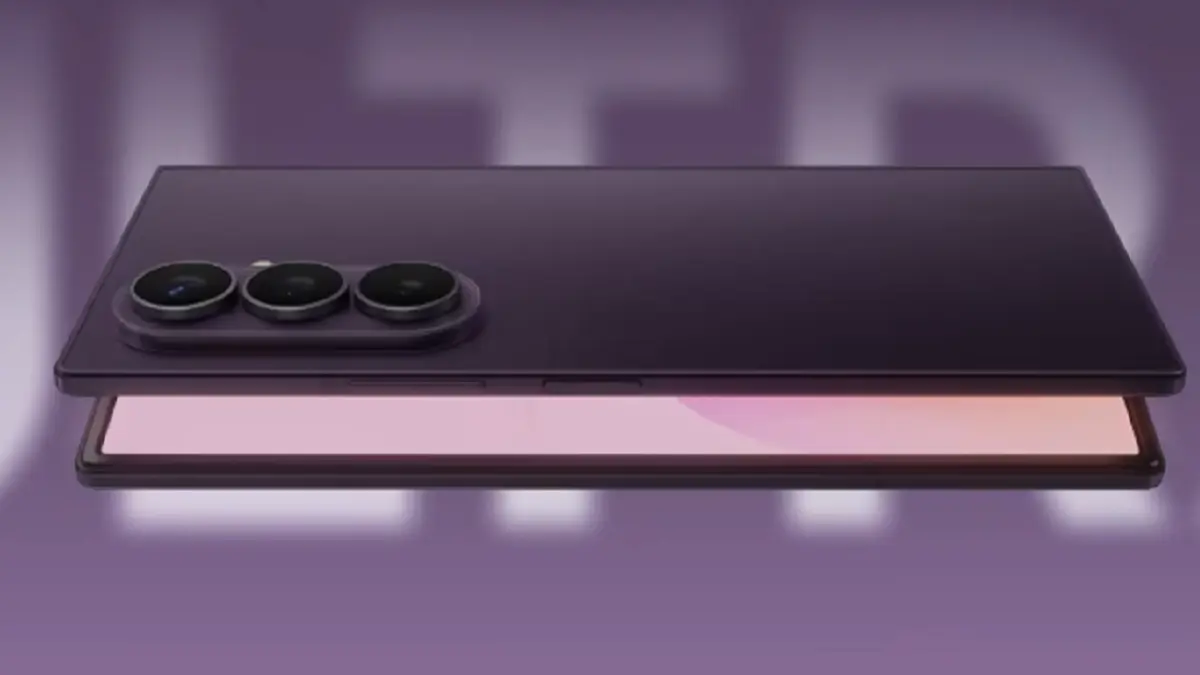

Kenapa Pindah dari iPhone ke Galaxy Z Fold8 Kini Jauh Lebih Mudah
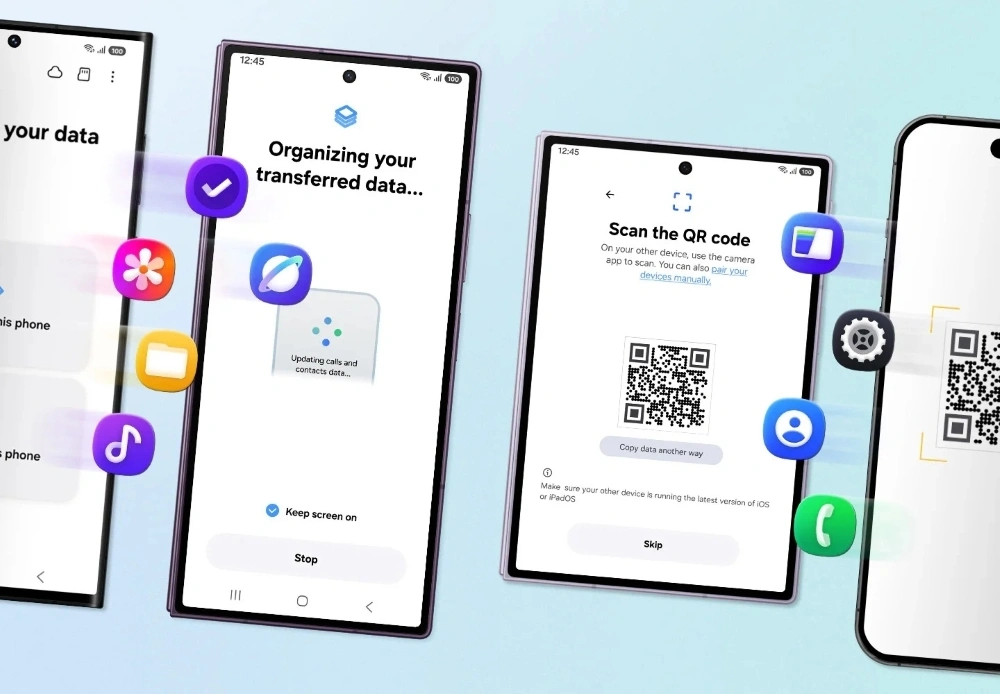
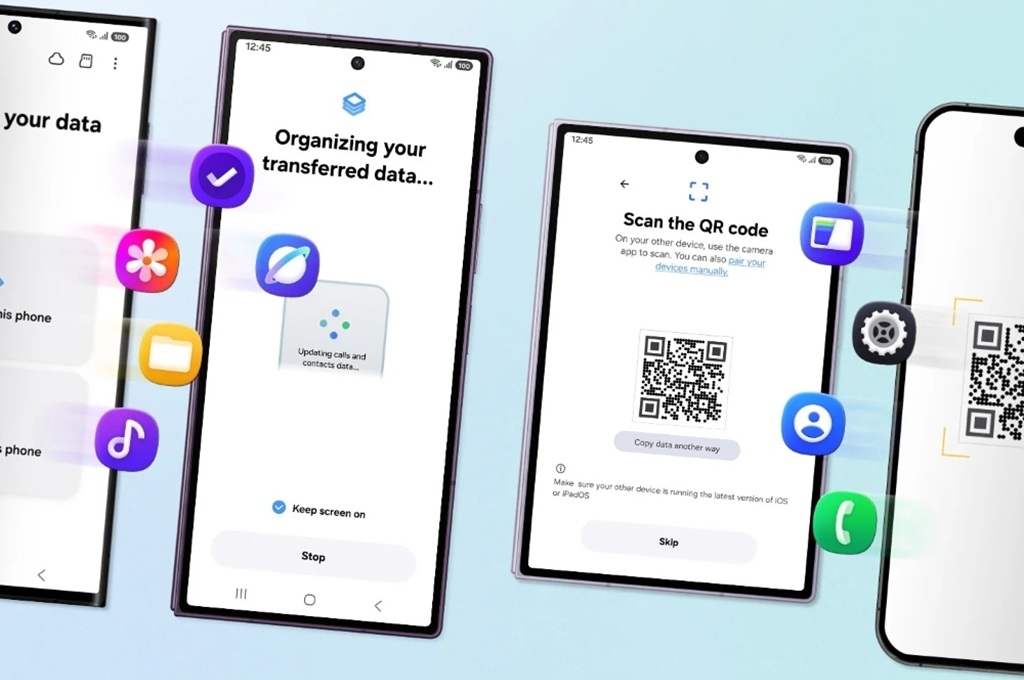
Pindah dari iPhone ke Samsung Galaxy Z Fold8 adalah proses migrasi ekosistem dari iOS ke Android yang kini bisa dilakukan secara nirkabel dengan bantuan Samsung Smart Switch di One UI 9, sehingga kontak, foto, pesan, aplikasi, password, passkey, hingga informasi eSIM dapat ditransfer dengan pemindaian kode QR tanpa perlu memasang aplikasi tambahan di iPhone dan membuat perangkat Galaxy baru langsung siap dipakai begitu proses transfer data selesai.
Kalau kamu selama ini bertahan di iPhone karena takut ribet ketika pindah ke Android, Galaxy Z Fold8 mengubah permainan. Smart Switch dirancang untuk mempermudah transfer data iOS ke Android, mulai dokumen, kontak, foto, video, pesan, aplikasi, dan preferensi sistem dari ponsel lama ke perangkat Galaxy baru. Dengan One UI 9, proses pindah dari iPhone ke Samsung terasa jauh lebih singkat dan tidak membingungkan, bahkan kalau ini adalah perpindahan ekosistem pertamamu.
Menurut Samsung, kombinasi transfer data lebih sederhana, dukungan terhadap lebih banyak jenis informasi, opsi personalisasi, serta kemudahan berbagi dengan perangkat iOS bertujuan mengurangi hambatan bagi pengguna yang ingin berpindah ke ekosistem Galaxy. Hasil akhirnya: Galaxy Z Fold8 migrasi terasa seperti menghidupkan ulang ponsel lama di perangkat baru dengan layar lipat yang lebih lega, bukan memulai dari nol.
Apa Saja yang Perlu Disiapkan Sebelum Migrasi ke Galaxy Z Fold8
Sebelum masuk ke langkah teknis, ada beberapa hal dasar yang wajib kamu cek agar transfer data iOS ke Android via Smart Switch QR code berjalan mulus. Ini terdengar sepele, tetapi banyak orang lupa di tahap awal dan akhirnya bingung karena ada data yang tidak ikut pindah.
Pertama, pastikan Galaxy Z Fold8 kamu menjalankan Android 17 atau versi lebih baru, dan iPhone berada di iOS 26.6 atau versi lebih baru, karena metode transfer yang ditingkatkan ini hanya tersedia untuk kombinasi sistem tersebut di wilayah di luar Tiongkok daratan. Versi sistem operasi memengaruhi jenis data yang bisa dibawa, sehingga foto, pesan, kontak, kalender, aplikasi, password, passkey, riwayat panggilan, pengaturan aksesibilitas, dan informasi eSIM ikut pindah dengan benar.
Kedua, cek kapasitas penyimpanan di Galaxy Z Fold8 agar cukup menampung seluruh data dari iPhone. Ketiga, siapkan koneksi Wi-Fi yang stabil atau berada di tempat dengan sinyal seluler yang baik, karena versi terbaru Smart Switch mengoptimalkan sambungan nirkabel antar-perangkat secara otomatis. Terakhir, luangkan waktu khusus untuk proses ini; semakin besar koleksi foto dan video, semakin lama transfer berjalan.

Langkah-Langkah Pindah Data dari iPhone ke Galaxy Z Fold8 dengan Smart Switch QR
Bagian ini adalah inti panduan: urutan langkah pindah dari iPhone ke Samsung Galaxy Z Fold8 menggunakan Smart Switch berbasis kode QR. Ikuti pelan-pelan seperti sedang dibantu teman yang sudah pernah migrasi sebelumnya.
- Nyalakan Galaxy Z Fold8 dan mulai proses pengaturan awal sampai muncul opsi untuk memindahkan data dari perangkat lain; pilih transfer dari iPhone atau perangkat iOS.
- Saat Galaxy Z Fold8 menampilkan kode QR Smart Switch di layar, ambil iPhone dan buka aplikasi Kamera lalu arahkan ke kode tersebut sampai muncul tautan atau notifikasi untuk memulai proses transfer.
- Konfirmasi di iPhone bahwa kamu mengizinkan koneksi dengan Galaxy Z Fold8 dan pilih jenis data yang ingin dipindahkan, seperti kontak, foto, video, pesan, kalender, aplikasi yang didukung, password, passkey, riwayat panggilan, pengaturan aksesibilitas, dan informasi eSIM.
- Biarkan kedua perangkat terhubung secara nirkabel; Smart Switch akan mengoptimalkan sambungan antar-perangkat tanpa perlu kabel atau adaptor, jadi letakkan keduanya berdekatan sampai proses transfer selesai.
- Setelah transfer selesai, cek di Galaxy Z Fold8 apakah data penting sudah muncul: buka Kontak, Pesan, Galeri, aplikasi utama, pengaturan jaringan (untuk eSIM), serta bagian Password/Passkey untuk memastikan kamu bisa langsung masuk ke akun tanpa konfigurasi ulang.
Gotcha utama di tahap ini adalah mengira semua hal pasti ikut pindah. Samsung mengingatkan bahwa jenis data yang dapat dipindahkan dapat berbeda tergantung sistem operasi, versi, dan metode koneksi yang digunakan. Kalau ada aplikasi yang tidak tersedia di Android, kamu perlu mencari alternatif manual di Galaxy Store atau Play Store. Tetapi secara umum, elemen data seperti password tersimpan, passkey, log panggilan, profil eSIM, dan preferensi aksesibilitas ikut terbawa, sehingga ponsel baru terasa langsung siap dipakai tanpa harus login dan mengatur ulang satu per satu.
Menyetel Galaxy Z Fold8 Agar Terasa Senyaman iPhone Lama
Setelah urusan pindah data beres, tantangan berikutnya adalah membuat Galaxy Z Fold8 merasa familiar. Di sini, One UI 9 dan alat kustomisasi Samsung membantu kamu mengurangi rasa canggung di ekosistem baru.
Galaxy Z Fold8 memberi keleluasaan untuk menyesuaikan gesture Swipe dan penataan Home screen agar selaras dengan kebiasaan lama saat memakai iOS. Kamu bisa menyusun ikon dan folder mirip susunan di iPhone, mengatur dock aplikasi favorit, dan mengaktifkan gesture yang terasa paling natural. Melalui aplikasi kustomisasi Good Lock, pengaturan Home screen, gaya perpindahan aplikasi, serta berbagai komponen antarmuka lain dapat disesuaikan lebih detail sesuai preferensi pribadi.
Mengatur hal-hal kecil ini mungkin tampak sepele, tetapi sangat membantu otot memori kamu beradaptasi. Bagi pengguna yang beralih dari iOS ke platform Galaxy, ketersediaan opsi penyesuaian menghadirkan kembali rasa nyaman dalam bernavigasi sehingga proses adaptasi dengan sistem operasi baru berlangsung lebih alami, mulus, dan menyenangkan sejak awal penggunaan. Hasilnya, layar besar Galaxy Z Fold8 terasa seperti versi upgrade dari ponsel lama, bukan perangkat asing yang harus dipelajari lagi dari awal.
Quick Share dan Tips Akhir Agar Migrasi Ekosistem Tetap Lancar
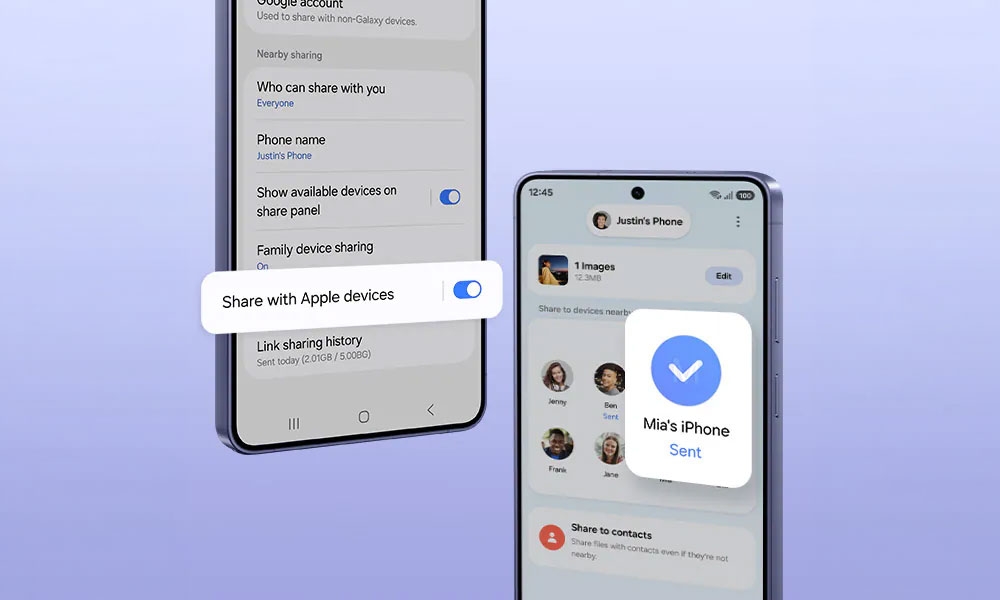
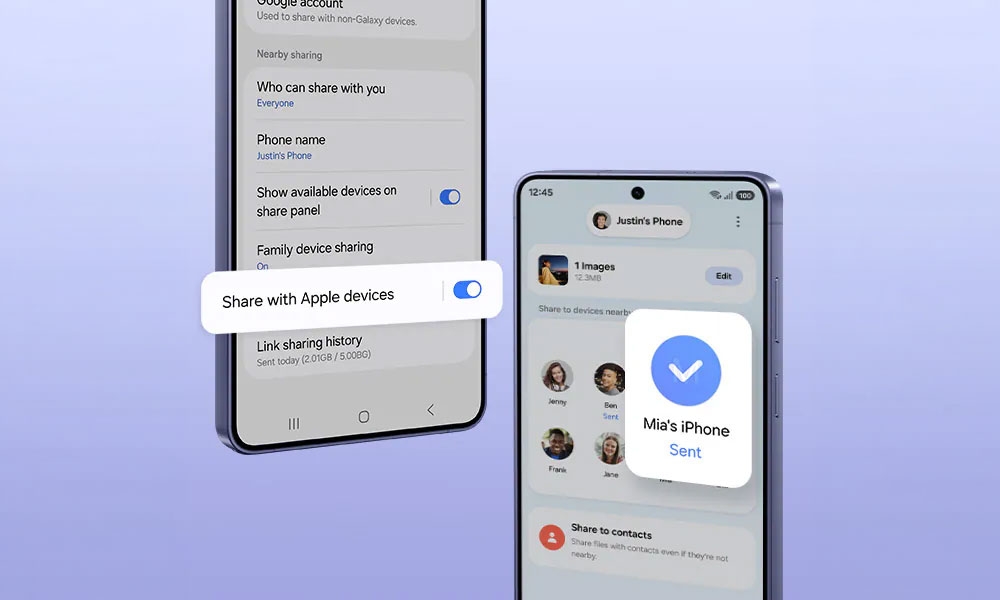
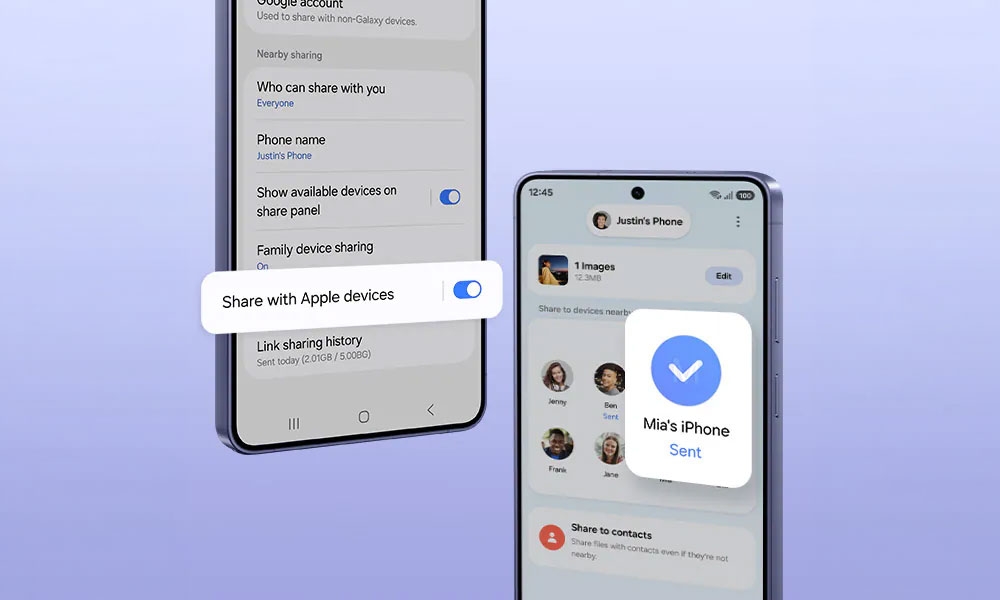
Setelah migrasi utama selesai, kehidupanmu tidak serta-merta lepas dari pengguna iPhone di sekitar. Di sinilah fitur berbagi lintas perangkat berperan, supaya kamu tidak merasa terisolasi setelah pindah dari iPhone ke Samsung.
Perangkat Galaxy yang menjalankan One UI 9 dan One UI 8.5 kini bisa menikmati pengalaman berbagi lintas perangkat melalui Quick Share. Artinya, meski teman, keluarga, atau rekan kerja masih memakai perangkat iOS, kamu tetap bisa mengirim dan menerima file dengan nyaman. Quick Share melengkapi Smart Switch yang sudah menangani migrasi data besar di awal, sehingga urusan kirim dokumen, foto, atau video harian tidak terasa ribet lagi.
Dengan semakin banyaknya informasi yang dapat dibawa, perangkat Galaxy baru diharapkan terasa lebih siap digunakan setelah proses transfer selesai. Elemen data seperti galeri foto dan setelan aksesibilitas mungkin tidak tampak mencolok, tetapi kehadirannya menentukan agar ponsel baru langsung siap digunakan secara instan. Selama kamu mengecek versi sistem, memilih jenis data dengan teliti, dan menguji hasil transfer sebelum menutup proses, pindah ke Galaxy Z Fold8 adalah langkah yang layak dan tidak lagi menakutkan.
![Samsung Galaxy Z Fold8 [16GB/1TB] - Cream | Hp AI | 4800mAh | Desain Terbaru](https://img2.kuybeli.com/product/2026/09/06/f20ed712-272c-40d0-9362-b5d6ed5cead2.jpg)