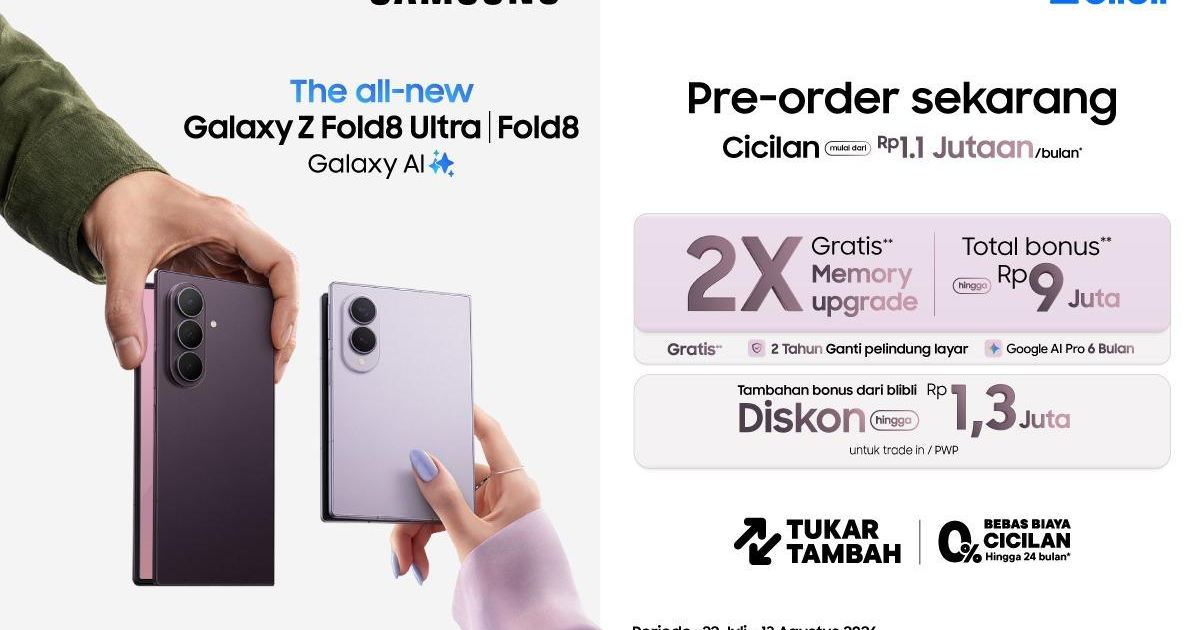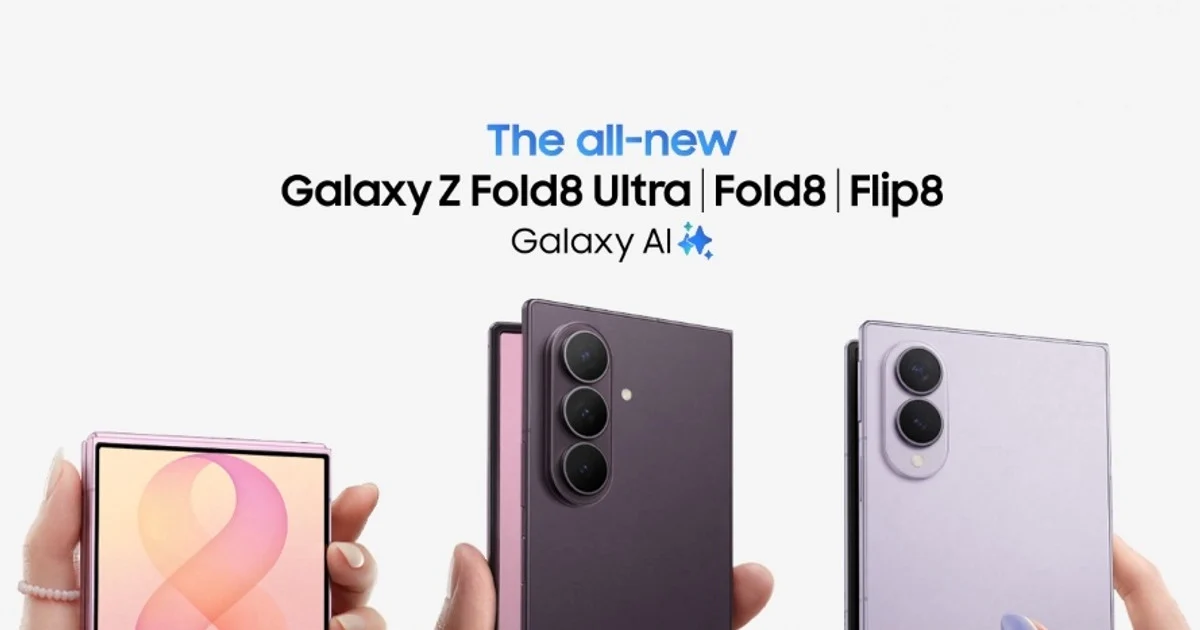

Sebelum Beli: Coba Dulu Galaxy Z Fold8 dan Z Flip8 dengan Try Galaxy
Panduan setup Galaxy Z Fold8 dan Z Flip8 adalah langkah-langkah praktis untuk mencoba pengalaman ponsel lipat, memilih model yang tepat, lalu memindahkan data dan pengaturan dari perangkat lama agar ponsel baru langsung siap dipakai tanpa kehilangan file penting atau perlu mengatur ulang dari nol.
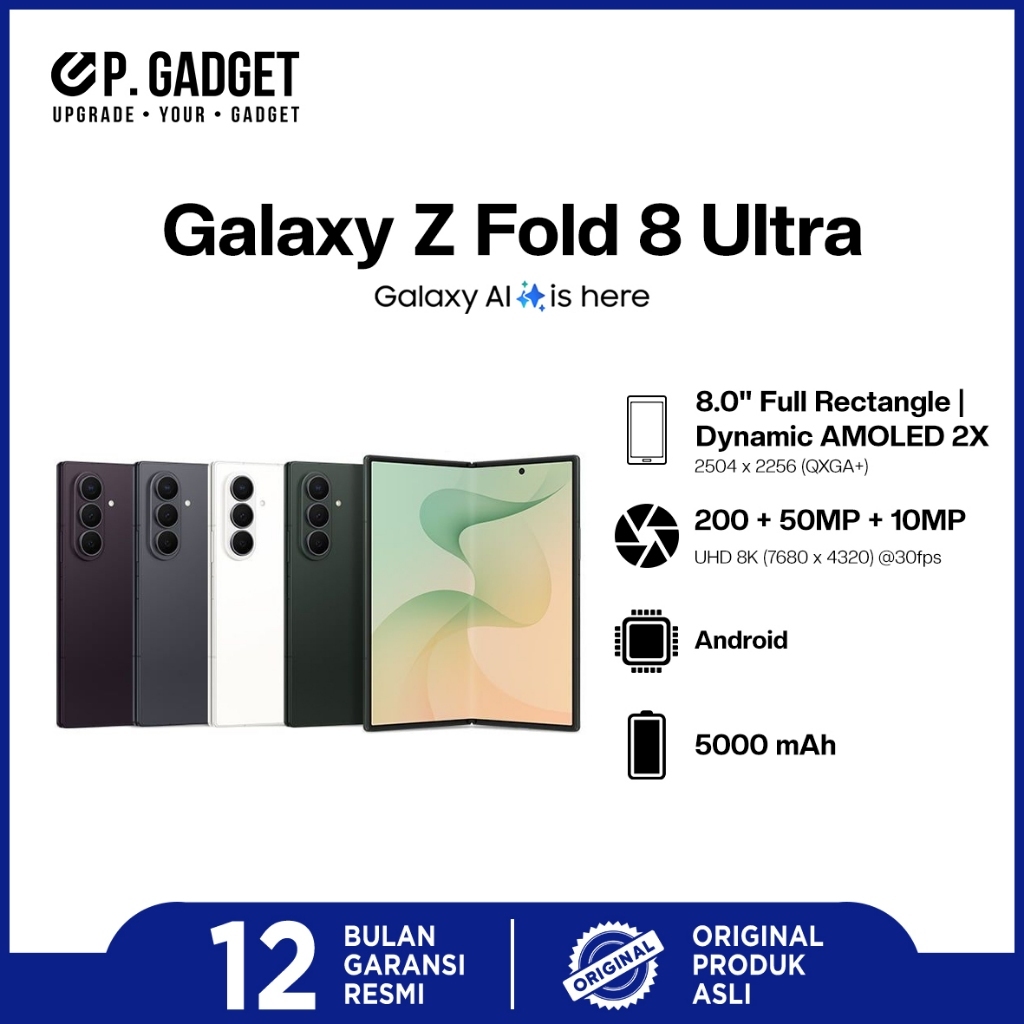
Sebelum mengeluarkan keputusan besar untuk ganti ke ponsel lipat, ada baiknya kamu “test drive” dulu. Try Galaxy adalah platform berbasis web yang memungkinkan calon pengguna mencoba pengalaman Galaxy Z Series sebelum membeli. Melalui Try Galaxy, kamu bisa menjajal simulasi Galaxy Z Fold8 Ultra, Galaxy Z Fold8, dan Galaxy Z Flip8 langsung dari smartphone yang saat ini digunakan.
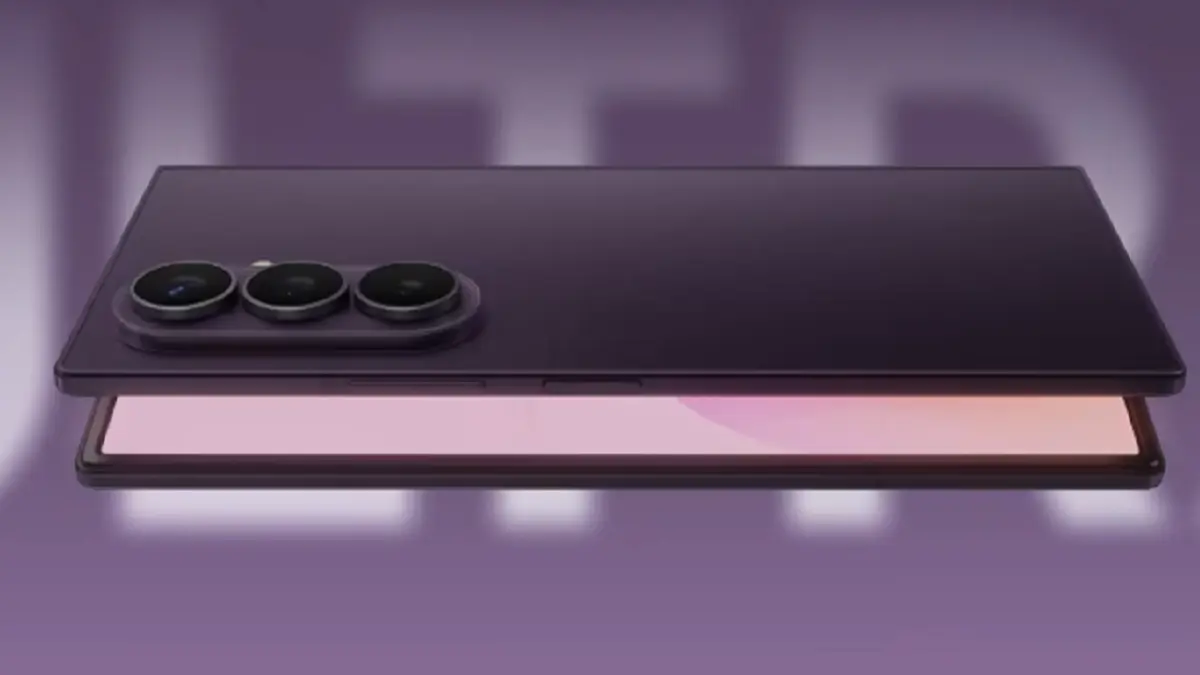
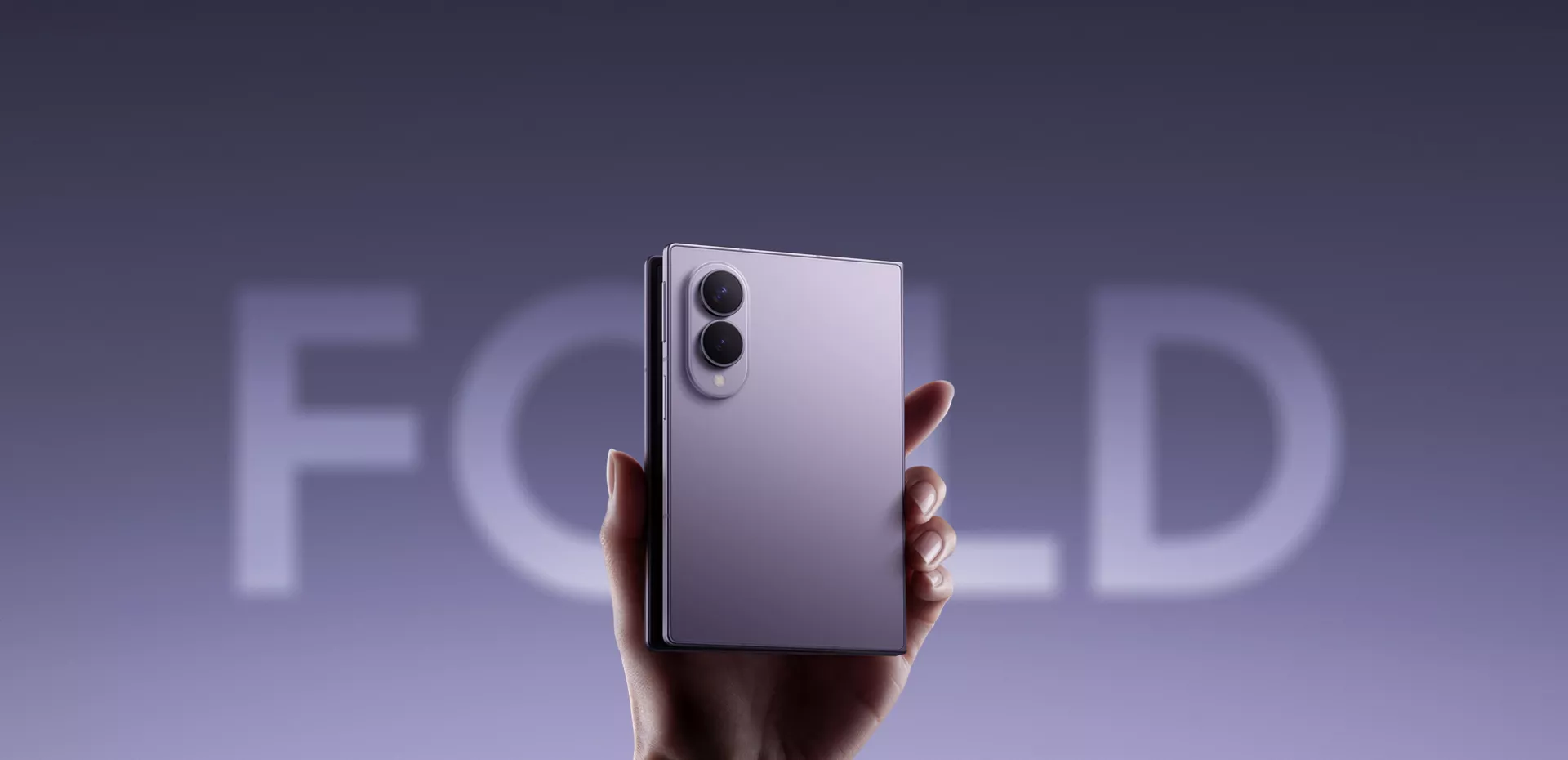
Di dalam Try Galaxy, kamu bisa mengeksplorasi antarmuka One UI 9, menjajal navigasi, dan melihat bagaimana Galaxy AI membantu aktivitas sehari-hari, termasuk fitur seperti Photo Assist, Creative Studio, dan MyFancam. Ada juga tampilan produk 3D untuk melihat detail desain dan mekanisme engsel layar lipat dari berbagai sudut. Ini membantu sebelum menentukan apakah Fold atau Flip lebih cocok dengan cara kamu memakai ponsel.
Untuk mengaksesnya, kamu tidak perlu menginstal aplikasi. Try Galaxy dapat digunakan langsung melalui browser smartphone tanpa perlu mengunduh aplikasi tambahan. Kamu cukup buka browser, kunjungi id.trygalaxy.com, lalu tambahkan ke Home Screen agar aksesnya seperti aplikasi sendiri.
Cara Menggunakan Try Galaxy, Termasuk Simulasi Dua Ponsel
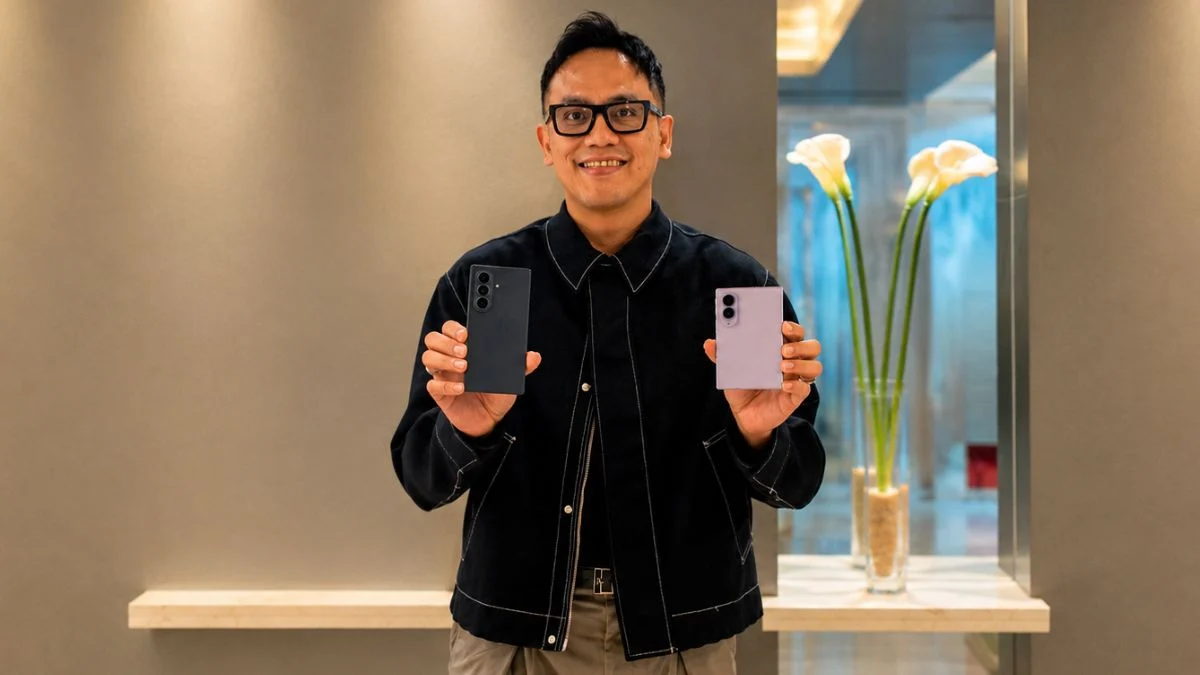
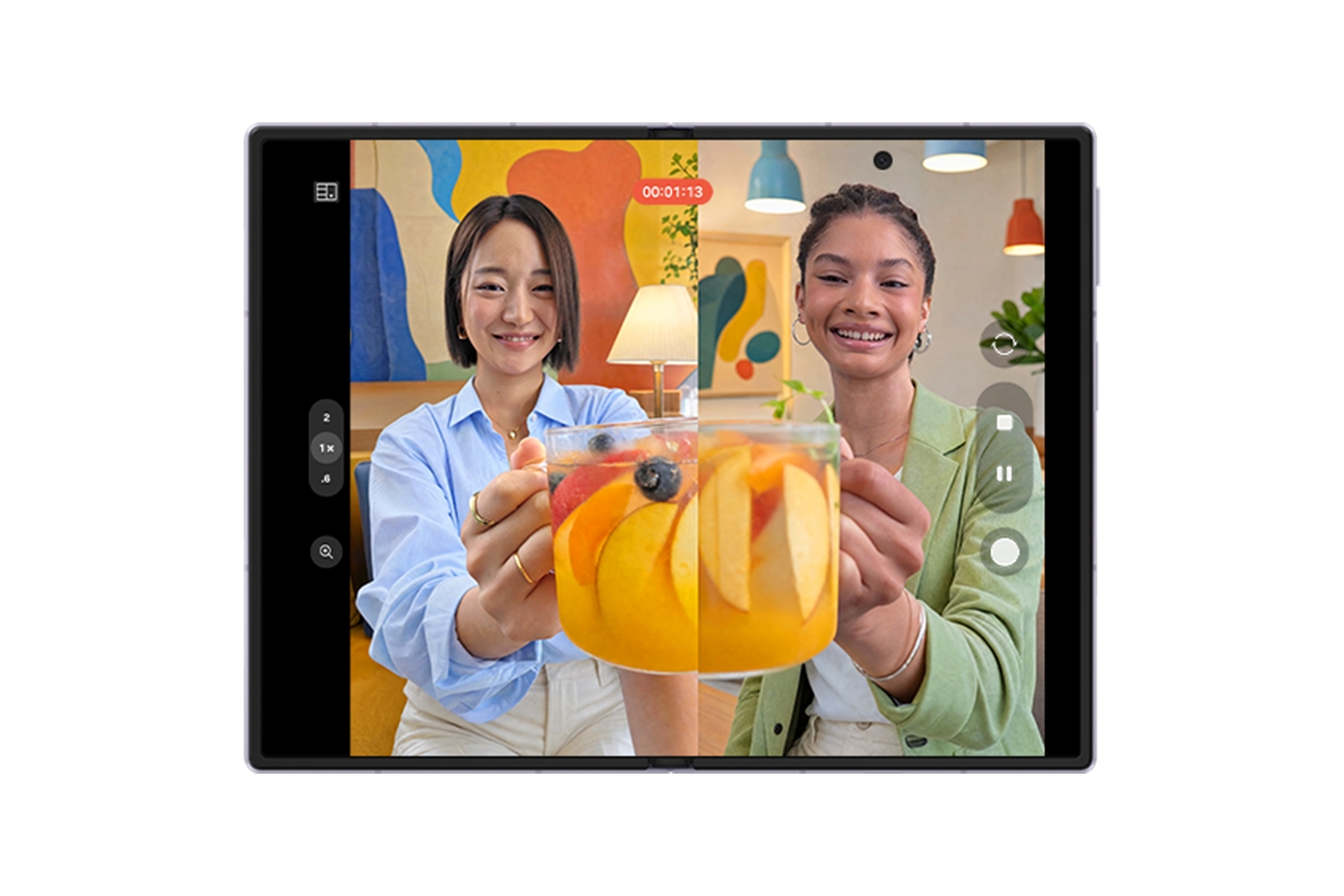
Bagian menarik dari Try Galaxy adalah kemampuannya mensimulasikan ponsel layar lipat menggunakan dua smartphone sekaligus, sehingga kamu bisa merasakan sensasi layar lebar meskipun belum punya perangkat Galaxy Z Series. Di sini kamu bisa melihat bagaimana multitasking berdampingan dan pengalaman menonton di layar yang lebih luas bekerja dalam praktik.
- Buka browser di dua smartphone yang kamu miliki, lalu akses situs id.trygalaxy.com dan tambahkan ke Home Screen jika ingin akses cepat.
- Luncurkan Try Galaxy di kedua ponsel, kemudian pada salah satu perangkat pilih menu "Ponsel Layar Lipat" di halaman utama.
- Ikuti instruksi di layar untuk menampilkan kode verifikasi, lalu masukkan kode tersebut di perangkat kedua untuk menyandingkan keduanya.
- Letakkan kedua smartphone berdampingan sesuai petunjuk di layar agar simulasi tampilan ponsel lipat menyatu dan bisa kamu gunakan.
Urutan ini penting supaya kedua layar tersinkronisasi dan simulasi berjalan mulus. Kalau salah memasukkan kode atau posisi ponsel kurang rapat, tampilan bisa terasa terpotong. Dengan mengikuti langkah di atas, kamu mendapatkan gambaran nyata tentang multitasking Side-by-side dan Immersive Viewing tanpa harus langsung membeli perangkat. Hasilnya, kamu lebih percaya diri memilih antara Galaxy Z Fold8 Ultra, Z Fold8, atau Z Flip8 sebelum memutuskan model yang paling sesuai dengan kebutuhan.
Persiapan Transfer Data: Apa Saja yang Bisa Dipindahkan
Setelah yakin dengan pilihanmu dan ponsel Galaxy Z baru sudah di tangan, tantangan berikutnya adalah transfer data ponsel lipat dari perangkat lama. Tujuannya sederhana: kamu ingin ponsel baru terasa familiar sejak pertama menyala, tanpa kehilangan kontak, foto, atau pengaturan penting. Di sinilah fitur bawaan Samsung sangat membantu.
Smart Switch merupakan aplikasi transfer data dari Samsung yang memungkinkan pengguna memindahkan kontak, foto, video, pesan, aplikasi, pengaturan, dan berbagai data lainnya dari perangkat Android atau iOS ke perangkat Galaxy baru. Dengan One UI 9 pada Galaxy Z Series generasi kedelapan, Smart Switch membuat proses perpindahan perangkat menjadi lebih mudah dan seamless.
Untuk kamu yang beralih dari iOS, Smart Switch versi terbaru memperluas jenis data yang bisa dibawa. Selain foto, pesan, kontak, kalender, dan aplikasi, pengguna kini juga dapat mentransfer password dan passkey, riwayat panggilan, pengaturan aksesibilitas, serta informasi eSIM. Data-data ini membuat ponsel baru langsung terasa siap dipakai tanpa harus mengatur ulang akun satu per satu atau mengingat kata sandi yang lupa.
Menurut sumber resmi, “dengan menyederhanakan proses awal perpindahan, memperluas jenis data yang dapat dibawa, serta memudahkan pengguna untuk tetap berbagi setelahnya, Samsung membantu mengurangi berbagai hambatan praktis saat berpindah antar-ekosistem smartphone”.
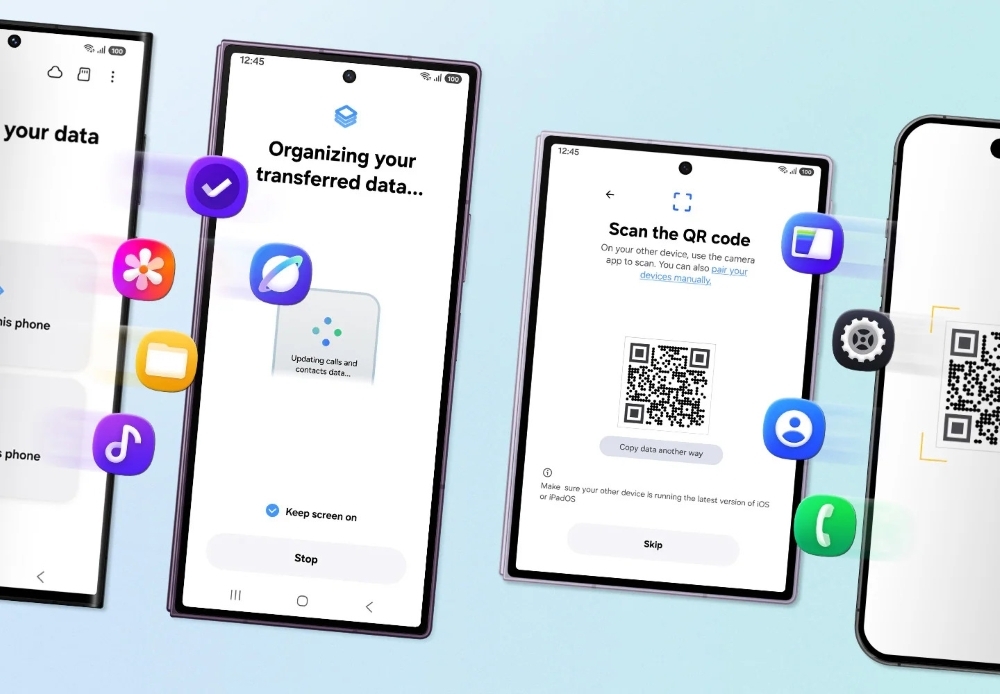
Langkah Transfer Data ke Galaxy Z Fold8 atau Z Flip8 dengan Smart Switch
Sekarang kita masuk ke bagian paling penting: memindahkan isi ponsel lama ke Galaxy Z Fold8 atau Z Flip8 tanpa ribet. Fitur ini berlaku untuk pengguna Android maupun iOS, dengan catatan perangkat sumber dan tujuan mendukung versi sistem yang disyaratkan agar metode transfer terbaru berjalan dengan baik.
- Nyalakan Galaxy Z Fold8 atau Z Flip8, ikuti wizard awal hingga muncul opsi memindahkan data dari perangkat lama.
- Pilih metode transfer menggunakan Smart Switch, lalu pilih jenis perangkat asal (Android atau iOS) sesuai ponsel lamamu.
- Pada layar Galaxy, tampilkan kode QR; di perangkat iOS, gunakan kamera untuk memindai kode tersebut agar Smart Switch dapat dijalankan tanpa instal manual.
- Pastikan kedua perangkat terhubung nirkabel sesuai petunjuk di layar, kemudian pilih kategori data yang ingin dipindahkan, termasuk password, riwayat panggilan, pengaturan aksesibilitas, dan informasi eSIM bila tersedia.
- Mulai proses transfer dan tunggu sampai selesai; biarkan kedua perangkat tetap menyala dan terhubung sampai muncul konfirmasi bahwa data telah berhasil dipindahkan.
Dengan mengikuti urutan ini, kamu mengurangi risiko ada data penting yang tertinggal. Smart Switch menyederhanakan proses awal perpindahan dan membantu perangkat baru terasa lebih familiar sejak awal sehingga beradaptasi dengan Galaxy Z Fold8 Ultra, Z Fold8, maupun Z Flip8 menjadi lebih nyaman. Hasilnya adalah cara yang lebih mudah untuk beralih ke Galaxy, sambil tetap membawa berbagai hal yang sudah penting bagi pengguna dalam perjalanan tersebut.
Setelah Migrasi: Bikin Galaxy Z Baru Terasa Nyaman Dipakai
Begitu data selesai dipindahkan, langkah berikutnya adalah membuat Galaxy Z baru terasa seperti “rumah kedua”. Selain isi datanya yang sudah familiar, kamu juga bisa menyesuaikan cara pakai ponsel agar mirip dengan kebiasaan di perangkat lama, terutama jika sebelumnya memakai iOS.
Kamu dapat menyesuaikan berbagai pengaturan utama seperti gesture swipe dan tata letak Home screen sesuai cara kamu memakai smartphone sehari-hari. Jika ingin personalisasi lebih dalam, aplikasi Good Lock memberi opsi mengatur perpindahan aplikasi, tampilan Home, dan elemen UI lain agar sesuai gaya kamu. Bagi yang beralih dari iOS ke Galaxy, opsi ini membantu menghadirkan kembali cara navigasi dan pengaturan smartphone yang sudah familiar, sehingga adaptasi ke lingkungan baru terasa lebih nyaman dan natural sejak awal.
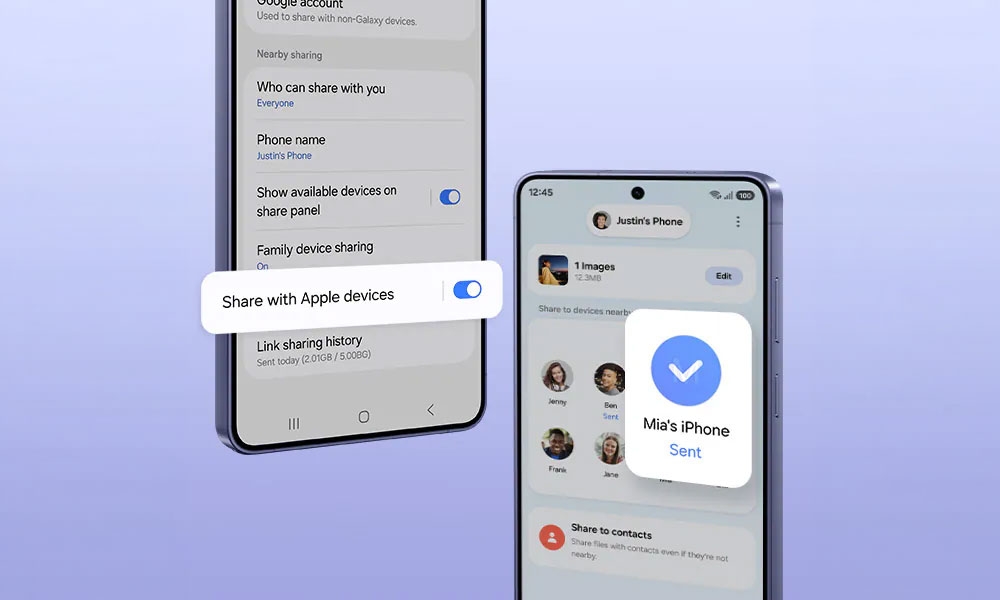
Setelah setup selesai, kamu tetap bisa mudah berbagi file dengan orang sekitar berkat Quick Share yang mendukung berbagi lintas perangkat dan kompatibilitas dengan AirDrop pada perangkat iOS. Pada akhirnya, memanfaatkan Try Galaxy sebelum beli dan Smart Switch saat setup membuat perjalanan pindah ke Galaxy Z Fold8 atau Z Flip8 terasa lebih mulus dan layak diusahakan, asalkan kamu sabar mengikuti langkah-langkahnya dengan teliti.
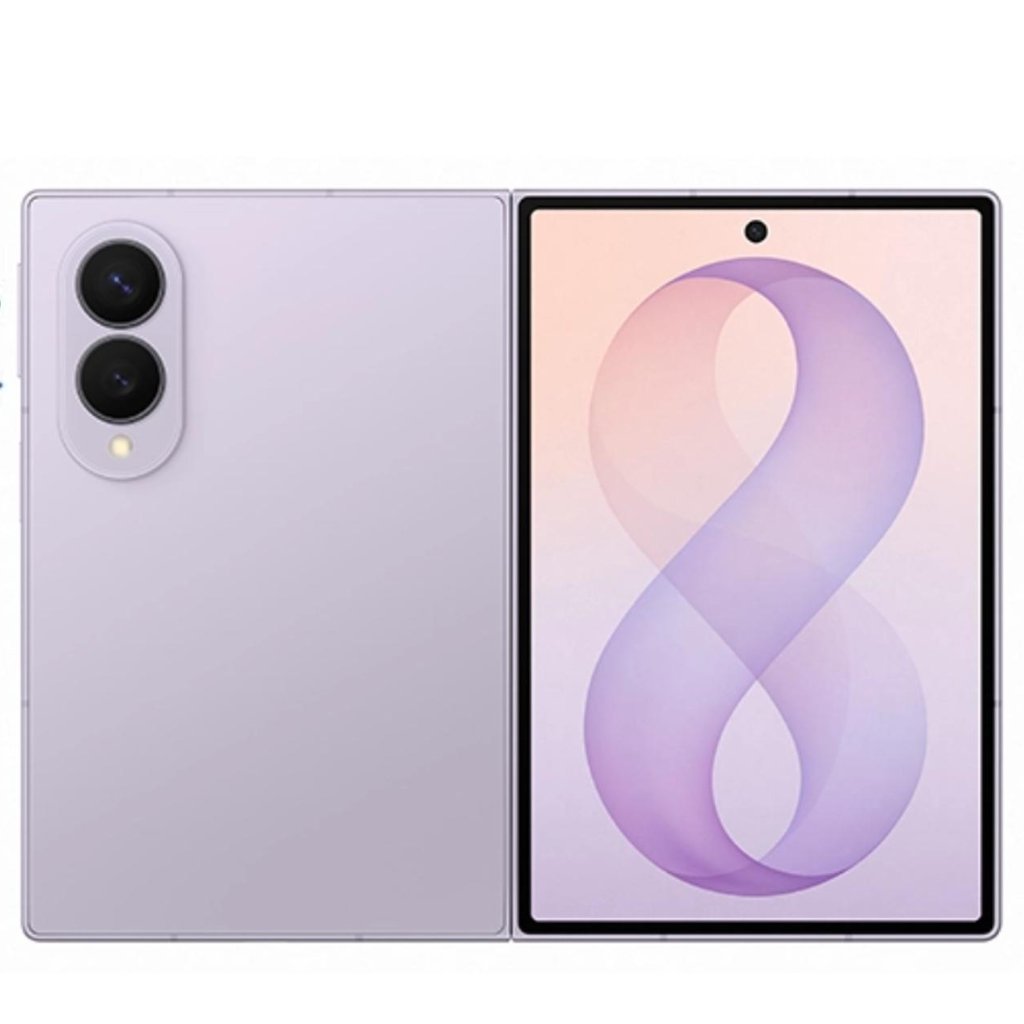
 Shopee
![Jual Samsung Galaxy Z Flip8 [12GB/256GB] - Pink | Hp AI | Desain Lebih Tipis | FlexCam | Shopee Indonesia](https://img2.kuybeli.com/product/2026/08/27/61df89ee-28e5-4c96-a916-7c12f26a2315.jpg)