
Kenapa Pindah Data iPhone ke Samsung Galaxy Z Fold8 Sekarang Jauh Lebih Mudah
Pindah data iPhone ke Samsung adalah proses migrasi iOS ke Galaxy yang memindahkan foto, video, kontak, pesan, aplikasi, kata sandi, dan pengaturan utama ke ponsel baru agar langsung siap dipakai tanpa harus mengatur ulang satu per satu ketika ganti ponsel. Proses ini dulu terasa rumit dan melelahkan, apalagi kalau kamu sudah lama hidup di ekosistem iOS. Dengan hadirnya Galaxy Z Fold8 dan generasi Galaxy Z Series terbaru, Samsung memang sengaja merancang pengalaman transfer data ponsel baru supaya lebih praktis dan cepat, terutama buat kamu yang sedang mencari cara mudah ganti ponsel tanpa kehilangan file penting. Berkat pembaruan One UI 9, fitur Smart Switch dan Quick Share di Galaxy Z Fold8 mampu memindahkan dan berbagi data lintas platform dengan koneksi nirkabel yang lebih cepat dan seamless.
Prasyarat Sebelum Migrasi iOS ke Galaxy Z Fold8
Sebelum masuk ke langkah pindah data iPhone ke Samsung, ada beberapa hal yang perlu kamu siapkan supaya prosesnya mulus. Pertama, pastikan Galaxy Z Fold8 atau seri Galaxy Z8 lain yang kamu pakai sudah menjalankan One UI 9, karena di sini fitur migrasi data terbaru lewat Samsung Smart Switch dan Quick Share tersedia dengan kemampuan transfer nirkabel yang lebih cepat dan seamless. Di sisi iPhone, cukup pastikan baterai cukup dan kamera berfungsi, karena kamu akan memakai kamera untuk memindai kode QR dari ponsel Galaxy baru. Smart Switch di Galaxy hadir sebagai platform migrasi andalan yang akan memindahkan dokumen, kontak, galeri foto, video, pesan, aplikasi, serta preferensi sistem dari iOS ke Galaxy. Dengan begitu, ketika ganti ponsel, kamu tidak perlu lagi mencari-cari kabel adaptor atau menginstal aplikasi tambahan di iPhone hanya untuk memulai transfer data ponsel baru.
| Yang Perlu Disiapkan | Di iPhone | Di Galaxy Z Fold8 |
|---|---|---|
| Baterai & koneksi | Baterai cukup, Wi-Fi aktif | Baterai cukup, Wi-Fi aktif |
| Sistem & fitur | Kamera berfungsi | One UI 9 dengan Smart Switch & Quick Share aktif |
| Ruang penyimpanan | Pastikan ada ruang bebas | Pastikan ada ruang untuk semua data dari iPhone |
Langkah Berurutan: Cara Mudah Ganti Ponsel dari iPhone ke Galaxy Z Fold8
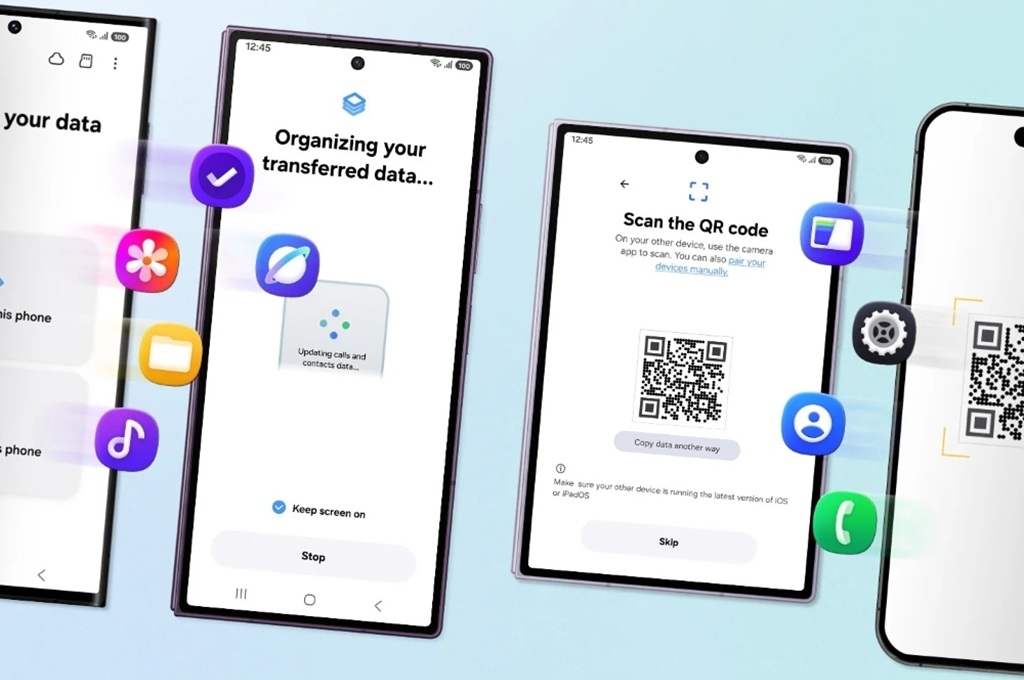
Bagian ini adalah inti: langkah demi langkah migrasi iOS ke Galaxy dengan Smart Switch. Samsung menyederhanakan proses sehingga kamu tidak perlu lagi mengunduh aplikasi Smart Switch terpisah di iPhone, cukup manfaatkan kode QR dan koneksi nirkabel. Penting untuk mengikuti urutan langkah supaya semua jenis data—dari foto sampai passkey—tersalin dengan rapi.
- Nyalakan Galaxy Z Fold8 atau Galaxy Z Series generasi kedelapan lain, lalu ikuti proses setup awal sampai muncul opsi pindah data dari perangkat lama.
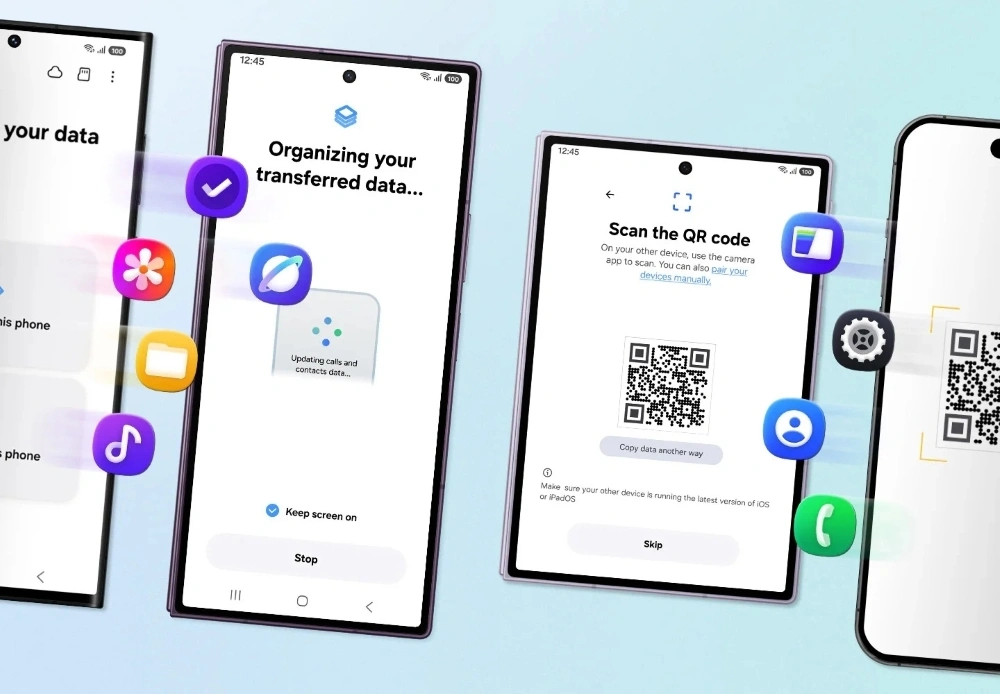
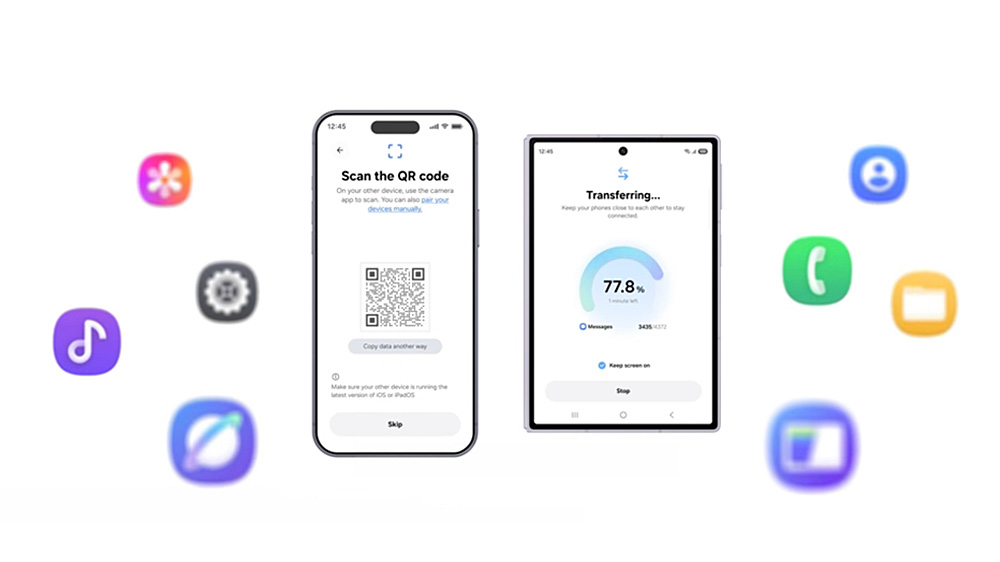
- Pilih sumber data “iPhone/iOS” di layar Galaxy, kemudian tunggu sampai ponsel menampilkan kode QR khusus untuk migrasi.
- Ambil iPhone kamu, buka aplikasi kamera, arahkan ke kode QR yang terpampang di layar ponsel Galaxy baru sampai muncul tautan atau instruksi untuk memulai transfer.
- Konfirmasi di iPhone bahwa kamu ingin menyambungkan dan mentransfer data ke perangkat Galaxy baru, lalu pastikan kedua ponsel terhubung ke jaringan yang stabil.
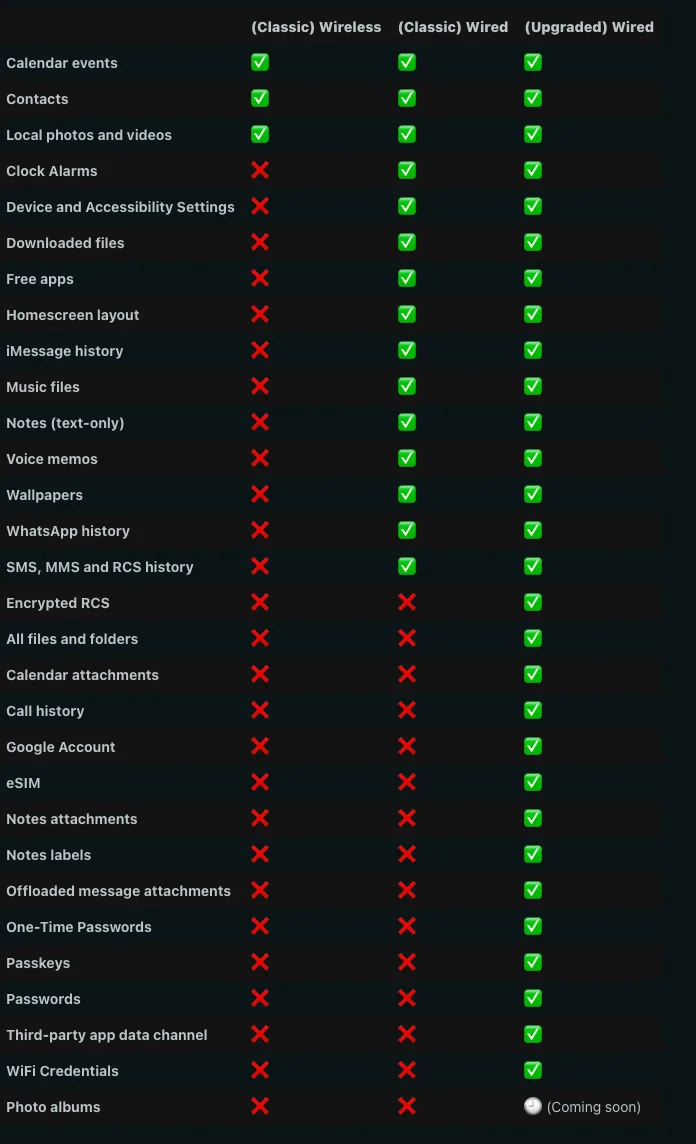
- Di Galaxy, pilih jenis data yang ingin dibawa: foto, video, pesan, kontak, kalender, daftar aplikasi, password, passkey, informasi eSIM, riwayat panggilan, dan pengaturan aksesibilitas.
- Mulai proses transfer nirkabel (wireless) dan biarkan kedua perangkat bekerja sampai selesai; kamu tidak membutuhkan kabel adaptor sama sekali.
- Setelah transfer selesai, cek di Galaxy Z Fold8 apakah semua file penting dan pengaturan sudah ikut pindah, lalu lanjutkan setup tambahan jika diperlukan.
Samsung menjelaskan bahwa di One UI 9, Smart Switch sanggup menangani variasi data yang jauh lebih beragam dari perangkat iOS ke ekosistem Galaxy, termasuk passkey, kata sandi tersimpan, log panggilan, profil eSIM, dan preferensi aksesibilitas. Gotcha yang perlu kamu waspadai: jangan memutus koneksi atau memindahkan ponsel terlalu jauh saat proses transfer berlangsung, karena ini bisa memperlambat atau mengganggu migrasi. Pastikan juga ruang penyimpanan di Galaxy cukup, supaya semua file dan pengaturan bisa tersalin dalam sekali proses migrasi data ponsel baru.
Hasil Migrasi: Apa Saja yang Ikut Tersalin ke Galaxy Z Fold8
Begitu semua langkah selesai, efeknya terasa seperti membawa “isi” iPhone kamu pindah ke rumah baru di Galaxy. Di samping berkas standar yang sudah didukung sebelumnya—koleksi foto, riwayat pesan, daftar kontak, jadwal kalender, serta aplikasi—kini pengguna juga dapat memboyong passkey, kata sandi tersimpan, log panggilan, profil eSIM, hingga preferensi aksesibilitas. Elemen-elemen data ini mungkin tidak tampak semenarik galeri foto, tetapi kehadirannya membuat ponsel baru langsung siap digunakan secara instan. Kamu tidak perlu login ulang ke tiap aplikasi dan layanan satu per satu, karena password dan passkey sudah ikut terbawa. Profil eSIM yang ikut pindah memungkinkan layanan jaringan seluler langsung aktif dan terhubung seketika setelah migrasi. Dengan kata lain, cara mudah ganti ponsel ini menjaga semua file penting dan kebiasaan pemakaian kamu tetap terpenuhi di perangkat Galaxy baru.
Bikin Galaxy Terasa Familiar dan Tetap Mudah Berbagi File
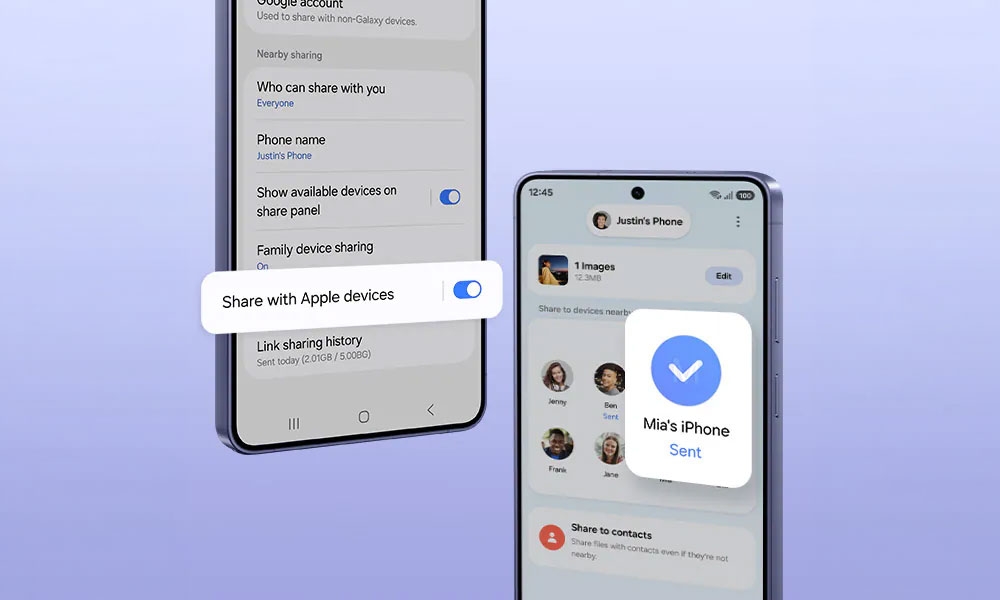
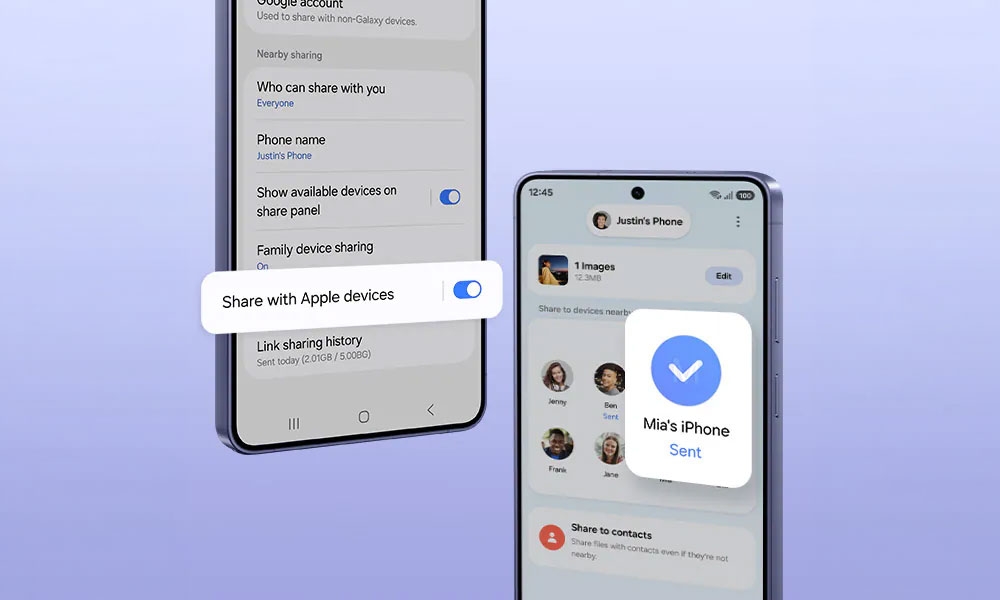
Setelah selesai memindahkan data, tantangan berikutnya adalah menyesuaikan diri dengan antarmuka baru. Samsung menyadari transisi dari ekosistem iOS ke Galaxy bisa membingungkan, sehingga menyediakan banyak opsi kustomisasi di One UI 9. Kamu bisa mengatur gesture swipe, tata letak Home Screen, serta memakai aplikasi Good Lock untuk mengubah gaya perpindahan aplikasi dan komponen antarmuka lain agar terasa mirip kebiasaan di perangkat lama. Bagi mereka yang beralih dari iOS ke platform Galaxy, ketersediaan opsi penyesuaian ini sangat efektif menghadirkan kembali rasa nyaman dalam bernavigasi. Setelah beradaptasi dengan ponsel baru, kamu tetap bisa berbagi file lintas platform. Fitur Quick Share di One UI 9 dan One UI 8.5 kini memiliki kompatibilitas dengan protokol AirDrop, memudahkan pengiriman foto, video, dan dokumen antara Galaxy dan iOS secara langsung. Ini menjaga hubungan kamu dengan teman dan rekan kerja yang masih memakai iPhone tetap berjalan tanpa ribet.
Pada akhirnya, dengan memangkas kerumitan di tahap awal, memperbanyak jenis berkas yang dapat ditransfer, serta menjamin kelancaran berbagi dokumen setelahnya, Samsung berhasil menghilangkan berbagai kendala teknis saat pengguna berpindah ekosistem. Hasilnya: cara pindah data iPhone ke Samsung Galaxy Z Fold8 terasa layak dan tidak menakutkan, selama kamu mengikuti langkah-langkah berurutan dan memastikan koneksi nirkabel stabil sepanjang proses migrasi.
![Samsung Galaxy Z Fold8 [16GB/1TB] - Cream | Hp AI | 4800mAh | Desain Terbaru](https://img2.kuybeli.com/product/2026/09/05/4a78bbf0-f201-4986-af4f-39cbc4aab084.jpg)