
Apa yang dibutuhkan sebelum mulai
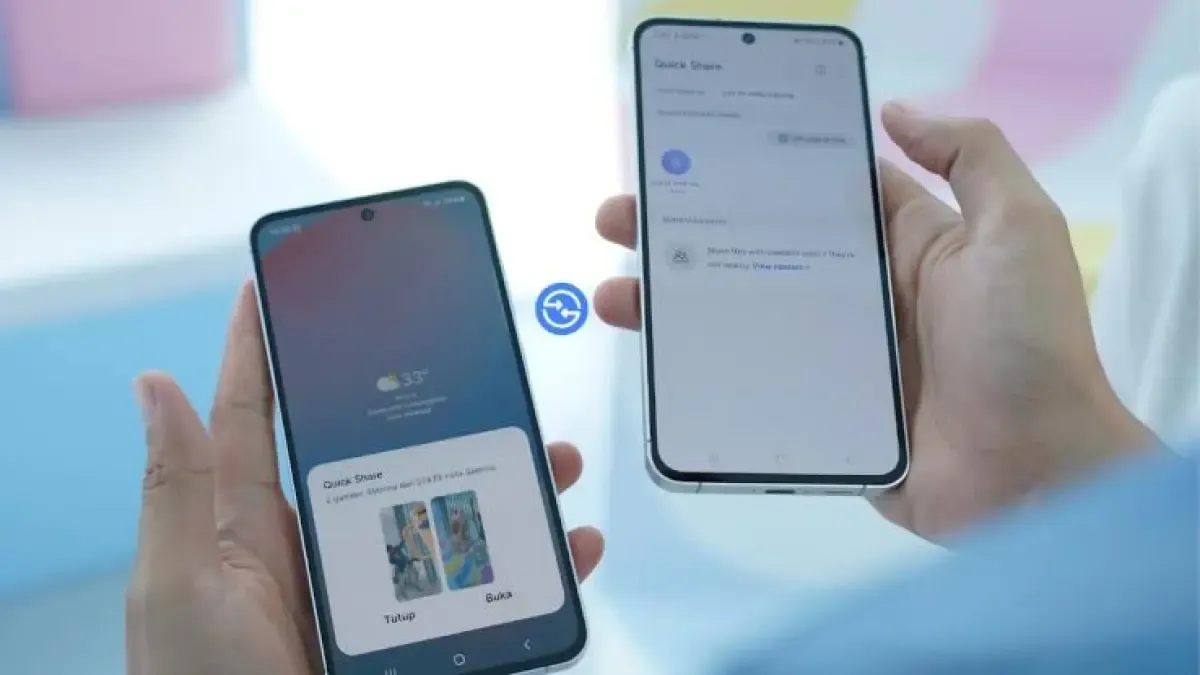
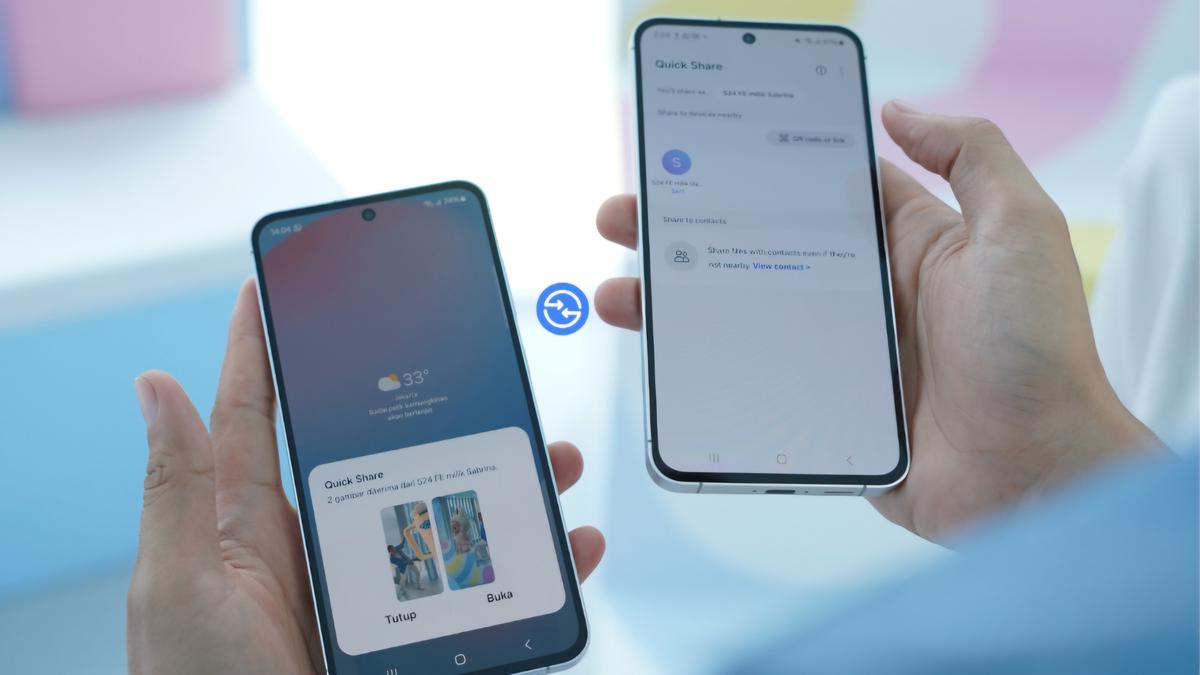
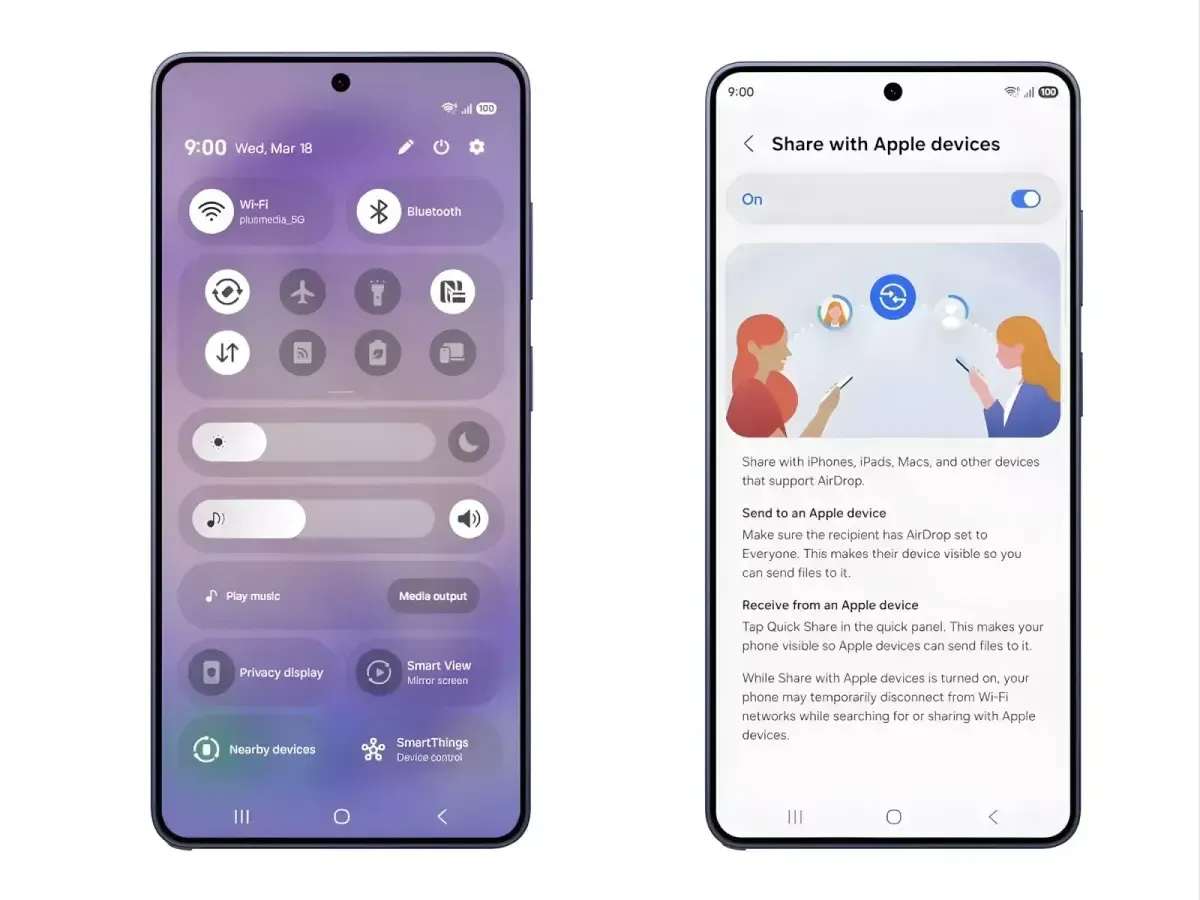
Quick Share Samsung adalah fitur berbagi nirkabel bawaan yang memungkinkan Galaxy A56 dan Galaxy A57 mengirim foto, video, serta dokumen ke perangkat Apple yang kompatibel tanpa aplikasi perantara. Dukungan ini hadir melalui pembaruan One UI 9, jadi ponsel harus menjalankan versi tersebut sebelum Anda mencoba mengirim file. Dengan fitur ini, Anda dapat kirim file ke iPhone, iPad, atau Mac; pengiriman juga bisa dilakukan dari iPhone ke kedua ponsel Samsung itu. Siapkan Bluetooth di Galaxy dan pastikan penerima berada di dekat perangkat. Ada satu hal yang sering terlewat: opsi berbagi ke perangkat Apple tidak aktif otomatis. Anda perlu menyalakannya sendiri di pengaturan Quick Share, sementara iPhone penerima harus mengatur AirDrop agar dapat ditemukan.
Jika ponsel belum diperbarui, buka Pengaturan > Pembaruan perangkat lunak > Periksa pembaruan, lalu unduh dan pasang One UI 9 jika tersedia. Nama menu dapat sedikit berbeda mengikuti bahasa antarmuka. Setelah pembaruan selesai, lanjutkan ke pengaturan Quick Share.

Aktifkan berbagi dengan perangkat Apple
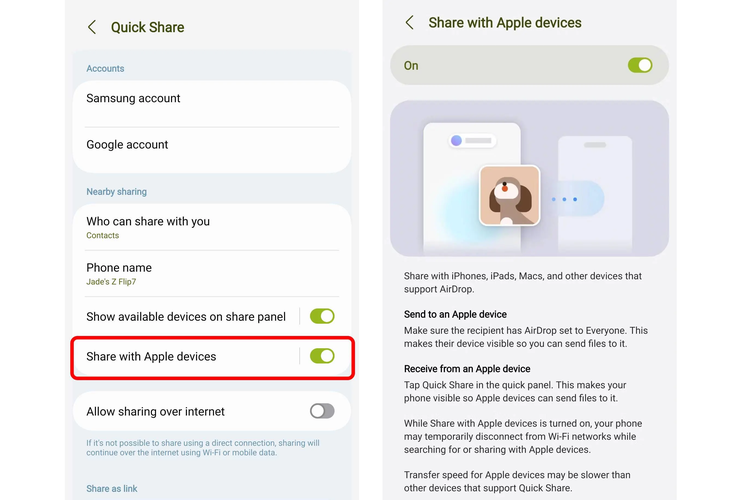
Nyalakan dukungan ini sekali sebelum mengirim file. Jalurnya berada di menu perangkat terhubung, bukan di menu AirDrop pada Samsung. Ikuti urutan berikut:
- Buka Pengaturan pada Galaxy A56 atau Galaxy A57.
- Pilih Perangkat yang terhubung.
- Ketuk Quick Share.
- Cari opsi Berbagi dengan perangkat Apple atau Share with Apple devices, lalu aktifkan.
Setelah sakelar aktif, Quick Share dapat mencari perangkat Apple untuk berbagi lintas platform. Jika opsi tersebut tidak muncul, periksa kembali apakah ponsel sudah menjalankan One UI 9. Jangan lanjut menguji transfer dulu sebelum memastikan Bluetooth aktif; tanpa koneksi nirkabel yang dibutuhkan, perangkat tujuan mungkin tidak terdeteksi.
Kirim file dari Galaxy ke iPhone
Untuk memulai transfer, pilih file di ponsel Samsung, lalu gunakan menu berbagi. Pastikan iPhone penerima membuka visibilitas AirDrop ke Semua Orang agar tampil sebagai tujuan. Urutan ini membantu menghindari masalah yang paling umum: Quick Share sudah aktif, tetapi iPhone tidak ditemukan karena pengaturan AirDrop masih membatasi penerimaan.
- Pilih foto, video, atau dokumen yang ingin dikirim, lalu ketuk Bagikan dan pilih Quick Share.
- Pastikan Bluetooth Galaxy aktif.
- Pilih nama perangkat Apple yang muncul di Quick Share.
- Di iPhone, buka pengaturan AirDrop dan pilih Semua Orang atau Everyone agar perangkat dapat terdeteksi.
- Ketuk Terima atau Accept pada iPhone saat permintaan transfer muncul.
Setelah penerima menyetujui permintaan, transfer berjalan seperti berbagi melalui AirDrop. Foto, video, dan dokumen dikirim dalam format aslinya tanpa kompresi seperti yang dapat terjadi saat berbagi melalui aplikasi chat. Untuk iPad dan Mac, cari perangkat tujuan yang tersedia melalui Quick Share; perangkat Apple harus dapat ditemukan agar muncul dalam daftar.
Kompatibilitas dan hal yang perlu diingat
Fitur ini disebut mendukung pengiriman antara Galaxy A56 atau A57 dan iPhone, iPad, serta Mac. Pengiriman dua arah juga tersedia: pengguna iPhone dapat memilih file dan membagikannya melalui AirDrop ke Galaxy A56 atau A57. Pada ponsel Samsung penerima, Quick Share dan Bluetooth harus aktif, lalu visibilitas Quick Share perlu diatur agar dapat ditemukan oleh semua orang. Terima permintaan yang muncul untuk memulai transfer.
Kesimpulannya, pengaturan ini layak diaktifkan bila Anda rutin bertukar file antara ponsel Samsung dan perangkat Apple. Pastikan One UI 9 sudah terpasang, opsi berbagi Apple dinyalakan, dan visibilitas penerima tidak menjadi penghalang. Jika perangkat tujuan belum terlihat, periksa Bluetooth serta pengaturan AirDrop atau visibilitas Quick Share sebelum mencoba lagi.