
Apa Itu Force Restart iPhone dan Kapan Perlu Dipakai?
Force restart iPhone adalah cara memulai ulang sistem dengan kombinasi tombol fisik saat layar tidak responsif, sehingga perangkat dipaksa menyala ulang tanpa menghapus data dan tanpa perlu menyentuh menu di layar sentuh.
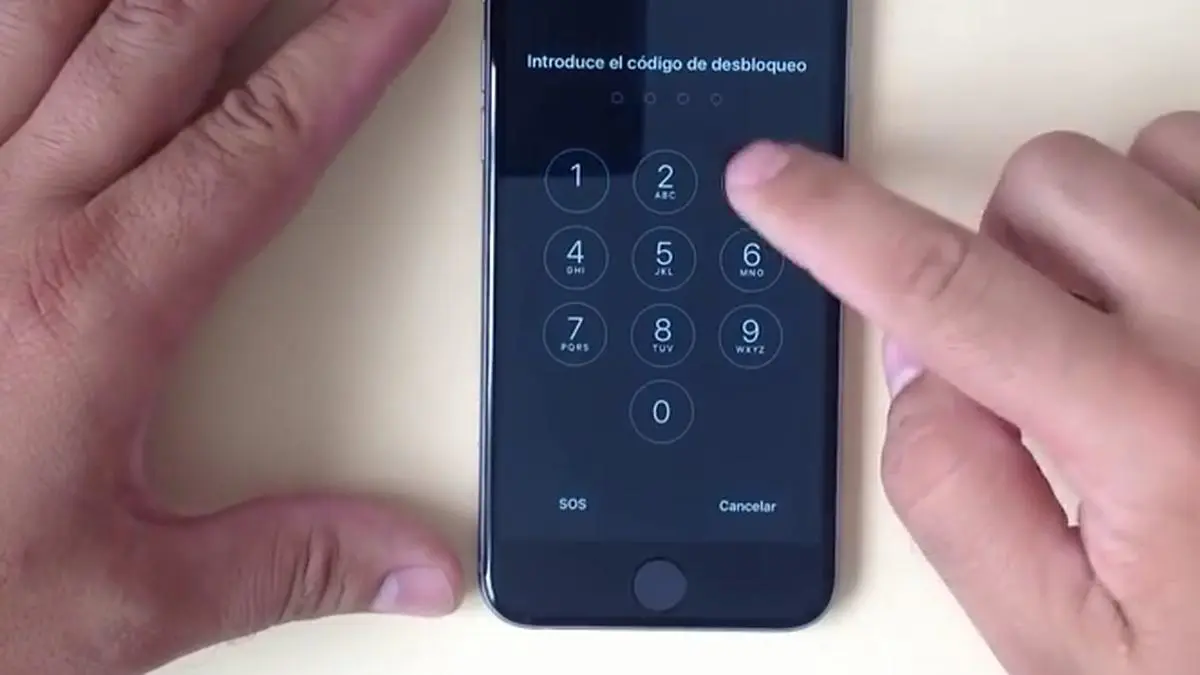
Bayangkan layar iPhone macet total: sapuan jari tidak terdeteksi, slider daya tidak muncul, dan aplikasi seolah beku di tempat. Pada kondisi seperti ini, cara restart iPhone biasa melalui menu tidak bisa dilakukan, karena sistem iOS tidak merespons sentuhan. Di sinilah force restart iPhone dibutuhkan. Berbeda dari reset pabrik, metode ini hanya memutus dan menghidupkan ulang proses sistem yang sedang error, sehingga cocok saat iPhone tidak responsif, layar hitam tetapi ponsel masih bergetar, atau aplikasi macet parah.
Secara teknis, force restart memaksa perangkat untuk memulai ulang sistem melalui sinyal tombol hardware, sehingga bisa memotong lapisan sistem operasi yang sedang error atau macet total. Prosedur ini aman untuk dipakai sebagai pertolongan pertama sebelum kamu berpikir membawa iPhone ke servis.
Perbedaan Force Restart, Soft Restart, dan Keamanan Data
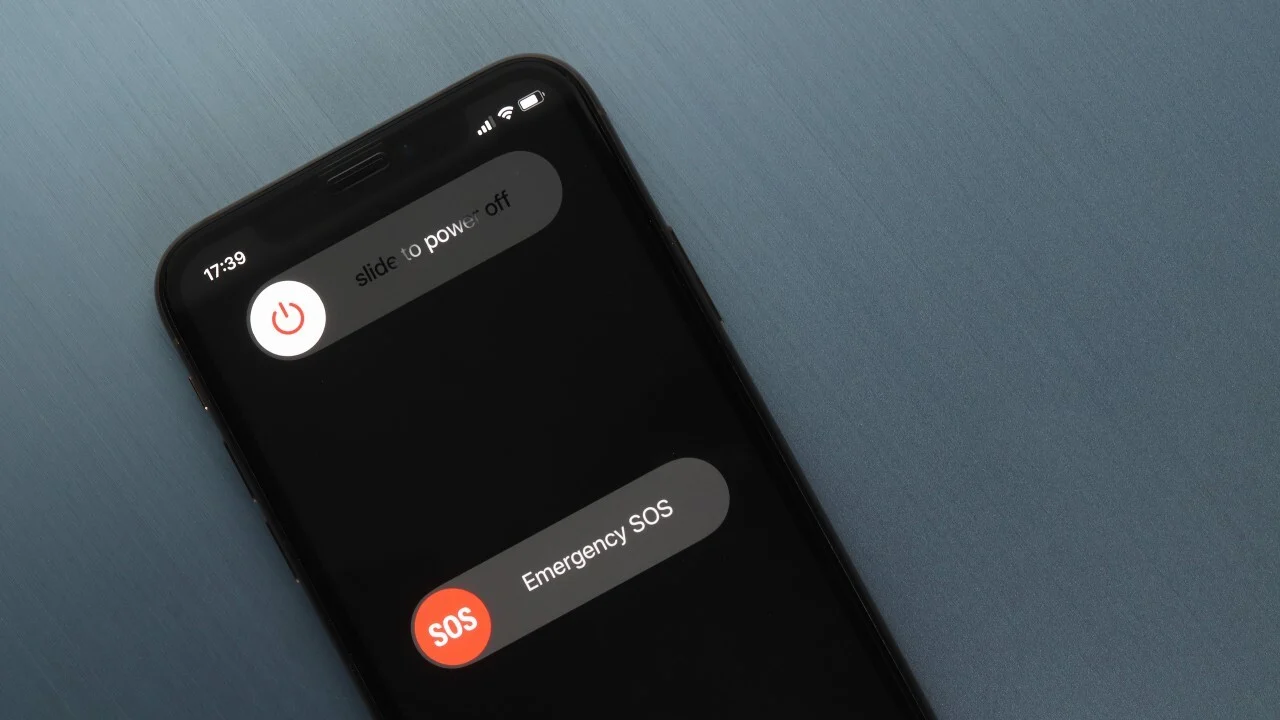
Sebelum mempraktikkan cara force restart iPhone, penting membedakan beberapa istilah. Restart biasa (soft restart) dilakukan dari menu di layar: kamu menahan tombol daya, memunculkan slider Power Off, mematikan, lalu menyalakan kembali perangkat. Cara ini membutuhkan layar yang masih responsif. Sebaliknya, force restart bekerja lewat tombol fisik, tanpa mengandalkan layar sentuh sama sekali.
Kabar baiknya, force restart bukan factory reset dan bukan pula masuk ke Recovery Mode. Foto, video, aplikasi, dan akun Apple ID tidak akan terhapus atau keluar; force restart hanya menghentikan sementara proses sistem yang bermasalah lalu menyalakannya lagi. Yang mungkin hilang hanyalah data yang belum tersimpan di dalam aplikasi saat macet, misalnya draf pesan yang sedang kamu ketik.
Ada satu hal penting: jangan pernah melakukan force restart jika iPhone sedang memperbarui iOS. Mengganggu proses update bisa memicu error yang lebih serius, seperti sistem tidak bisa booting dengan normal dan memaksa kamu memakai Recovery Mode melalui komputer.
Langkah Force Restart iPhone Berdasarkan Seri (1 Daftar Urut)
Setiap generasi iPhone punya kombinasi tombol force restart yang berbeda, khususnya antara model dengan Face ID (tanpa tombol Home) dan model dengan Touch ID (masih punya tombol Home). Kesalahan urutan bisa membuat fitur lain seperti Emergency SOS ikut aktif, jadi kamu perlu mengikuti langkahnya dengan tenang dan urut.
- Identifikasi dulu tipe iPhone yang kamu pakai. Jika iPhone punya Face ID atau model mulai iPhone 8 ke atas termasuk SE generasi 2 & 3, ikuti langkah khusus Face ID/seri baru. Jika iPhone 7 atau 7 Plus, pakai pola sendiri. Jika 6s, SE generasi 1, atau lebih lama, gunakan kombinasi dengan tombol Home.
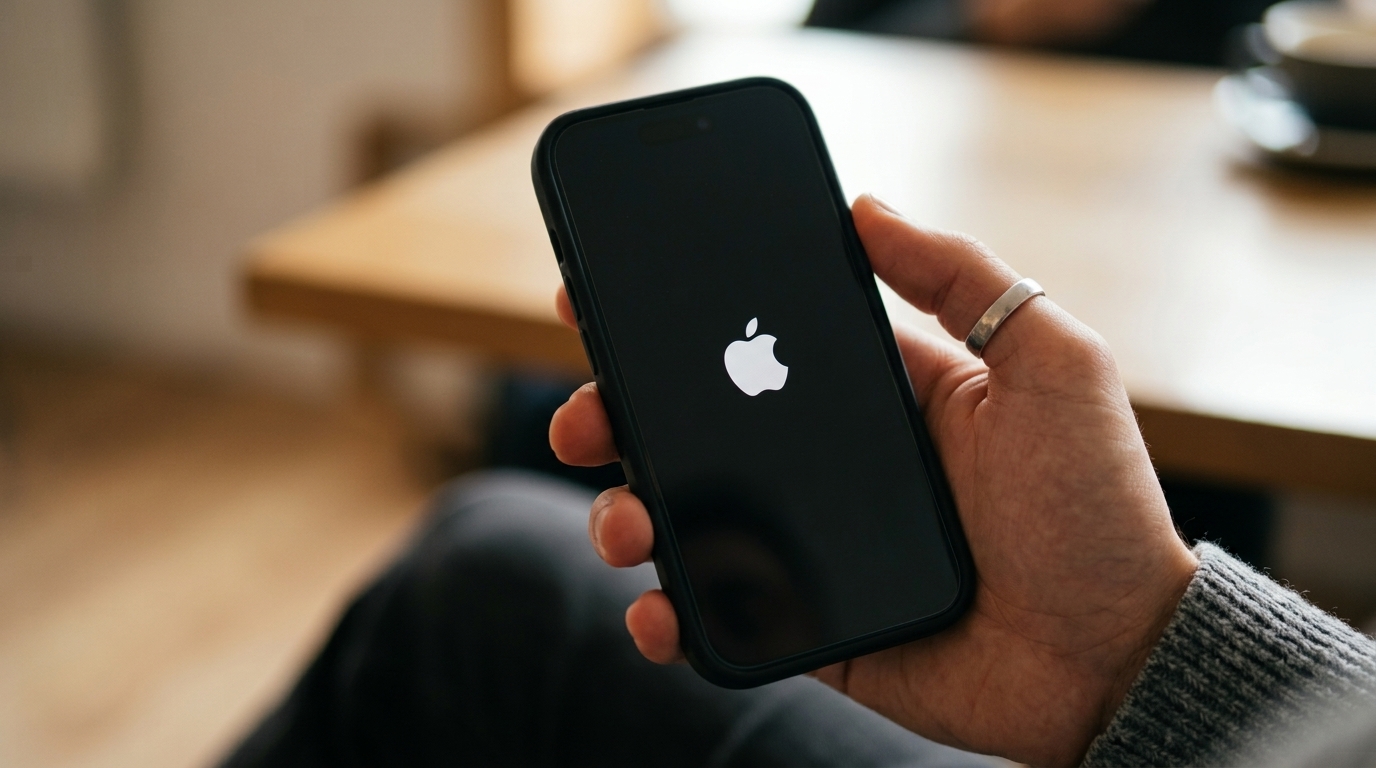
- Untuk iPhone 8, X, 11, 12, 13, 14, 15, 16, dan SE (Gen 2 & 3): tekan dan segera lepaskan tombol Volume Naik; lalu tekan dan segera lepaskan Volume Turun; terakhir, tekan dan tahan tombol Samping (Power). Terus tahan meski muncul slider daya atau layar gelap, lalu lepas hanya setelah logo Apple muncul. Jangan menekan tombol volume secara bersamaan, tekan bergantian dengan cepat.
- Untuk iPhone 7 dan 7 Plus: tekan dan tahan tombol Samping (Power) bersamaan dengan tombol Volume Turun, tahan terus kedua tombol, lalu lepaskan saat logo Apple muncul.
- Untuk iPhone 6s, SE (Gen 1), dan model lebih lama: tekan dan tahan tombol Home bersamaan dengan tombol Samping atau tombol Atas (pada model lawas), tahan hingga logo Apple muncul, lalu lepaskan kedua tombol.
- Setelah logo Apple muncul, tunggu ponsel selesai booting dan masuk ke layar kunci. Coba gunakan layar beberapa menit untuk memastikan masalah layar iPhone macet atau iPhone tidak responsif sudah hilang. Bila gejala kembali muncul, catat kapan dan di aplikasi apa saja untuk bahan analisis lanjutan.
Kesalahan yang sering terjadi adalah menekan tombol Volume dan tombol Samping bersamaan terlalu lama di model terbaru, sehingga memicu menu Emergency SOS. Untuk menghindari ini, pastikan Volume Naik dan Volume Turun hanya ditekan sebentar satu per satu, baru kemudian menahan tombol Samping sendirian.
Tanda iPhone Perlu Force Restart dan Cara Mencegah Masalah Berulang
Kapan layar iPhone macet butuh force restart? Tanda utamanya: layar tidak merespons sentuhan sama sekali, slider daya tidak muncul, aplikasi macet total, atau layar tetap hitam tetapi ponsel masih bergetar/bunyi saat ada panggilan. Jika layar macet bukan karena terkena air atau jatuh, force restart adalah pertolongan pertama yang paling logis dan aman digunakan.
Di sisi lain, ada juga bug sistem yang bisa membuat perangkat membeku lalu melakukan restart sendiri. Pada salah satu seri iPhone, misalnya, bug Face ID tertentu membuat layar berhenti merespons beberapa detik sebelum sistem mengalami panic dan reboot ke layar kunci. Catatan panic ini bahkan bisa terlihat di bagian analitik iPhone. Dalam kasus seperti ini, pembaruan iOS resmi biasanya disiapkan untuk meningkatkan stabilitas dan mengurangi kejadian macet berulang.
Untuk mencegah masalah serupa di masa depan, biasakan menginstal update iOS stabil, menutup aplikasi berat yang menggantung, dan memberi ruang kosong di penyimpanan. Hindari memaksa ponsel bekerja dengan baterai sangat rendah dalam waktu lama. Jika setelah beberapa kali force restart iPhone tetap sering tidak responsif, terutama setelah pernah terjatuh atau terkena cairan, sebaiknya mulai mempertimbangkan pemeriksaan langsung ke pusat servis tepercaya.
Apa yang Terjadi Setelah Force Restart dan Kapan Butuh Komputer?
Jika force restart berjalan normal, kamu akan melihat logo Apple di layar, lalu perangkat masuk ke layar kunci dan bisa digunakan lagi seperti biasa. Di sini kamu bisa mengecek apakah aplikasi kembali responsif dan apakah sentuhan di layar sudah pulih. Selama tidak ada kerusakan fisik, force restart iPhone umumnya cukup untuk mengatasi error software ringan hingga sedang dan tidak menghapus data.
Kadang, masalah lebih serius: iPhone hidup tetapi hanya berhenti di logo Apple (stuck). Dalam kondisi ini, kamu membutuhkan komputer (Mac atau PC Windows yang terpasang aplikasi resmi Apple) untuk membantu pemulihan. Sambungkan iPhone ke komputer dengan kabel data resmi, lalu lakukan langkah force restart sesuai model, tetapi jangan lepaskan tombol ketika logo Apple muncul; tahan hingga layar menunjukkan ikon komputer dan kabel (Recovery Mode).
Di layar komputer akan muncul pop-up, dan opsi yang disarankan adalah memilih Update terlebih dahulu agar sistem mencoba memasang ulang iOS tanpa menghapus data. Hindari memilih Restore kecuali kamu siap kehilangan seluruh data, karena opsi itu memformat memori menjadi seperti baru. Dengan memahami batas antara force restart, update via komputer, dan reset total, kamu bisa menyelamatkan data sambil mengembalikan iPhone yang tidak responsif ke kondisi normal.