
Mulai dari pemeriksaan sederhana
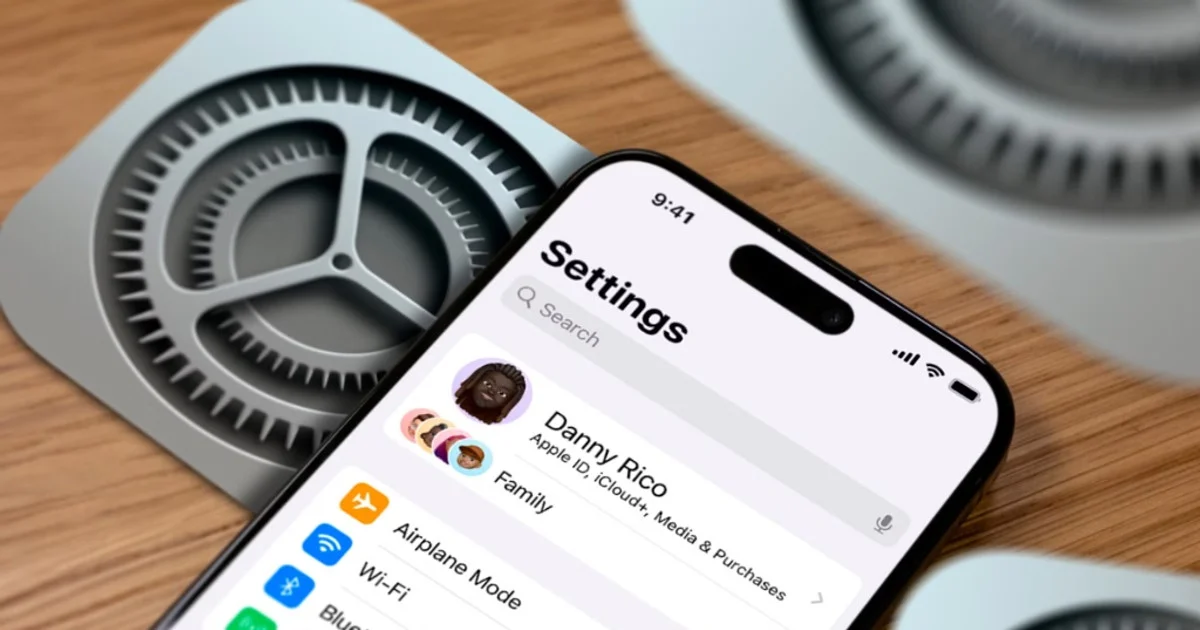
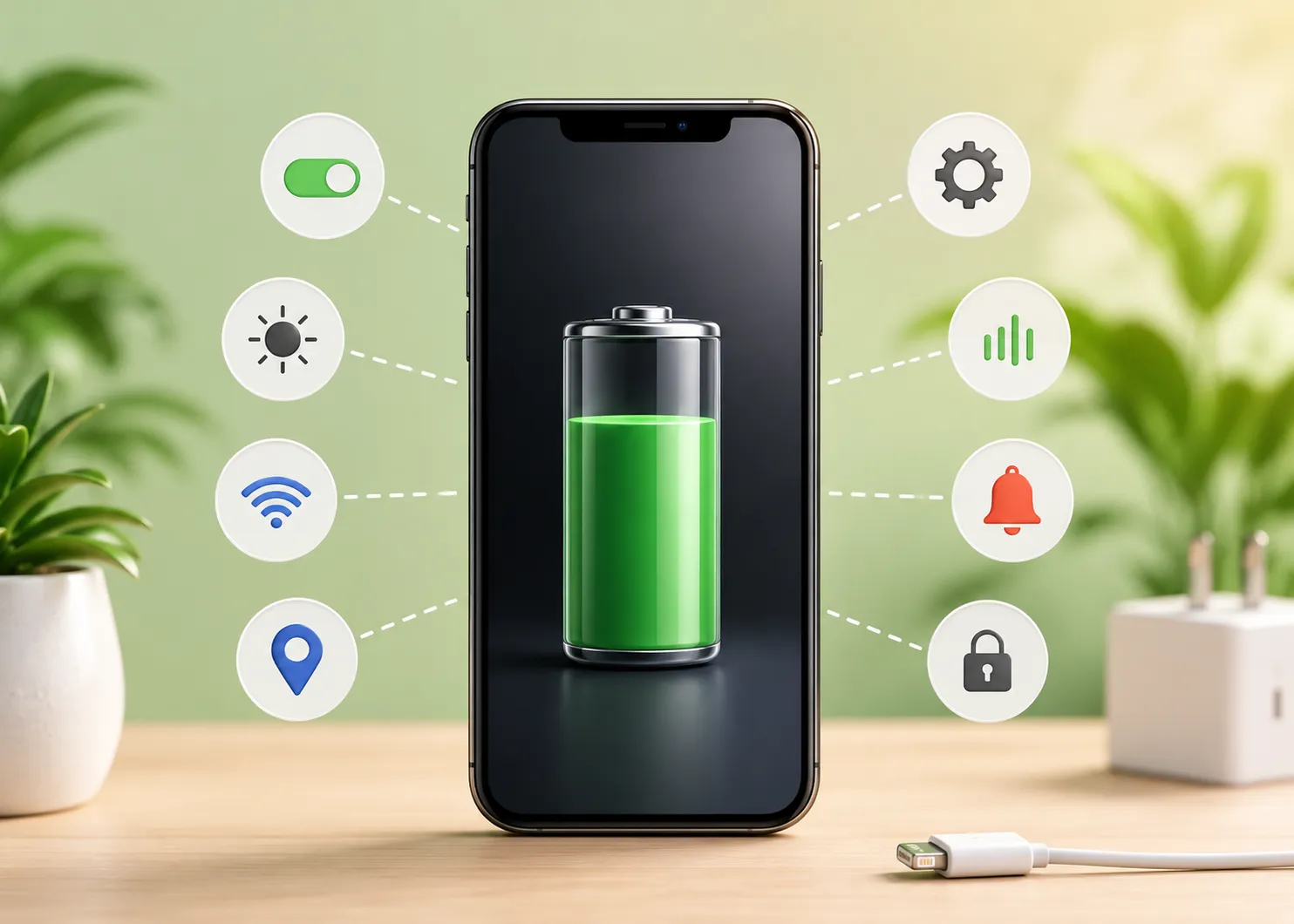
iPhone lama yang lemot adalah perangkat yang responsnya melambat saat membuka aplikasi, berpindah menu, atau menjalankan tugas sehari-hari setelah dipakai bertahun-tahun. Sebelum mencari pengganti, coba lima langkah pengaturan dan pemeliharaan berikut; langkah-langkah ini paling berguna jika penyebabnya ruang yang sesak, aktivitas aplikasi, efek visual, atau baterai, bukan kerusakan komponen. Sediakan waktu untuk meninjau file dan aplikasi, serta pastikan foto dan video sudah tersinkronisasi sebelum menghapusnya. Untuk reset pabrik pada langkah terakhir, cadangkan data ke iCloud atau komputer terlebih dahulu. Tidak ada satu cara mempercepat iPhone yang menjamin semua perangkat kembali seperti baru, tetapi pemeriksaan berurutan ini membantu menemukan penyebab yang paling mungkin tanpa menghapus data secara gegabah.
Penyimpanan iPhone penuh patut diperiksa sejak awal: sistem memerlukan ruang kosong untuk file sementara, cache, dan pembaruan. Sisakan sekitar 10% kapasitas jika memungkinkan. Ikuti langkah-langkah ini secara berurutan; berhenti dan evaluasi setelah setiap perubahan agar terlihat apa yang membantu.
Lima langkah untuk meningkatkan responsivitas
- Periksa dan kosongkan penyimpanan. Buka Pengaturan > Umum > Penyimpanan iPhone untuk melihat aplikasi dan file terbesar. Hapus video, pesan, atau unduhan yang tidak diperlukan. Jika memakai Foto iCloud, aktifkan Optimalkan Penyimpanan iPhone setelah memastikan foto dan video sudah tersinkronisasi. Jangan menghapus salinan lokal sebelum yakin berkasnya aman.
- Kurangi aplikasi dan aktivitas latar belakang. Hapus aplikasi yang tak lagi dipakai, atau pilih Offload App untuk menghapus aplikasinya sambil mempertahankan data terkait. Pengaturan Offload Aplikasi Tak Terpakai tersedia di Pengaturan > App Store. Anda juga dapat mematikan Penyegaran App di Latar untuk aplikasi yang tidak perlu terus memperbarui konten.
- Sederhanakan efek visual. Buka Pengaturan > Aksesibilitas > Gerakan, lalu aktifkan Kurangi Gerakan. Di Tampilan & Ukuran Teks, aktifkan Kurangi Transparansi. Jika tersedia, atur Haptic Touch ke Cepat. Perubahan ini tidak menambah kemampuan prosesor, tetapi dapat membuat perpindahan menu terasa lebih ringan.
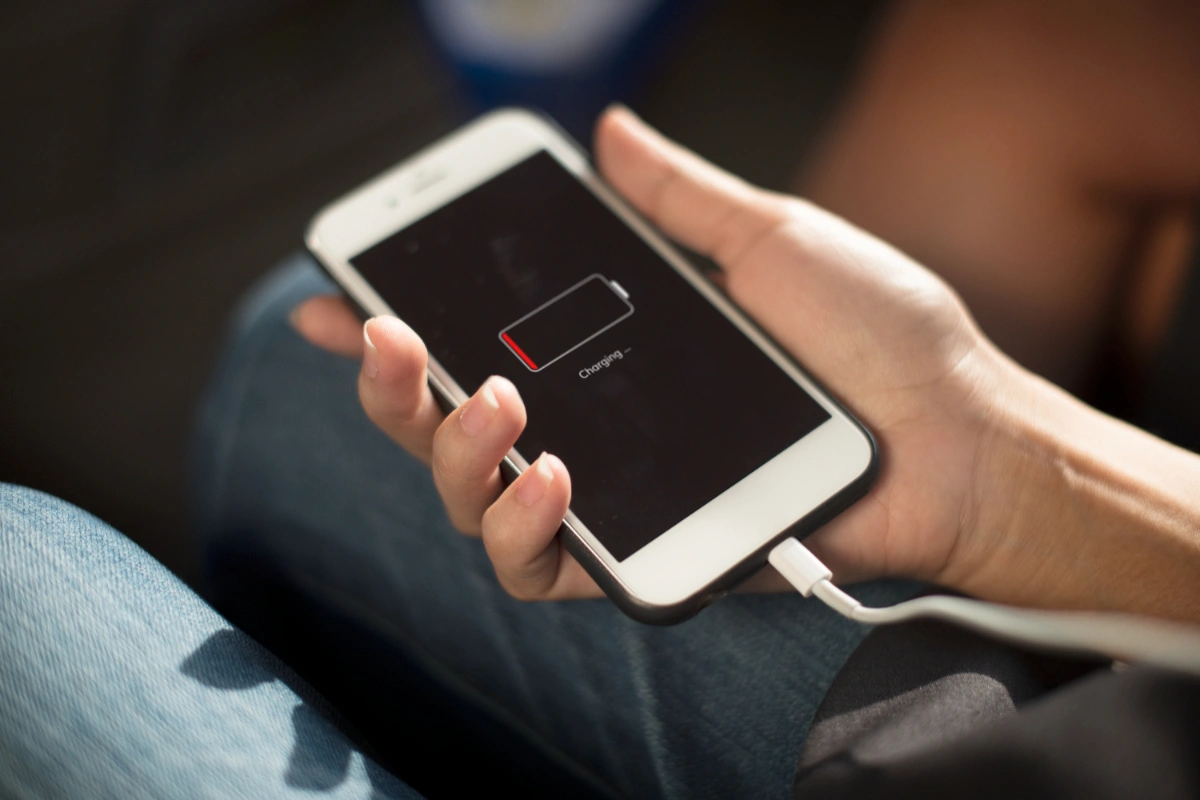
- Periksa kesehatan baterai iPhone. Buka Pengaturan > Baterai > Kesehatan Baterai atau Kesehatan Baterai & Pengisian Daya; nama menu bergantung pada model dan versi iOS. Jika kapasitas maksimum di bawah 80% atau ada rekomendasi servis, minta pemeriksaan lebih lanjut. Penggantian baterai mungkin membantu bila baterai memang penyebabnya, tetapi bukan jaminan semua masalah performa teratasi.
- Jadikan reset sebagai pilihan terakhir. Setelah mencoba langkah sebelumnya, cadangkan data ke iCloud atau komputer. Lalu buka Pengaturan > Umum > Transfer atau Atur Ulang iPhone > Hapus Konten dan Pengaturan. Proses ini menghapus semua data dan pengaturan; jangan lanjut sebelum cadangan tersedia dan dapat diakses.
Nilai hasilnya sebelum mengambil keputusan
Setelah tiap langkah, gunakan iPhone seperti biasa dan perhatikan apakah aplikasi lebih cepat terbuka atau menu terasa lebih lancar. Jika ruang kosong bertambah tetapi masalah tetap ada, pemeriksaan baterai memberi petunjuk apakah daya yang tidak stabil berperan. Reset pabrik dapat membantu menguji apakah gangguan berkaitan dengan konfigurasi atau aplikasi terpasang, tetapi hasilnya bukan bukti bahwa perangkat keras pasti sehat. Jika iPhone tetap lambat setelah pemulihan, atau muncul masalah lain, pertimbangkan pemeriksaan teknisi sebelum memutuskan untuk menggantinya.
Lima langkah ini layak dicoba karena dimulai dari perubahan yang mudah dibatalkan dan menyimpan reset untuk pilihan terakhir. Kuncinya adalah mengamankan data sebelum menghapus apa pun, khususnya foto dan video. iPhone lambat belum tentu harus langsung diganti; periksa penyimpanan, aplikasi, efek visual, dan baterai terlebih dahulu. Jika tidak ada perbaikan, penilaian kondisi perangkat akan membantu menentukan langkah berikutnya.