
Mengapa iPhone Lama Terasa Lambat dan Boros Baterai?
Mengoptimalkan pengaturan performa iPhone adalah proses mengubah beberapa opsi bawaan seperti efek visual, aktivitas aplikasi latar belakang, layanan lokasi, dan cara pengisian baterai agar iPhone lama lambat kembali terasa responsif sekaligus lebih hemat baterai dalam penggunaan sehari-hari.
Kalau iPhone kamu sudah dipakai bertahun-tahun, wajar kalau mulai terasa pelan saat pindah aplikasi atau baterai cepat habis. Kabar baiknya, tidak semua iPhone perlu di-upgrade ke model baru hanya demi pengalaman yang lebih baik; beberapa penyesuaian pengaturan bisa mengurangi beban pada perangkat keras, membatasi tugas latar belakang, dan memperpanjang masa pakai baterai. Dengan kata lain, sebelum berpikir beli iPhone baru, ada baiknya kamu mengutak-atik pengaturan yang selama ini diabaikan. Di bawah ini kita akan bahas tujuh pengaturan penting plus satu trik Shortcut Cool Down yang bisa membantu mengurangi panas dan konsumsi daya berlebihan.
7 Pengaturan Performa iPhone yang Perlu Kamu Ubah
Inti dari optimasi iPhone lama adalah mengurangi pekerjaan yang tidak penting di balik layar. Mengurangi efek antarmuka, membatasi aplikasi latar belakang, mengontrol layanan lokasi, dan mengoptimalkan pengisian daya baterai dapat membantu perangkat berjalan lebih lancar. Di bagian ini, anggap saja kamu lagi duduk bareng teman yang paham iPhone, dan dia menuntun kamu mengubah pengaturan satu per satu. Ikuti urutan langkahnya, karena beberapa pengaturan saling berkaitan dan efeknya akan terasa setelah semuanya diterapkan.
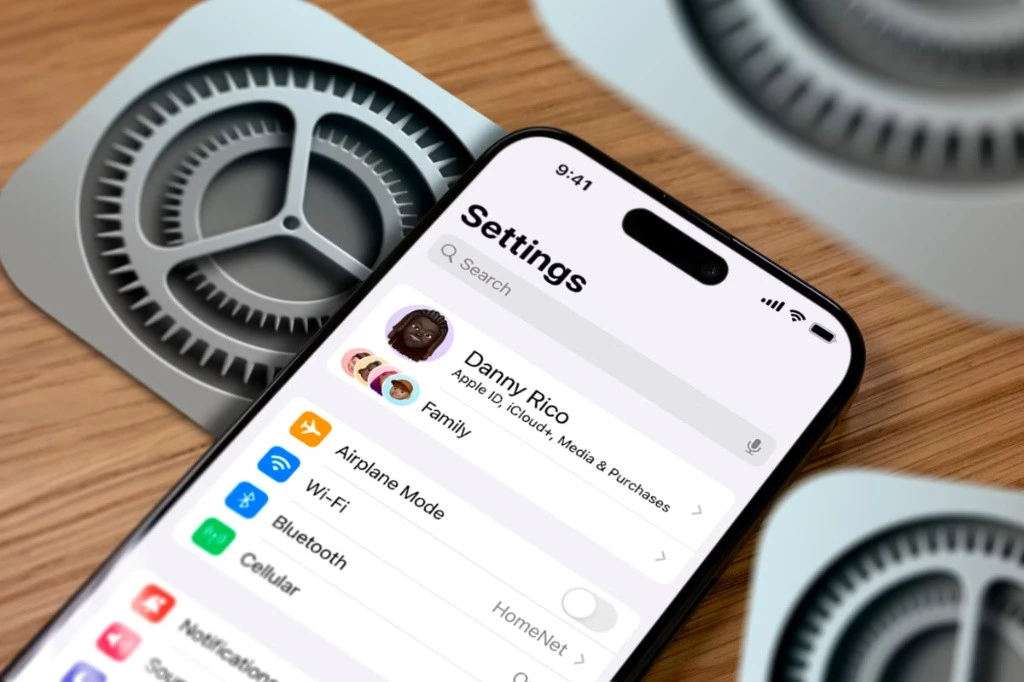
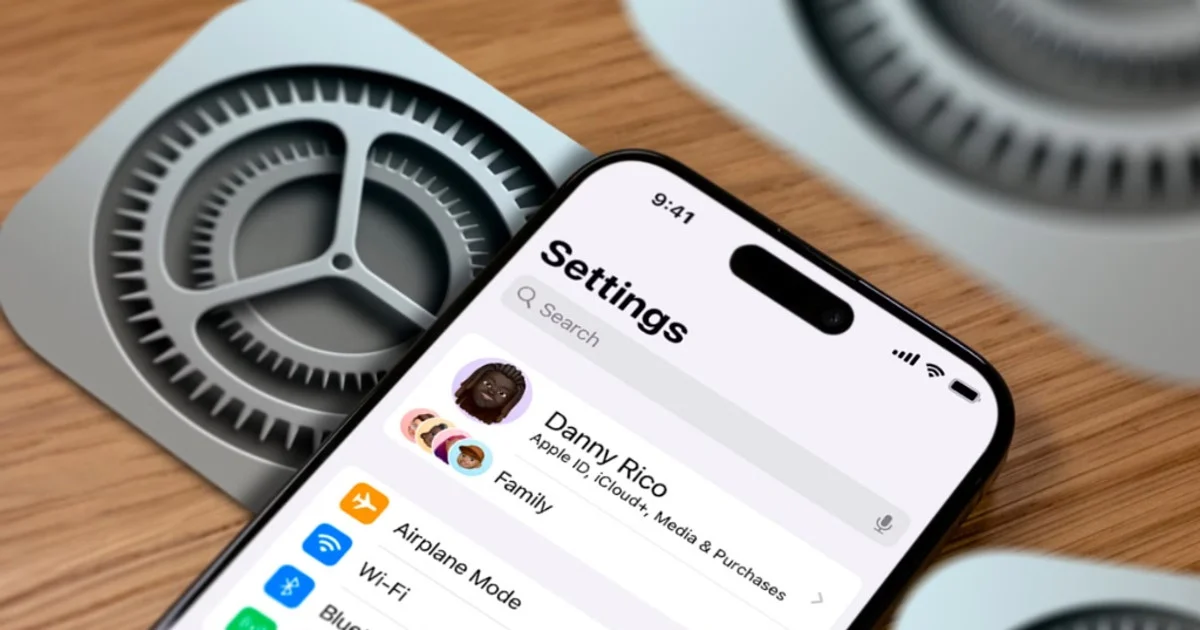
- Kurangi efek visual: buka Pengaturan > Aksesibilitas > Tampilan & Ukuran Teks, aktifkan Kurangi Transparansi dan Kurangi Gerakan untuk mengurangi efek antarmuka yang membebani prosesor.
- Batasi aplikasi latar belakang: masuk ke Pengaturan > Umum > Penyegaran Aplikasi Latar Belakang, matikan untuk aplikasi yang jarang kamu pakai agar prosesor dan RAM tidak sibuk terus di belakang layar.
- Kontrol layanan lokasi: buka Pengaturan > Privasi & Keamanan > Layanan Lokasi > Layanan Sistem, lalu nonaktifkan fitur seperti Lokasi Penting jika kamu tidak memerlukan rekomendasi berbasis lokasi sepanjang waktu.
- Atur AirDrop ke Hanya Kontak: pergi ke Pengaturan > Umum > AirDrop dan pilih "Hanya Kontak" untuk mengurangi potensi gangguan dan aktivitas tak perlu dari perangkat lain di sekitar.
- Sesuaikan Haptic Touch: buka Pengaturan > Aksesibilitas > Sentuh > Sentuh Haptik, pilih Cepat atau Lambat sesuai kebutuhan agar layar yang mulai menua tetap terasa nyaman digunakan.
- Aktifkan Pengisian Daya Baterai yang Dioptimalkan: masuk ke Pengaturan > Baterai > Pengisian Daya, aktifkan Pengisian Daya Baterai yang Dioptimalkan agar iPhone mempelajari kebiasaan pengisian dan mengurangi waktu baterai bertahan di 100%.
- Periksa kesehatan baterai: buka Pengaturan > Baterai > Kesehatan Baterai & Pengisian Daya untuk melihat apakah kapasitas baterai sudah menurun dan perlu diganti agar masa pakai baterai kembali stabil.
Saat kamu mengurangi efek visual dan tugas latar belakang, beban pemrosesan yang tidak perlu berkurang sehingga iPhone lama lambat bisa terasa lebih ringan dipakai. Di sisi lain, pengaturan terkait baterai membantu menjaga kesehatan jangka panjang. Baterai lithium-ion memang akan menurun kapasitasnya setelah banyak siklus pengisian; jika masa pakai baterai berkurang signifikan karena baterai aus, menggantinya bisa memberi peningkatan substansial dibanding langsung membeli iPhone baru. Jadi, kombinasi pengaturan performa iPhone dan perawatan baterai ini adalah fondasi sebelum kamu memutuskan upgrade.
Shortcut Cool Down: Trik Cepat Saat iPhone Panas
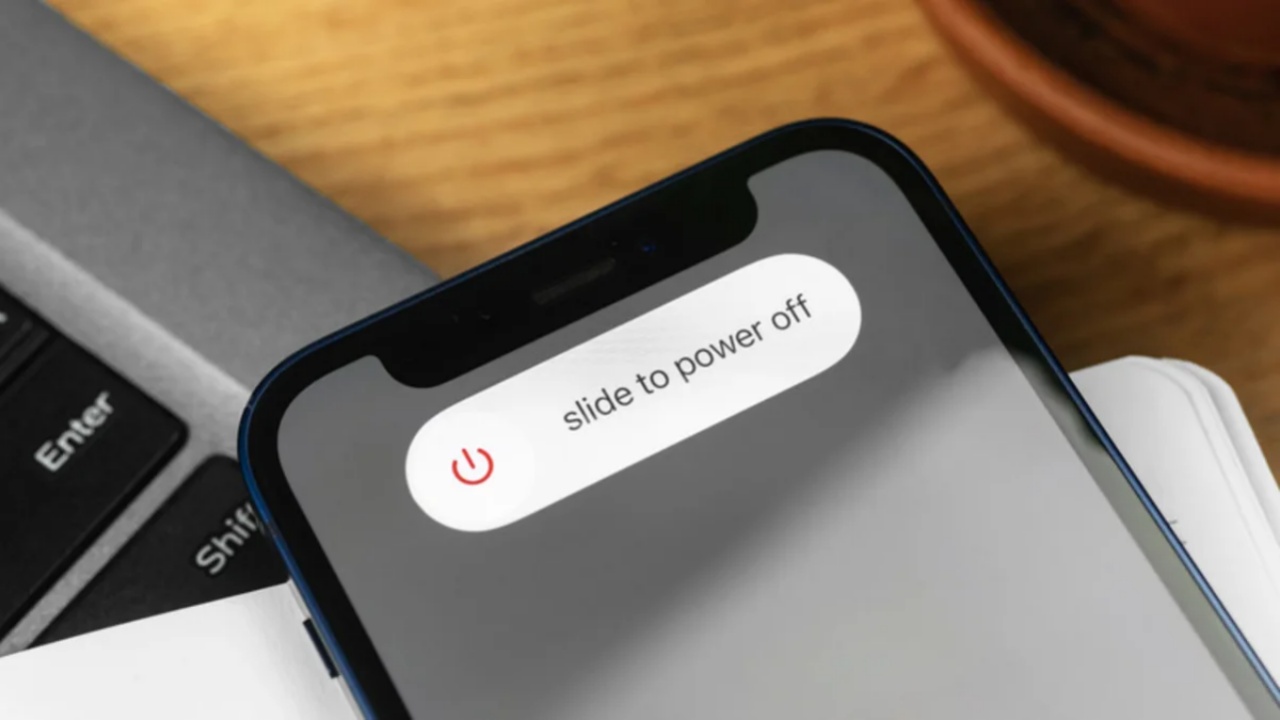
Setelah pengaturan dasar beres, masalah berikutnya yang sering muncul di iPhone lama adalah cepat panas. Di sini Shortcut Cool Down bisa membantu sebagai tombol darurat hemat daya. Cool Down dapat menjadi cara praktis untuk menjalankan beberapa pengaturan hemat daya secara bersamaan, sehingga konsumsi daya berlebihan berkurang tanpa harus membuka menu satu per satu. Anggap saja ini seperti saklar yang kamu tekan saat iPhone mulai terasa tidak nyaman di tangan.
Begitu kamu selesai menyusun tindakan di dalam Shortcut Cool Down, simpan pintasan dan uji apakah setiap pengaturan berjalan sesuai harapan. Agar lebih mudah dipakai, tambahkan pintasan Cool Down ke Home Screen: buka detail pintasan, ketuk menu berbagi atau opsi pengaturan yang tersedia, lalu pilih Add to Home Screen jika muncul. Setelah ikon muncul di layar utama, kamu cukup mengetuknya ketika iPhone terasa panas untuk menjalankan rangkaian pengaturan hemat daya tanpa repot. Perlu diingat, pintasan ini membantu mengurangi konsumsi daya, bukan memperbaiki kerusakan; kalau iPhone terlalu panas, hentikan aktivitas berat, cabut pengisi daya, dan pindahkan ke tempat yang lebih sejuk dengan sirkulasi udara baik.
Kapan Harus Ganti Baterai dan Kapan Cukup Ubah Pengaturan?
Setelah semua pengaturan performa iPhone kamu ubah dan Shortcut Cool Down siap di Home Screen, saatnya menilai hasilnya. Mengurangi efek antarmuka, membatasi aplikasi latar belakang, mengontrol layanan lokasi, dan mengoptimalkan pengisian daya baterai memang bisa membuat perangkat berjalan lebih lancar dan lebih hemat baterai. Banyak pengguna kaget karena iPhone lama lambat ternyata masih sanggup dipakai harian setelah beban pemrosesan yang tidak perlu dikurangi.
Namun ada batasnya: kalau di menu Kesehatan Baterai kapasitas sudah turun jauh dan iPhone sering panas atau tiba-tiba mati, mengganti baterai bisa jauh lebih efektif daripada sekadar mengubah pengaturan perangkat lunak. iPhone yang telah digunakan selama bertahun-tahun tidak selalu perlu diganti jika masih memenuhi kebutuhan kamu dengan baik; kadang cukup kombinasi pengaturan yang tepat dan baterai baru untuk mengembalikan performa optimal tanpa harus membeli iPhone baru. Jadi, sebelum memutuskan upgrade, luangkan waktu satu sore untuk mengikuti langkah-langkah di atas dan lihat apakah iPhone kamu masih bisa diajak kompromi.