
Tentukan metode sebelum mulai
Transfer chat WhatsApp adalah proses memindahkan riwayat percakapan dan media dari ponsel lama ke ponsel baru agar bisa diakses kembali setelah akun diaktifkan pada perangkat tujuan. Panduan ini berguna bagi siapa pun yang berganti ponsel, tetapi metode yang tepat bergantung pada sistem operasi kedua perangkat. Siapkan nomor telepon yang masih dapat menerima kode verifikasi, ruang penyimpanan yang cukup, dan koneksi stabil. Perlu dibedakan: pindah perangkat bukan berarti mengganti nomor. Untuk migrasi antarsistem, nomor WhatsApp di perangkat tujuan harus sama dengan nomor di perangkat lama. Jika memang ingin memakai nomor baru, ganti nomor melalui WhatsApp di ponsel lama terlebih dahulu, lalu lakukan migrasi.
| Perangkat lama → baru | Metode yang sesuai | Catatan utama |
|---|---|---|
| Android → Android | Google Drive, Transfer Chat dengan QR, atau cadangan lokal | Gunakan nomor yang sama dan pulihkan saat diminta. |
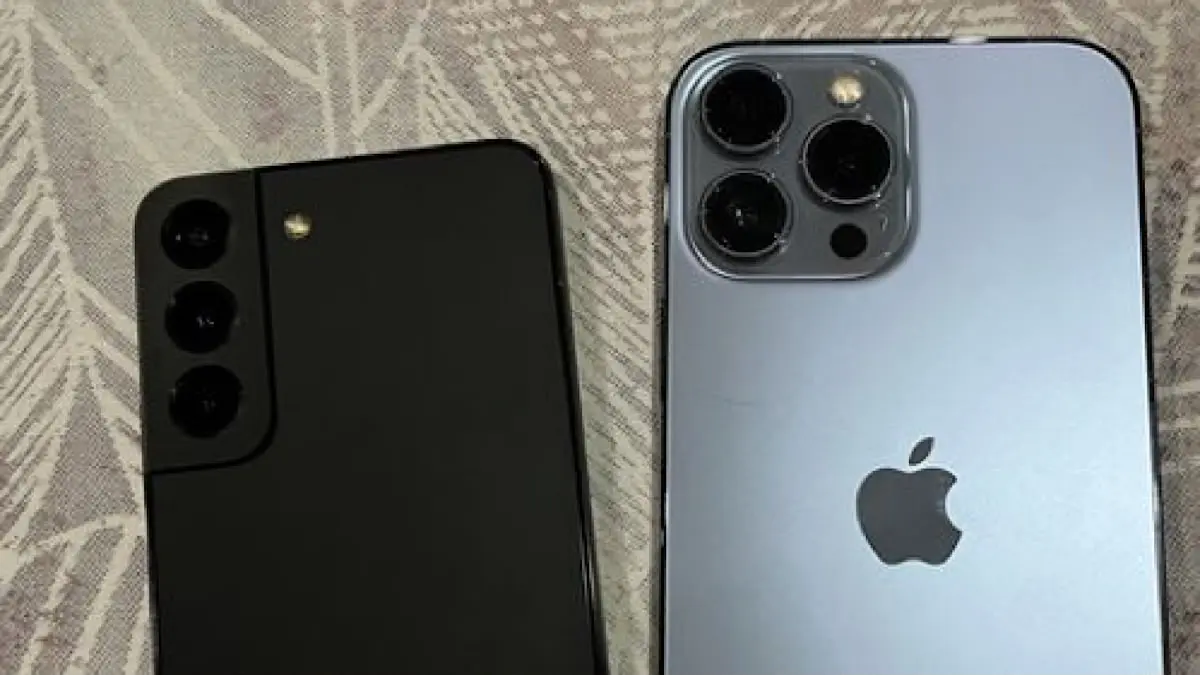
| Android → iPhone | Aplikasi resmi Pindah ke iOS | iPhone harus baru atau direset ke pengaturan pabrik. |
Untuk pindah WhatsApp Android ke Android, Google Drive cocok jika cadangan cloud sudah tersedia. Transfer langsung lebih praktis bila kedua ponsel ada di tangan, sedangkan cadangan WhatsApp lokal bisa menjadi alternatif tanpa Google Drive.

Android ke Android: pilih cloud, QR, atau cadangan lokal
Google Drive merupakan pilihan yang mudah jika Anda memakai akun Google yang sama di ponsel baru. Di WhatsApp lama, buka Setelan > Chat > Cadangan Chat, pilih akun Google, tentukan apakah video perlu disertakan, lalu ketuk Cadangkan. Setelah cadangan selesai, pasang WhatsApp di ponsel baru, verifikasi nomor yang sama, dan pilih Pulihkan saat opsi pemulihan muncul. Jangan mulai sebelum proses cadangan benar-benar tuntas; media, terutama video, dapat membuatnya lebih lama.
Jika tidak ingin mengunggah dan mengunduh data melalui cloud, gunakan Transfer Chat. Pastikan kedua Android berdekatan, tersambung ke Wi-Fi, dan layanan lokasi aktif jika diminta. Fitur ini mengirim percakapan secara langsung menggunakan kode QR. Jika transfer langsung tidak tersedia, cadangan WhatsApp lokal dapat dipindahkan dari memori internal ponsel lama ke ponsel baru menggunakan kartu SD atau komputer. Pastikan folder cadangan ikut tersalin dan jangan menghapus data di ponsel lama sebelum obrolan terlihat di perangkat tujuan.
- Di Android lama, buka WhatsApp > Setelan > Chat > Transfer chat, lalu ketuk Mulai.
- Pasang dan buka WhatsApp di Android baru, kemudian verifikasi nomor telepon yang sama.
- Ikuti petunjuk transfer yang muncul di ponsel baru hingga kode QR ditampilkan.
- Pindai kode QR di ponsel baru menggunakan ponsel lama, lalu biarkan kedua perangkat berdekatan sampai proses selesai.
Chat Android ke iPhone lewat Pindah ke iOS
Untuk memindahkan chat Android ke iPhone, gunakan aplikasi resmi Pindah ke iOS, bukan cadangan Google Drive: cadangan dari Android tidak dapat langsung dipulihkan melalui iCloud. Android harus menjalankan Android 5 atau lebih baru dan iPhone minimal iOS 15.5. Pasang aplikasi Pindah ke iOS di Android, perbarui WhatsApp di kedua perangkat, dan sambungkan keduanya ke daya serta jaringan Wi-Fi yang sama atau hotspot iPhone. Gunakan nomor yang sama. Yang sering luput: iPhone harus baru atau sudah direset ke pengaturan pabrik. Jika iPhone sudah disiapkan, transfer ini tidak dapat dimulai tanpa menghapus data dan mengulang pengaturan.
- Buka Pindah ke iOS di Android dan ikuti petunjuk di layar.
- Saat kode muncul di iPhone, masukkan kode itu di Android, ketuk Lanjut, lalu pilih WhatsApp pada layar Transfer Data.
- Ketuk Mulai di Android dan tunggu WhatsApp menyiapkan data. Setelah akun keluar otomatis dari Android, kembali ke Pindah ke iOS, ketuk Lanjut, lalu mulai transfer.
- Tunggu konfirmasi bahwa transfer selesai. Jangan membuka menu File dan memilih folder WhatsApp di aplikasi Pindah ke iOS selama migrasi.
- Di iPhone, instal WhatsApp terbaru dari App Store, buka aplikasi, lalu masuk dengan nomor yang sama. Ketuk Mulai saat diminta dan selesaikan aktivasi sampai seluruh obrolan muncul.
Transfer ini dapat membawa chat dan media, tetapi tidak mencakup riwayat panggilan WhatsApp. Setelah migrasi, buat cadangan WhatsApp secara manual ke iCloud. Riwayat lama dan baru juga tidak dapat digabung, jadi jangan lanjutkan pemakaian iPhone dengan asumsi pesan lama akan menyatu otomatis dengan data yang sudah ada.
Sebelum melepas ponsel lama
Setelah transfer selesai, buka beberapa percakapan dan periksa apakah foto atau dokumen penting sudah tersedia. Pertahankan ponsel lama sampai Anda yakin riwayat yang dibutuhkan muncul di perangkat baru; ini memberi ruang untuk mengulang pemulihan jika ada yang terlewat. Untuk Android, pastikan cadangan Drive selesai atau transfer QR mencapai akhir. Untuk iPhone, pastikan aktivasi WhatsApp tuntas, lalu buat cadangan iCloud.
Jika tujuan Anda sekaligus mengganti nomor, jangan memperlakukan itu sebagai langkah transfer biasa. Ganti nomor terlebih dahulu di WhatsApp pada perangkat lama, kemudian pindahkan akun dan riwayatnya. Dengan memilih metode berdasarkan kombinasi perangkat, menjaga nomor tetap sesuai, dan menunggu proses benar-benar selesai, Anda bisa mengurangi risiko kehilangan obrolan saat berganti ponsel.