
Siapkan kedua ponsel sebelum transfer
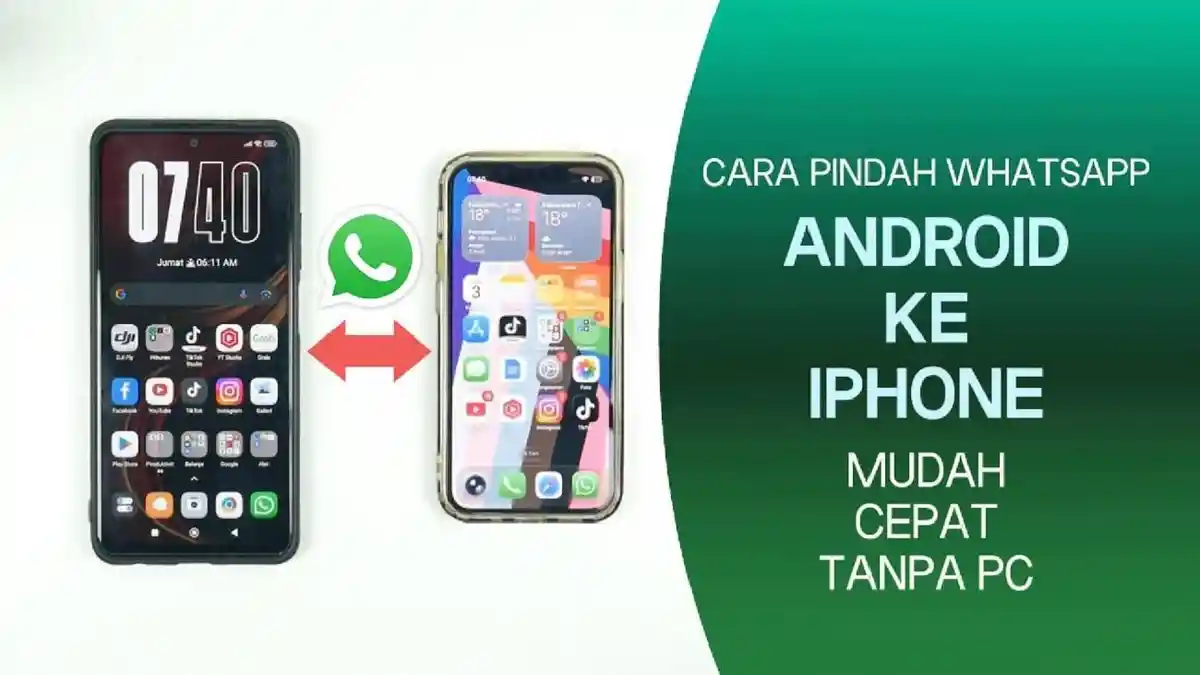
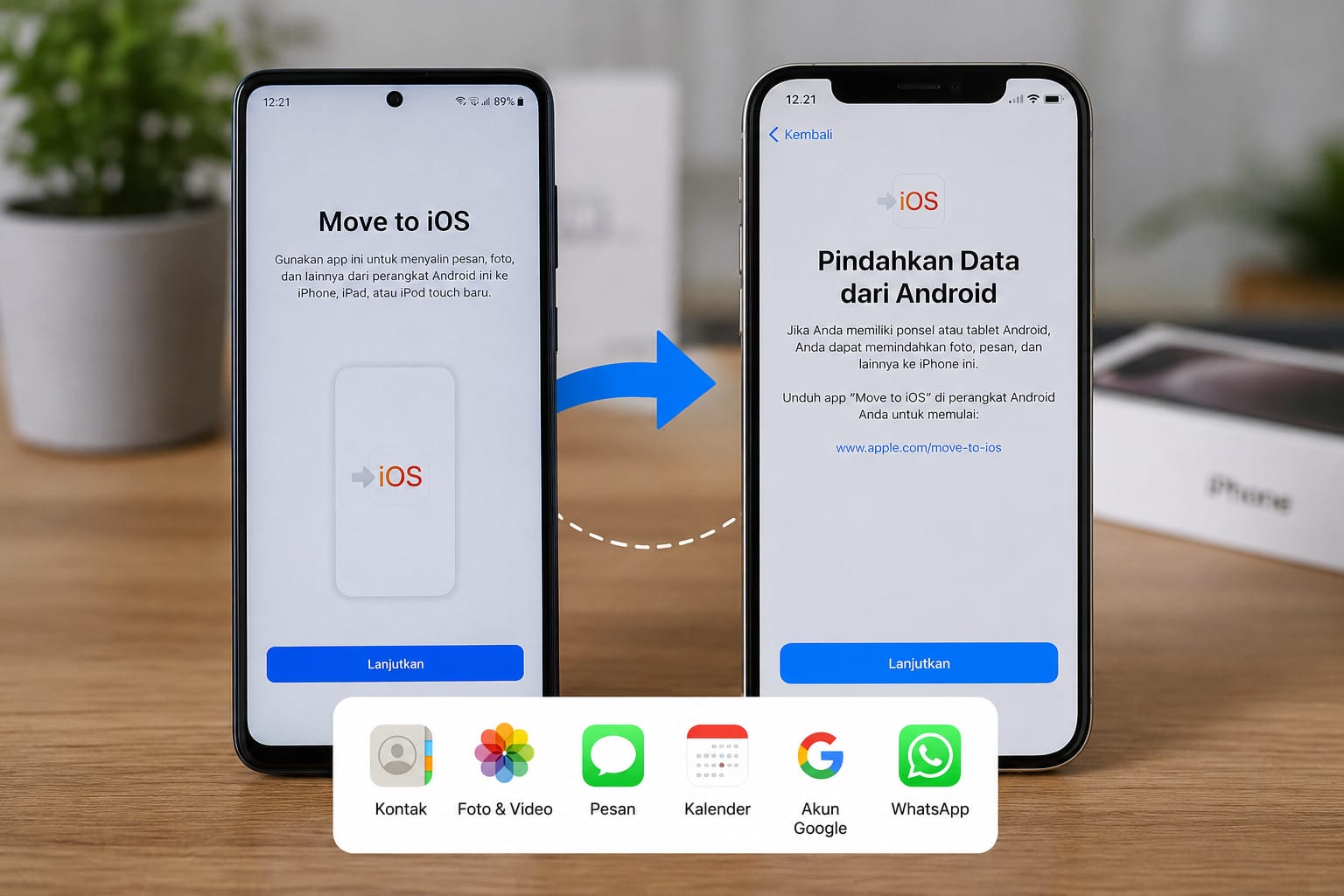
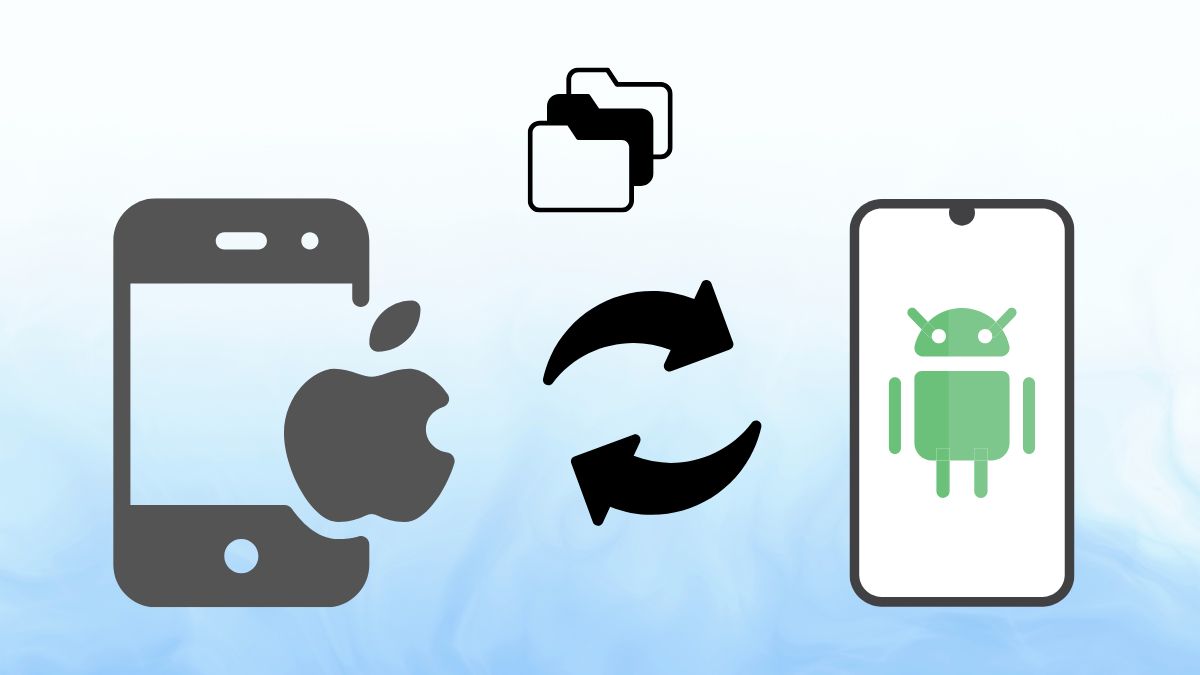
Move to iOS adalah aplikasi resmi Apple untuk membantu memindahkan data dari Android ke iPhone baru, termasuk kontak, foto, video, pesan, serta riwayat chat WhatsApp. Ini pilihan praktis jika Anda ingin melakukan transfer Android iPhone tanpa menyalin file satu per satu. Syarat utamanya: iPhone harus masih berada dalam pengaturan awal atau sudah diatur ulang ke pengaturan pabrik. Jika iPhone sudah digunakan, proses reset akan menghapus konten dan pengaturannya, jadi cadangkan dahulu data yang masih diperlukan. Untuk WhatsApp, siapkan nomor telepon yang sama di kedua perangkat. Catat juga batasnya: riwayat panggilan dan data pembayaran WhatsApp tidak ikut dipindahkan. Jangan mulai sebelum kedua ponsel memiliki daya yang cukup dan Anda siap menyelesaikan pengaturan iPhone.
Sebelum melanjutkan, unduh Move to iOS dari Google Play Store di ponsel Android. Ikuti petunjuk aplikasi dan izinkan akses yang diperlukan. Kedua perangkat akan dipasangkan memakai kode yang ditampilkan saat pengaturan iPhone; ikuti petunjuk koneksi di layar, baik melalui jaringan nirkabel maupun kabel yang kompatibel. Jika memilih jalur kabel untuk pemindahan WhatsApp, sumber menyebut kabel USB-C ke Lightning sebagai alternatif untuk menghubungkan perangkat. Pastikan kabel dan sambungan sesuai dengan perangkat Anda.
Ikuti urutan transfer sampai chat dipulihkan
Lakukan langkah-langkah ini berurutan. Jangan menutup aplikasi atau berpindah ke proses lain ketika data sedang disiapkan dan dikirim. Saat layar meminta pilihan data, Anda dapat memilih jenis informasi yang ingin dibawa; untuk memindahkan chat WhatsApp, pastikan opsi WhatsApp ikut dipilih.
- Jika iPhone sudah digunakan, cadangkan data yang dibutuhkan, lalu buka Pengaturan > Umum > Transfer atau Atur Ulang iPhone > Hapus Konten dan Pengaturan. Tunggu sampai perangkat kembali ke pengaturan awal.
- Nyalakan iPhone dan ikuti pengaturan awal, termasuk memilih bahasa dan negara serta menyambungkan perangkat ke internet. Pada halaman Transfer App dan Data, pilih Dari Android.
- Buka Move to iOS di ponsel Android, setujui ketentuan, berikan izin yang diperlukan, lalu ikuti petunjuk di layar.
- Saat iPhone menampilkan kode, masukkan kode tersebut di Android dan ikuti petunjuk koneksi sampai kedua perangkat terhubung.
- Di halaman Transfer Data, pilih WhatsApp lalu ketuk Start. Tunggu WhatsApp menyiapkan data untuk diekspor; akun di Android dapat keluar secara otomatis setelah persiapan selesai.
- Kembali ke Move to iOS di Android, ketuk Continue, lalu biarkan transfer berjalan sampai selesai.
- Unduh dan instal WhatsApp di iPhone. Masuk dengan nomor telepon yang sama seperti di Android, ketuk Start, lalu tunggu chat dan media dipulihkan.
Periksa hasil dan hindari kesalahan umum
Setelah pemulihan selesai, buka WhatsApp di iPhone dan periksa percakapan serta media yang berhasil dibawa. Kontak, foto, dan video juga dapat ikut dipindahkan melalui Move to iOS, sehingga proses transfer foto iPhone tidak perlu dilakukan satu per satu jika semuanya dipilih saat pemindahan. Hasil akhirnya tetap bergantung pada data yang memenuhi persyaratan transfer. Jika chat belum muncul, pastikan Anda masuk menggunakan nomor yang sama dan memberi waktu hingga proses pemulihan selesai.
Dua kekeliruan paling mudah dihindari adalah mereset iPhone tanpa mencadangkan data penting dan memakai nomor WhatsApp berbeda pada perangkat baru. Keduanya bisa menghambat perpindahan atau membuat Anda kehilangan data yang masih dibutuhkan. Move to iOS layak digunakan jika iPhone memang siap disetel ulang dan Anda ingin memindahkan beberapa jenis data sekaligus. Jika perangkat sudah berisi data yang ingin dipertahankan, berhenti dulu dan pastikan cadangannya aman sebelum memulai.