
Tentukan metode sebelum mulai
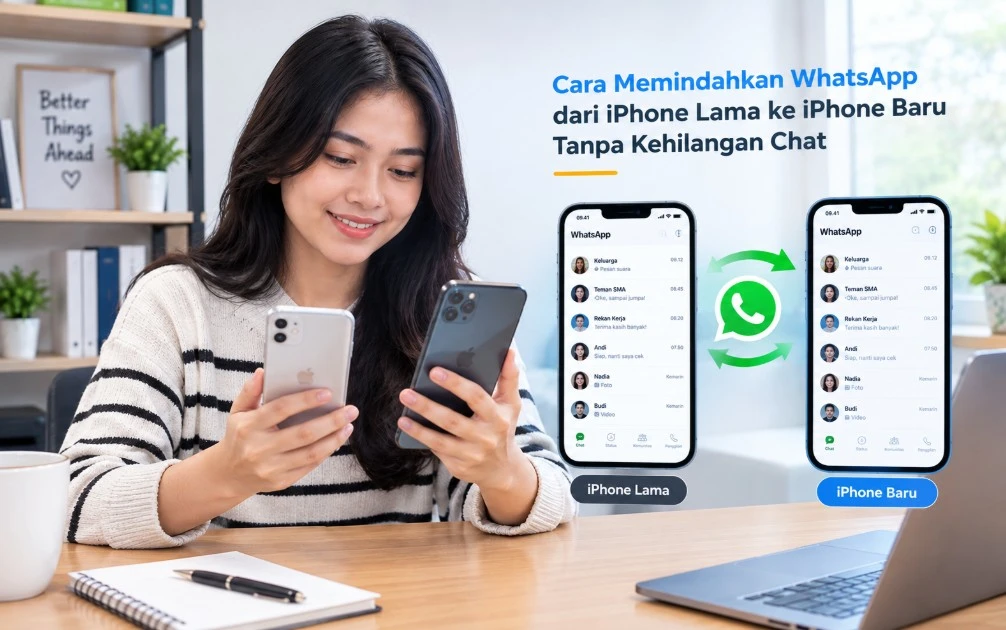
Transfer chat WhatsApp adalah proses memindahkan riwayat percakapan dan media dari ponsel lama ke ponsel baru sambil mempertahankan akses melalui akun WhatsApp dengan nomor yang sama. Untuk pindah WhatsApp Android ke Android, Anda bisa memakai fitur Transfer Chat langsung, cadangan Google Drive, atau cadangan lokal. Jika tujuan Anda iPhone, gunakan Pindah ke iOS, bukan memulihkan cadangan Google Drive.
Sebelum memulai, pastikan nomor lama masih aktif agar Anda dapat menerima kode verifikasi, dan sediakan ruang penyimpanan yang cukup di perangkat baru. Untuk transfer langsung antarp perangkat Android, aktifkan Wi-Fi, nyalakan layanan lokasi bila diminta, dan letakkan kedua ponsel berdekatan. Jangan hapus data atau mengatur ulang ponsel lama sampai Anda memastikan percakapan penting sudah muncul di perangkat baru.
| Perpindahan | Metode yang disarankan | Catatan penting |
|---|---|---|
| Android ke Android | Transfer Chat, Google Drive, atau cadangan lokal | Gunakan nomor yang sama; transfer langsung tidak memerlukan Google Drive. |
| Android ke iPhone | Pindah ke iOS | iPhone harus baru atau sudah diatur ulang ke pengaturan pabrik. |

Android ke Android: transfer langsung atau cadangan
Transfer langsung dengan kode QR cocok jika kedua ponsel tersedia dan Anda ingin menghindari unggahan ke cloud. Jika lebih nyaman mencadangkan dahulu, gunakan Google Drive dengan akun Google yang sama di ponsel lama dan baru. Untuk opsi tanpa Google Drive, cadangan lokal juga dapat dipindahkan menggunakan kartu SD atau komputer bila transfer langsung tidak bisa digunakan.
- Di ponsel Android lama, buka WhatsApp, ketuk menu titik tiga, lalu pilih Setelan > Chat > Transfer chat dan ketuk Mulai.
- Pasang WhatsApp di ponsel baru, buka aplikasi, lalu verifikasi dengan nomor telepon yang sama.
- Pilih opsi untuk mentransfer riwayat chat dari ponsel lama dan tunggu sampai kode QR tampil di ponsel baru.
- Gunakan kamera WhatsApp di ponsel lama untuk memindai kode QR pada ponsel baru.
- Biarkan kedua ponsel berdekatan hingga transfer selesai, lalu buka WhatsApp di ponsel baru dan periksa percakapan serta media.
Jika memilih Google Drive, buat cadangan melalui Setelan > Chat > Cadangan chat, lalu pulihkan saat diminta di ponsel baru setelah masuk dengan akun Google yang sama. Jangan terburu-buru menghapus WhatsApp atau mereset ponsel lama: tunggu sampai proses mencapai 100 persen dan pastikan chat yang dibutuhkan benar-benar tersedia.
Android ke iPhone: gunakan Pindah ke iOS
Untuk memindahkan chat dari Android ke iPhone, gunakan aplikasi resmi Pindah ke iOS di ponsel Android; aplikasi transfer pihak ketiga tidak diperlukan. Cadangan WhatsApp Google Drive tidak dapat langsung dipulihkan di iPhone karena layanan pencadangannya berbeda. Periksa syarat sebelum memulai: Android 5 atau lebih baru, iOS 15.5 atau lebih baru, WhatsApp versi terbaru di kedua perangkat, nomor yang sama, serta koneksi jaringan dan sumber daya yang stabil. iPhone harus masih baru atau sudah dikembalikan ke pengaturan pabrik.
- Pasang Pindah ke iOS di Android. Nyalakan iPhone baru dan mulai pengaturan awal.
- Pada layar transfer aplikasi dan data di iPhone, pilih Pindahkan Data dari Android.
- Masukkan kode yang tampil di iPhone ke aplikasi Pindah ke iOS pada Android, lalu ikuti petunjuk untuk menghubungkan kedua perangkat.
- Pada layar Transfer Data, pilih WhatsApp. Ketuk Mulai di Android dan tunggu sampai WhatsApp menyiapkan data.
- Kembali ke Pindah ke iOS dan ketuk Lanjut. Tunggu hingga transfer ke iPhone selesai.
- Unduh WhatsApp dari App Store, buka aplikasi, lalu masuk menggunakan nomor yang sama dengan di Android.
- Saat diminta, ketuk Mulai untuk mengimpor riwayat percakapan.
Karena proses ini berjalan saat pengaturan awal iPhone, jangan mulai jika Anda belum siap mengatur ulang perangkat yang sudah digunakan. Setelah impor, periksa chat dan media untuk memastikan data yang Anda perlukan sudah tersedia sebelum menghapus apa pun dari Android.

Pastikan transfer berhasil sebelum melepas ponsel lama
Apa pun metodenya, buka WhatsApp di perangkat baru setelah proses selesai dan cek beberapa percakapan penting, grup, serta foto atau video. Transfer belum layak dianggap beres hanya karena aplikasi sudah terbuka: pastikan riwayat dan media yang Anda butuhkan benar-benar dapat dilihat. Pertahankan ponsel lama sampai pemeriksaan selesai.
Untuk Android ke Android, pilih Transfer Chat bila ingin memindahkan data langsung tanpa Google Drive; pilih cadangan Drive bila Anda ingin menyimpan salinan cloud, atau cadangan lokal sebagai alternatif. Untuk Android ke iPhone, Pindah ke iOS adalah jalur resmi yang perlu disiapkan bersama iPhone baru atau yang sudah diatur ulang. Kuncinya tetap sama: nomor harus cocok, persyaratan perangkat harus terpenuhi, dan jangan reset ponsel lama sebelum memastikan hasilnya.