
Samsung Bukan Sekadar Ponsel: Kenali Trik Tersembunyinya
Trik Samsung tersembunyi adalah kumpulan fitur praktis di HP Samsung yang sering luput dari perhatian pengguna, tetapi mampu mengubah cara Anda mengetik, mengatur notifikasi, membuat GIF, merekam video, dan menjaga layar tetap menyala sehingga ponsel menjadi alat kerja dan hiburan yang jauh lebih efisien dan nyaman digunakan setiap hari.
Kalau selama ini Anda memakai HP Samsung hanya untuk chat, media sosial, dan foto, Anda sedang menyia-nyiakan banyak fitur Samsung berguna yang sudah tersedia secara gratis di dalam sistem. Produsen ini menyematkan kemampuan yang jelas menyasar produktivitas: input suara Samsung, pengaturan notifikasi Samsung per kategori aplikasi, sampai opsi menjaga layar tetap hidup ketika ponsel dipakai sebagai referensi. Mengabaikan semuanya berarti Anda menerima pengalaman standar, padahal ponsel Anda mampu menawarkan pengalaman yang jauh lebih cerdas dan hands-free. Artikel ini berpihak pada satu hal: pengguna Samsung seharusnya memaksa perangkatnya bekerja lebih keras demi mereka.
Input Suara dan Perintah Suara: Waktunya Benar-Benar Hands-Free
Jika Anda masih mengetik panjang lebar dengan jempol di layar kecil, Anda sedang menambah pekerjaan sendiri. Fitur input suara Samsung memungkinkan ucapan Anda diubah otomatis menjadi teks melalui Voice Input pada keyboard. Ini bukan gimmick, tapi cara nyata mengurangi kelelahan mengetik dan membuat ponsel jauh lebih ramah bagi pengguna yang sering menulis di mana saja.
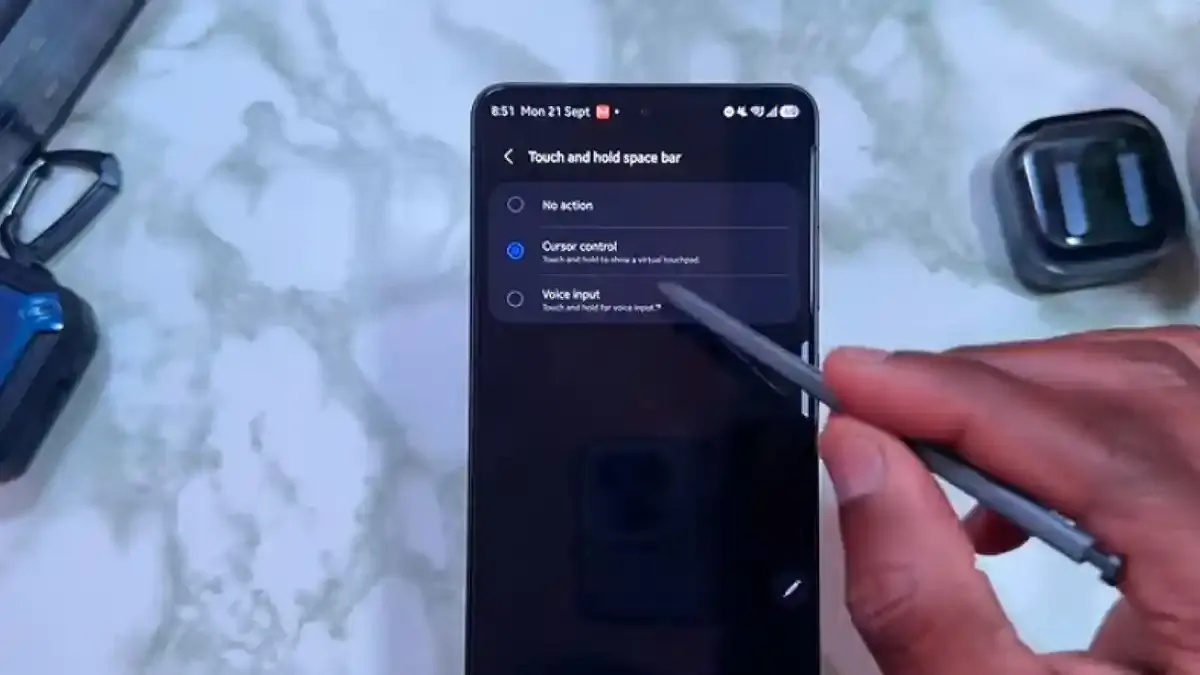
Pengaturan Voice Input dapat ditemukan lewat ikon roda gigi di keyboard, lalu pilih Samsung Voice Input atau Google Voice Input sesuai preferensi. Yang menarik, fitur ini bisa dipicu dengan menahan tombol samping, mengusap dua jari ke atas lewat Keys Cafe, atau menahan Spacebar. Dikombinasikan dengan asisten suara seperti Bixby yang bisa aktif lewat tombol samping dan perintah suara, ponsel Anda sebenarnya sudah siap dipakai secara hands-free untuk balas pesan, menulis catatan, hingga mengisi formulir. Kalau Anda sering multitasking atau bekerja sambil bergerak, tidak memanfaatkan input suara adalah keputusan yang merugikan diri sendiri.
Cara Membuat GIF Langsung dari Galeri: Kreativitas Tanpa Aplikasi Tambahan
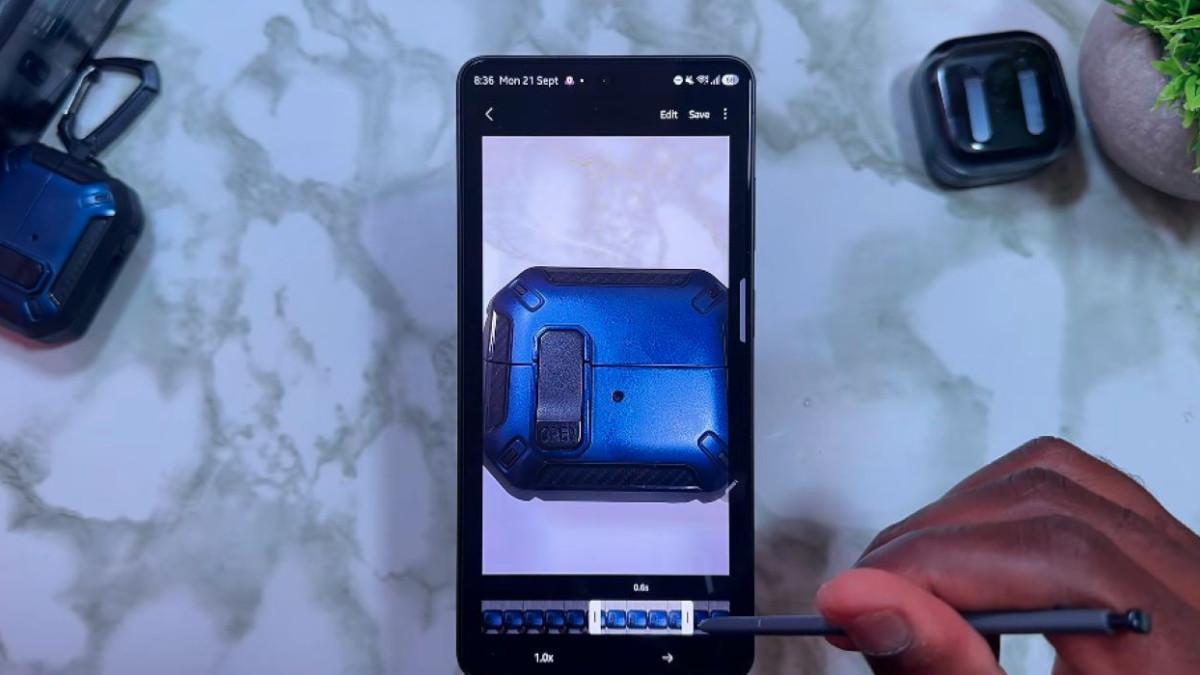
Pengguna banyak mengunduh aplikasi tambahan hanya untuk membuat GIF, padahal cara membuat GIF Samsung sudah tertanam di aplikasi Galeri. Video yang tersimpan di Galeri dapat diubah menjadi GIF tanpa bantuan aplikasi pihak ketiga. Ini adalah salah satu trik Samsung tersembunyi paling menyenangkan: Anda bisa mengabadikan momen lucu dan ekspresi singkat dalam format ringan yang mudah dibagikan.
Langkahnya tegas: buka video melalui Galeri, ketuk ikon titik tiga di sudut layar, lalu pilih Create GIF. Anda bisa menentukan bagian video yang dipakai sebelum menyimpan hasilnya. Kecepatan GIF dapat disesuaikan dan Anda bahkan dapat menambahkan filter serta menghapus frame tertentu dulu. Ini menjadikan fitur Samsung berguna bukan hanya untuk produktivitas, tetapi juga untuk ekspresi kreatif yang ringkas. Daripada memenuhi memori dengan aplikasi edit tambahan, lebih bijak mengekplorasi alat bawaan yang sudah cukup kuat untuk kebutuhan harian.
Notifikasi Cerdas dan Layar Stay Awake: Kunci Produktivitas Harian
Salah satu sumber stres digital adalah notifikasi yang berantakan. HP Samsung menawarkan pengaturan notifikasi canggih yang dapat diatur berdasarkan kategori aplikasi, sehingga Anda bisa memisahkan notifikasi penting dari gangguan. Mengorganisasi peringatan ini bukan soal estetika, tapi soal menjaga fokus, terutama jika ponsel juga dipakai untuk kerja. Trik Samsung tersembunyi seperti ini sering diabaikan, padahal dapat langsung menaikkan kualitas hidup digital Anda.
Selain itu, beberapa fitur pada HP Samsung memungkinkan perangkat menjaga layar tetap menyala saat digunakan sebagai referensi. Fitur Stay Awake semacam ini sangat berguna ketika Anda membaca resep, mengikuti tutorial, atau menjadikan ponsel sebagai monitor kedua saat bekerja. Tidak perlu lagi menyentuh layar hanya untuk membangunkan ponsel di tengah aktivitas. Menurut sumber resmi, "HP Samsung memiliki sejumlah fitur praktis yang dapat membantu aktivitas sehari-hari, mulai dari mengetik menggunakan suara hingga mengatur notifikasi berdasarkan kategori aplikasi." Mengabaikan fitur seperti Stay Awake sama saja memutus alur kerja Anda sendiri berulang kali.
Mengendalikan Bixby: Aktifkan Saat Berguna, Matikan Saat Mengganggu
Bixby sebagai asisten bawaan di banyak HP Samsung bisa terasa membantu bagi sebagian orang, tapi juga mengganggu bagi pengguna yang tidak membutuhkannya. Untungnya, cara menonaktifkan Bixby cukup tegas dan tidak rumit. Dengan sedikit pengaturan, Anda bisa menghindari aktivasi tidak sengaja dan membuat tombol serta sistem bekerja sesuai keinginan Anda, bukan sebaliknya.
Langkah pertama, ubah fungsi tombol samping: buka Settings, Advanced features, pilih Side button, lalu di bagian Long press ganti dari Bixby ke Power off menu. Kemudian hapus data dan cache Bixby melalui halaman informasi aplikasi. Di Bixby settings, nonaktifkan Voice wakeup dan, jika perlu, putuskan tautan perangkat lewat Unlink device. Terakhir, di informasi aplikasi pilih Force stop, dan gunakan Disable jika tersedia untuk menonaktifkan aplikasi agar tidak berjalan di latar belakang. Pendekatan ini jelas: Anda berhak menentukan apakah input suara Samsung dipegang Bixby atau tidak, dan apakah asisten tersebut berperan atau harus minggir demi pengalaman penggunaan yang lebih tenang.