
Kenapa Fitur Tersembunyi iPhone Penting untuk Produktivitas
Fitur tersembunyi iPhone adalah sekumpulan fungsi dan pengaturan di iOS yang tidak tampak jelas di layar utama, sering bersembunyi di menu pengaturan maupun gestur khusus, tetapi menawarkan manfaat besar untuk produktivitas harian, komunikasi, hingga kenyamanan penggunaan tanpa harus menginstal aplikasi tambahan atau mengubah cara kerja kamu secara drastis.
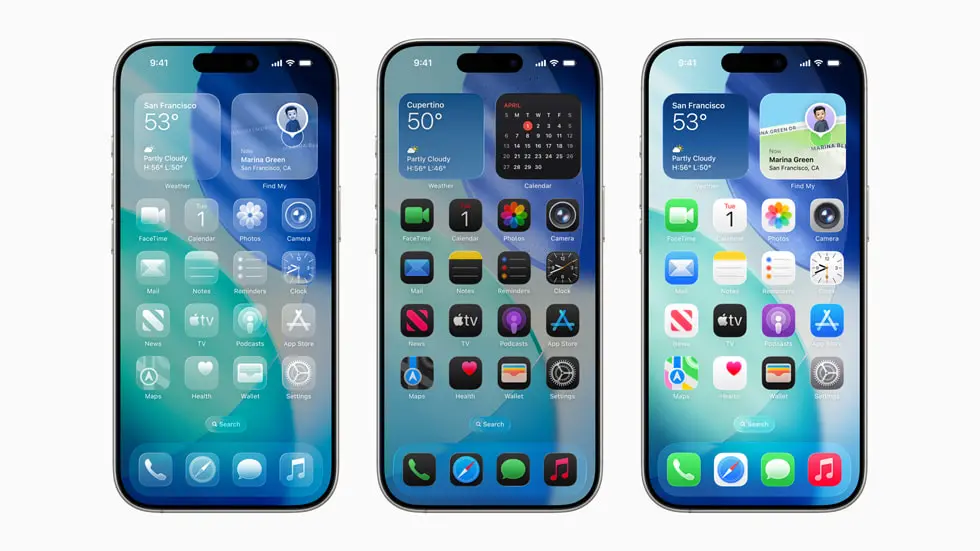
Kalau kamu merasa iPhone sekarang sudah “maksimal”, kemungkinan besar kamu cuma memakai permukaannya. Banyak orang berhenti di tema Liquid Glass, ikon Home Screen yang baru, atau tampilan Safari yang beda, padahal ada belasan fitur tersembunyi iOS 26 yang justru paling berguna buat kerja dan komunikasi sehari-hari. Mengabaikan fitur ini sama saja menyia-nyiakan potensi perangkat yang sudah kamu bayar mahal. Artikel ini berpihak pada satu pandangan sederhana: kalau kamu memakai iPhone setiap hari, kamu wajib mengoptimalkan tips produktivitas iOS, bukan sekadar menikmati tampilannya.
Drawing di iOS 27 dan Trik Pesan untuk Komunikasi Lebih Personal
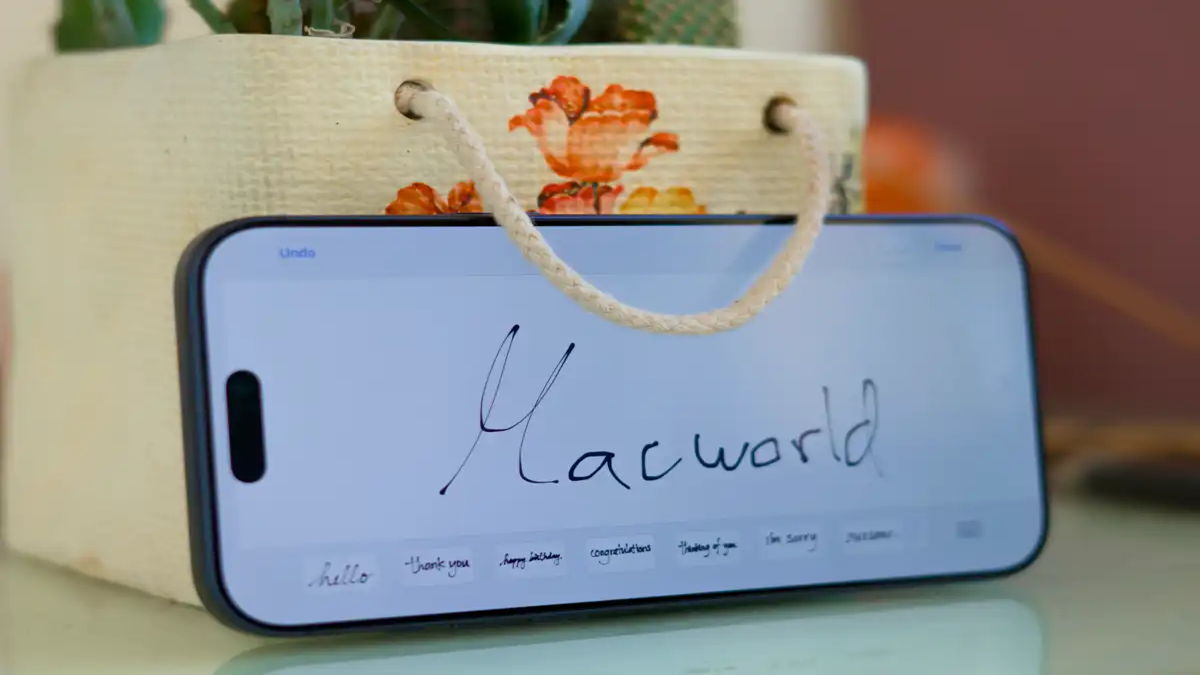
Apple diam-diam mengubah cara kita berkirim pesan dengan menghidupkan kembali tulisan tangan di Messages melalui applet Drawing yang jauh lebih intuitif. Di iOS 27, fitur handwriting yang dulu “terkubur” di menu tersembunyi dan mengharuskan mode landscape, kini muncul sebagai tombol Drawing langsung di aplikasi Messages, sehingga membuka kanvas untuk menulis atau menggambar jadi setara mudahnya dengan mengetik. Ini bukan gimmick kreatif; ini cara baru membuat pesan terasa lebih personal, terutama ke orang-orang terdekat.
- Buka aplikasi Messages, pilih percakapan yang ingin kamu kirimi tulisan tangan.
- Ketuk applet Drawing yang kini terintegrasi di bagian bawah antarmuka pesan.
- Tulis pesan, buat sketsa, atau tanda tangan, lalu kirim seperti pesan biasa.
Untuk produktivitas, iOS 26 menambahkan kemampuan menyalin sebagian teks dari satu bubble pesan panjang, bukan semuanya. Tekan lama bubble, pilih Select, lalu seret pemilihan ke bagian yang kamu butuhkan saja. Ini menghemat waktu saat kamu hanya perlu alamat meeting atau link, tanpa ikut menyalin basa-basi. Mengabaikan fitur kecil seperti ini adalah kesalahan; mereka membuat komunikasi sehari-hari jauh lebih efisien tanpa terasa kaku.
AirPods sebagai Tombol Rana dan Mikrofon Eksternal
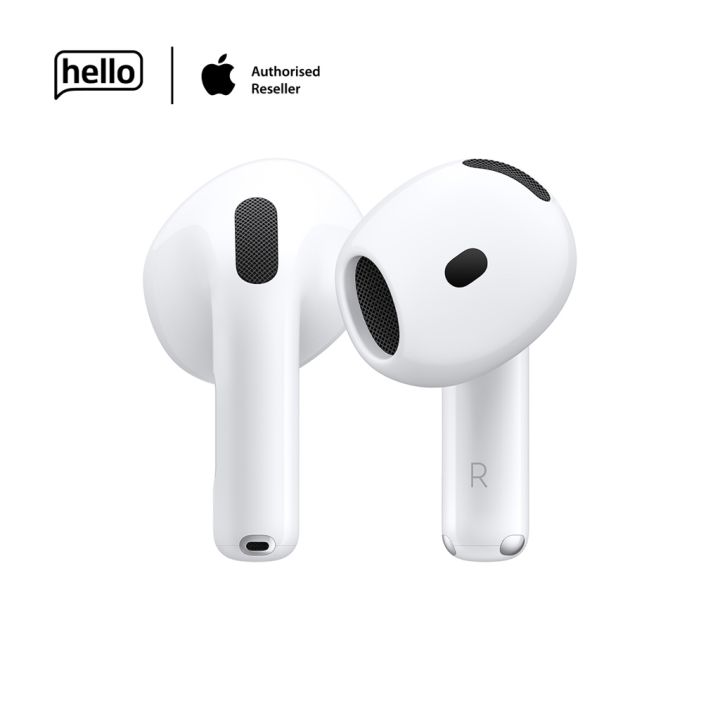
Kalau kamu masih memakai timer atau lari bolak-balik ke tripod untuk foto keluarga, kamu belum memanfaatkan fitur tersembunyi iPhone dan AirPods dengan baik. Di iOS 26, AirPods 4 dan AirPods Pro 2 bisa dijadikan tombol rana kamera jarak jauh. Caranya: buka Settings, ketuk nama AirPods, masuk ke Camera Control, pilih Camera Remote, lalu tentukan gestur Press Once atau Press and Hold. Setelah itu, buka Camera, pilih mode Photo atau Video, dan tekan tangkai AirPods untuk memotret. Pengalaman memotret berubah total: lebih rapi, lebih tenang, tanpa drama.
Lebih menarik lagi, AirPods dapat berfungsi sebagai mikrofon eksternal saat kamu merekam video. Pasang AirPods, buka Camera, pindah ke mode Video, lalu dari Control Center buka Camera Controls, pilih Input, dan pilih AirPods sebagai sumber suara. Ini solusi cerdas untuk konten kreator rumahan yang sering berbicara agak jauh dari iPhone; suara tetap jernih, sementara ponsel bisa diletakkan aman di tripod. Menolak memanfaatkan trik ini sama saja rela konten kamu terdengar “jauh” dan tidak profesional, padahal perangkat yang kamu punya sudah siap mengatasi masalah itu.
Back Tap dan Kontrol Aksesibilitas yang Sebenarnya Berguna untuk Semua
Salah satu kesalahan umum pengguna iPhone adalah menganggap menu Accessibility hanya untuk pengguna dengan kebutuhan khusus. Padahal, beberapa kontrol aksesibilitas adalah fitur tersembunyi iPhone yang sangat berguna untuk siapa pun. Back Tap, misalnya, mengubah bodi belakang iPhone menjadi tombol ekstra. Dengan mengaktifkan Back Tap di Settings > Accessibility > Touch > Back Tap, kamu bisa mengatur Double Tap atau Triple Tap untuk perintah cepat seperti screenshot, menyalakan senter, atau membuka kamera. Ini membuat interaksi sehari-hari jauh lebih praktis daripada mengandalkan kombinasi tombol fisik yang kaku.
Kontrol aksesibilitas lain yang sering diabaikan adalah fitur Screen Distance yang memanfaatkan sensor TrueDepth untuk mendeteksi jika wajah kamu terlalu dekat dengan layar dalam waktu lama. Aktifkan di Settings > Screen Time > Screen Distance, lalu nyalakan layanannya. Memang tampak seperti fitur kesehatan mata yang sepele, tetapi ia memaksa kamu menjaga jarak aman dari layar, sesuatu yang jarang kita sadar saat tenggelam dalam media sosial dan game. Menurut informasi fitur ini, Screen Distance bekerja secara otomatis begitu jarak terlalu dekat, memunculkan peringatan agar kamu menjauh.
Tips iOS untuk Kamera dan Media sebagai Senjata Produktivitas Harian
Fitur kamera dan media di iOS sering dianggap ranah “kreator konten”, padahal ia adalah tips produktivitas iOS yang relevan untuk pekerja kantoran maupun pelajar. Di iOS 26, selain kontrol kamera lewat AirPods, kamu mendapatkan peringatan otomatis kalau lensa kotor. Dengan mengaktifkan Lens Cleaning Hints di Settings > Camera, iPhone 15 ke atas akan menampilkan notifikasi kecil saat cahaya masuk terlihat buram, menyarankan kamu untuk mengelap lensa. Hasilnya: foto dokumen, papan tulis, atau whiteboard rapat selalu tajam, bukan lembut gara-gara sidik jari yang tidak kamu sadari.
Pengelolaan media di Messages juga mendapat peningkatan. Kamu bisa mengirim foto lebih cepat saat jaringan lemot dengan mengaktifkan Send Low Quality Photo Previews di Settings > Apps > Messages. Penerima akan langsung dapat versi kompresi sebelum foto resolusi penuh menyusul. Untuk kerja, ini berarti percakapan tidak terhambat upload foto besar. Untuk kehidupan pribadi, ini menyingkat waktu menunggu saat berbagi momen. Fitur tersembunyi seperti ini mungkin tidak terlihat dramatis, tetapi kalau dijumlahkan, mereka mengurangi friksi kecil yang menguras energi setiap hari.