
Apa Itu Fitur Tersembunyi iOS 27 dan Kenapa Penting?
Fitur tersembunyi iOS 27 adalah sekumpulan fungsi tambahan di iPhone yang tidak langsung tampak di layar utama, tetapi bisa diaktifkan melalui pengaturan atau menu tertentu untuk membantu mengatur foto, berkas, podcast, hingga tampilan layar agar lebih rapi dan mendukung produktivitas harian pengguna.
Kalau kamu merasa iPhone mulai penuh foto, video, dokumen, dan aplikasi, fitur tersembunyi iOS 27 ini layak kamu coba. Ada rating foto iPhone yang membantu merapikan galeri, ekspor frame video untuk menangkap momen terbaik, sampai Visual Intelligence iOS yang bekerja di balik kamera. Beberapa pengaturan Home Screen juga lebih fleksibel sehingga workflow harian bisa dibuat lebih personal. Prasyarat utamanya sederhana: kamu harus sudah memakai iOS 27 dan sedikit mau ‘mengoprek’ menu pengaturan. Setelah itu, sebagian besar fitur tinggal sekali aktif, lalu kamu pakai seperti fitur biasa.
Dalam panduan ini, kita fokus ke tips iOS 27 yang terasa langsung manfaatnya untuk penggunaan sehari-hari: merapikan foto, menyimpan momen video sebagai foto, menamai berkas dengan lebih pintar, mencari podcast lebih mudah, dan mengatur layar agar tidak berantakan. Tidak semua hal di iOS 27 memakai Apple Intelligence, jadi meski perangkatmu belum mendukung penuh, tetap ada banyak hal yang bisa kamu manfaatkan.
Langkah Berurutan Mengaktifkan 6 Fitur Tersembunyi iOS 27
Sebelum kamu bebas bereksperimen, ada baiknya mengaktifkan dulu fitur-fitur kunci yang akan kita pakai. Urutan di bawah ini dibuat berjangka agar kamu tidak kebingungan loncat menu. Ikuti pelan-pelan, dan perhatikan tiap langkah karena ada beberapa opsi yang posisinya sedikit tersembunyi. Begitu selesai, hampir semua fitur siap dipakai tanpa perlu bolak-balik ke Settings.
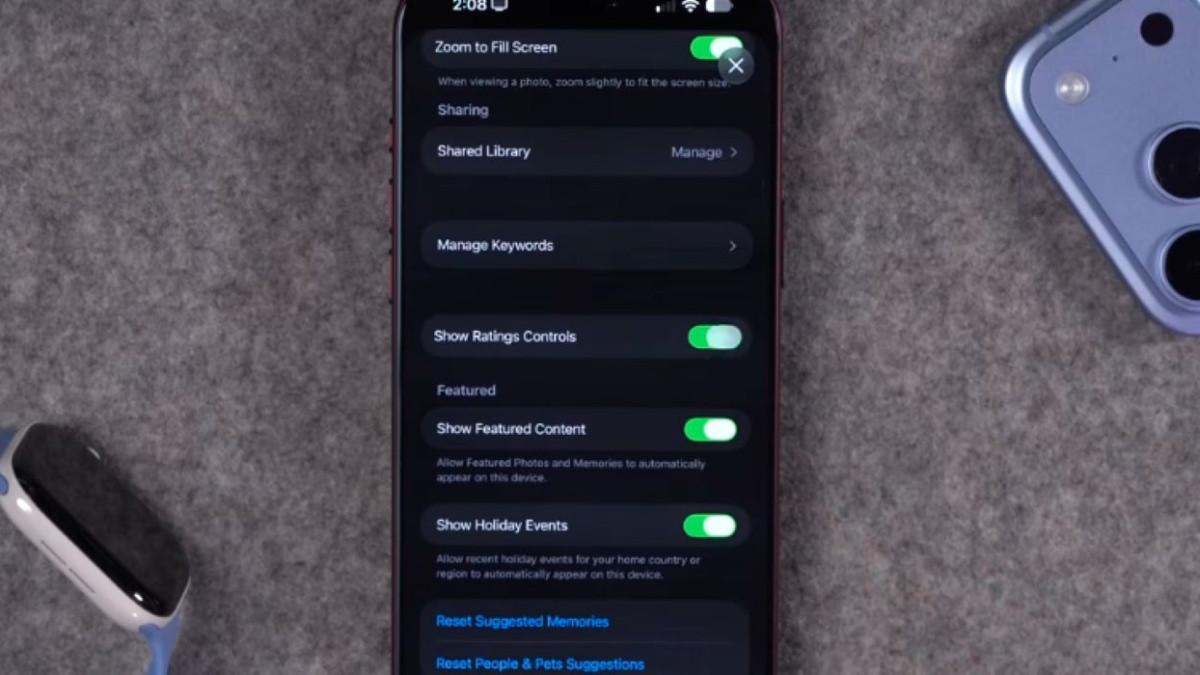
- Aktifkan rating foto dan video: buka Photos, masuk ke Collections, ketuk foto profil akun di pojok kanan atas, lalu gulir ke bawah dan aktifkan "Show ratings controls".
- Gunakan rating untuk merapikan galeri: setelah aktif, buka foto atau video, ketuk ikon bintang di pojok kanan atas, beri nilai satu sampai lima bintang, lalu gunakan filter rating untuk menampilkan media dengan nilai tertentu.
- Aktifkan ekspor frame video: buka video di Photos, jeda pada frame yang kamu inginkan, ketuk ikon tiga titik di pojok kanan atas, kemudian pilih "Save video frame as photo".
- Aktifkan saran nama berkas: saat menyimpan foto atau PDF lewat share sheet ke Files, ketuk kolom nama berkas di bagian bawah, lalu pilih saran nama yang muncul di atas keyboard yang disesuaikan dengan konteks dokumen atau gambar.
- Gunakan pencarian podcast terintegrasi: buka salah satu acara di Apple Podcasts, gulir ke bawah ke bagian Episodes, lalu gunakan kolom pencarian untuk mencari episode berdasarkan kata kunci atau topik.
- Atur Audio Zoom untuk video: masuk Settings, pilih Camera, kemudian buka Record Sound dan aktifkan Audio Zoom agar suara lebih fokus ke subjek saat kamu memperbesar tampilan kamera.
Gotcha penting: beberapa menu berada di dalam sub-halaman seperti Collections dan Record Sound, jadi mudah terlewat kalau kamu hanya melihat permukaan. Luangkan waktu beberapa menit untuk memastikan setiap sakelar benar-benar aktif. Menurut kanal YouTube yang mengulas iOS 27, banyak pengguna baru sadar fitur-fitur ini ada setelah ‘dibongkar’ satu per satu melalui pengaturan mendalam.
Mengoptimalkan Pengelolaan Foto dan Video: Rating dan Frame
Begitu rating foto iPhone aktif, kekuatan terbesarnya adalah kemampuan menyaring memori yang berantakan. Aplikasi Photos menyediakan kontrol rating satu sampai lima bintang untuk setiap foto, dan juga untuk video. Kamu bisa menandai foto penting sebagai lima bintang, foto referensi kerja tiga bintang, dan foto yang sekadar lucu satu bintang. Nanti, saat ingin mencari foto terbaik, cukup filter berdasarkan nilai bintang; tidak perlu menggulir ribuan foto satu per satu.
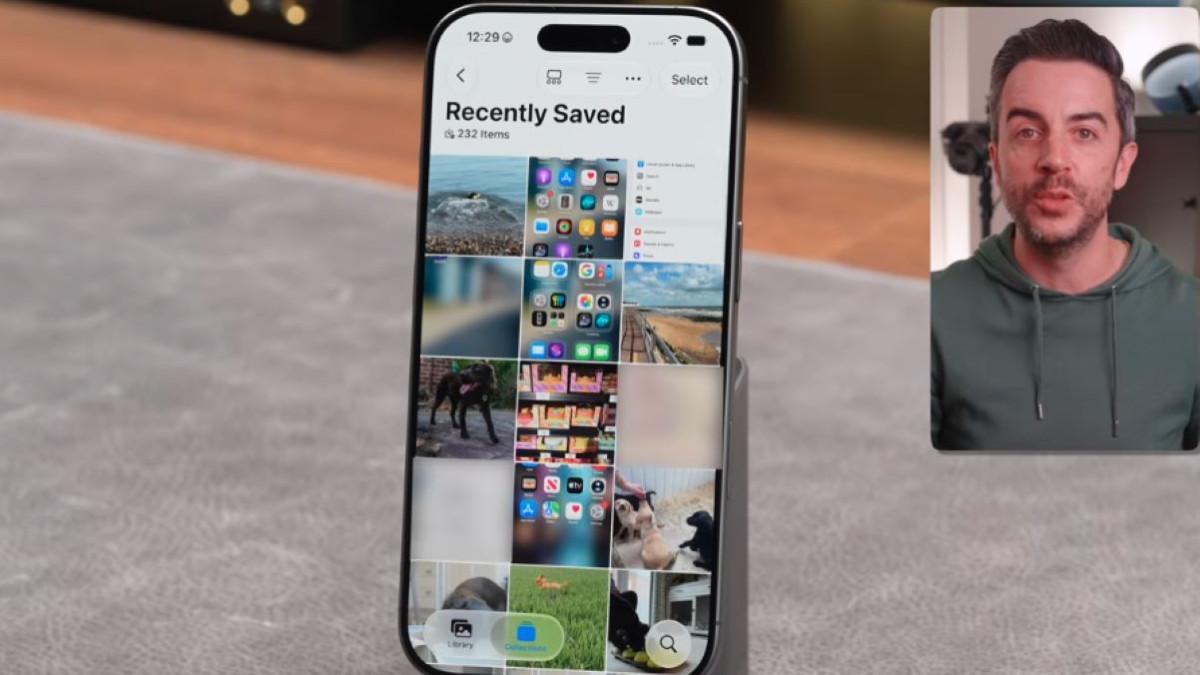
Untuk video, fitur ekspor frame video menyelamatkan kamu dari keharusan mengambil screenshot yang pecah. Dengan opsi "Save video frame as photo", kamu memperoleh satu frame video sebagai foto dengan resolusi penuh. Cara kerjanya sederhana: putar video di Photos, jeda tepat di momen yang kamu inginkan, lalu simpan frame tersebut lewat menu tiga titik. Hasilnya masuk ke perpustakaan foto dan bisa ditemukan di Collections > Utilities > Recently Saved. Ini sangat berguna untuk mengabadikan ekspresi atau detail penting tanpa harus merekam ulang.
Hal yang perlu kamu waspadai adalah konsistensi penggunaan rating. Kalau semua foto kamu beri lima bintang, fungsinya jadi hilang. Buat ‘aturan main’ pribadi: foto keluarga dan pekerjaan penting dapat nilai tinggi, foto eksperimen atau screenshot sementara cukup satu atau dua bintang. Dengan kebiasaan ini, galeri akan terasa jauh lebih tertata, dan fitur tersembunyi iOS 27 yang satu ini benar-benar terasa membantu.
Dokumen, Podcast, dan Visual Intelligence: Biar Kerja Lebih Rapi
Di luar foto dan video, iOS 27 punya beberapa trik untuk mengurus dokumen dan konten audio. Saat menyimpan foto atau berkas PDF ke Files lewat share sheet, kamu akan melihat saran nama berkas otomatis di atas keyboard. Untuk PDF, saran nama dibuat berdasarkan teks di dalam dokumen; untuk foto, konteks gambar ikut dipertimbangkan. Ini membantu menghindari tumpukan file bernama "Scan-1", "Scan-2", dan sejenisnya, sehingga pencarian dokumen nanti lebih mudah.
Di Apple Podcasts, opsi pencarian khusus di halaman acara memudahkan kamu menemukan episode berdasarkan kata kunci atau topik tanpa harus menyisir seluruh katalog. Kamu tinggal buka acara, masuk ke daftar Episodes, lalu cari istilah yang kamu minati di kolom pencarian. Pencariannya mencakup judul, deskripsi, dan timestamp bab dalam episode, sehingga cocok kalau kamu mengikuti podcast edukasi atau berita dan perlu kembali ke bahasan tertentu.
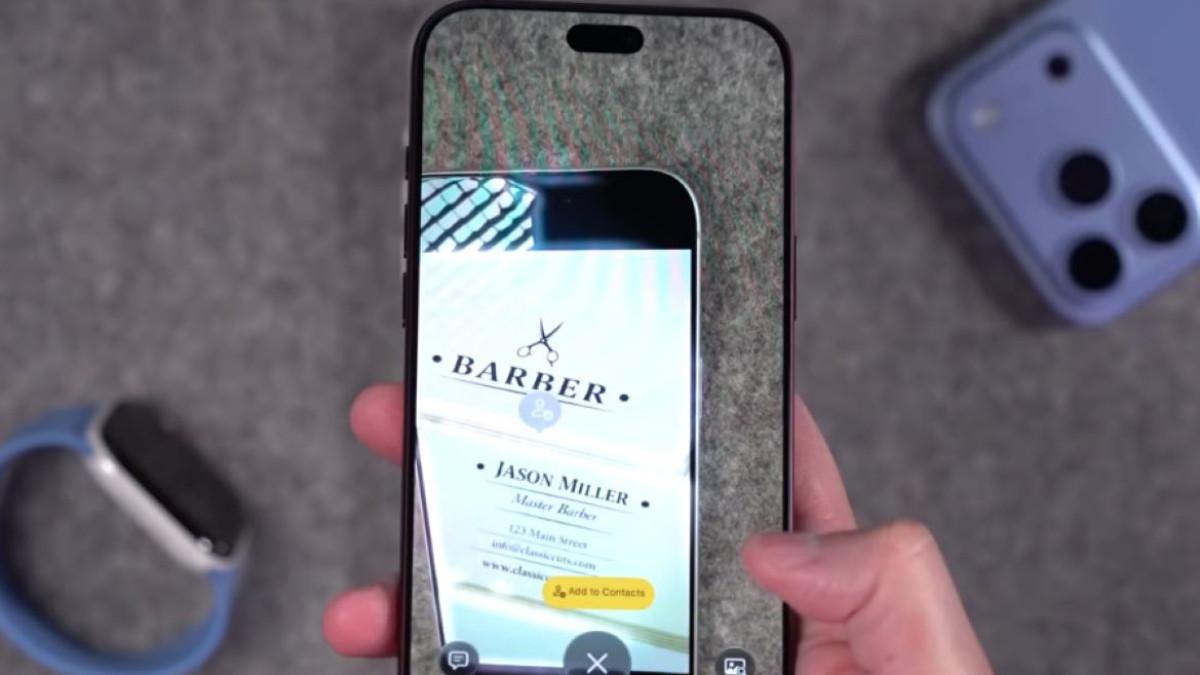
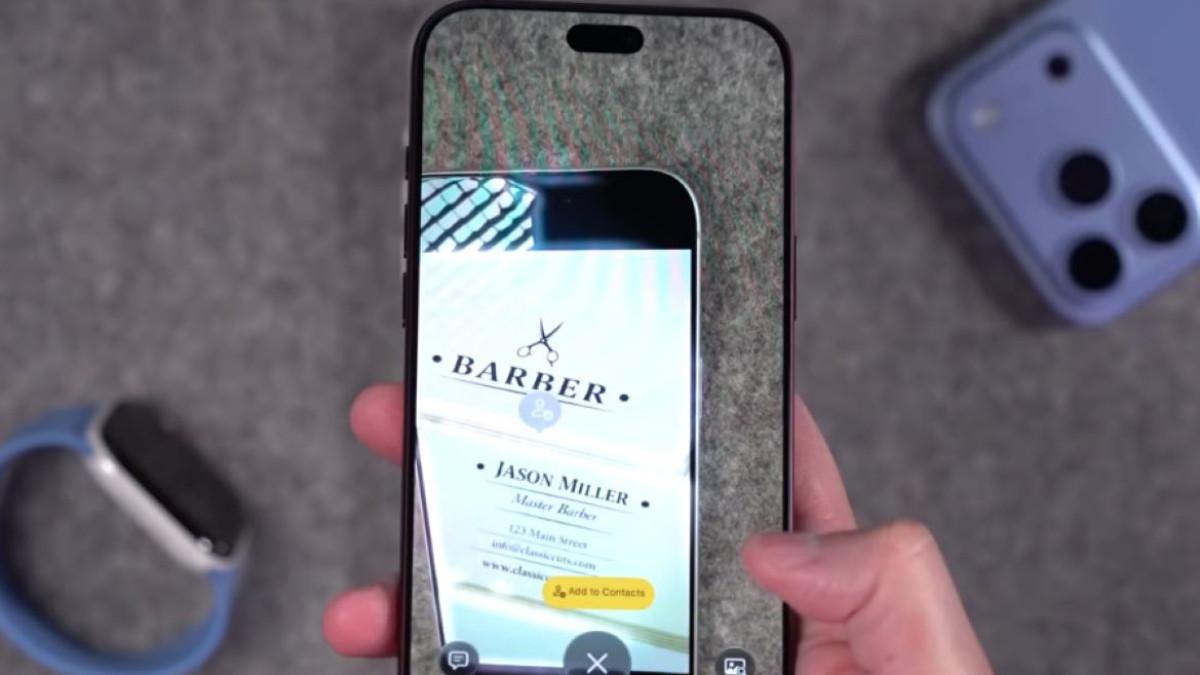
Visual Intelligence iOS juga hadir membantu saat kamu berurusan dengan informasi fisik, misalnya kartu nama. Fitur ini dapat digunakan untuk menambahkan kontak dari kartu nama, sehingga kamu tidak perlu mengetik nomor dan nama satu per satu. Yang perlu kamu perhatikan: beberapa kemampuan yang berkaitan dengan Visual Intelligence dan informasi kontekstual lain di iOS 27 membutuhkan dukungan Apple Intelligence, jadi tidak semua perangkat akan memiliki fungsi yang sama persis.
Mengatur Home Screen dan Kesimpulan: Layak Diaktifkan?
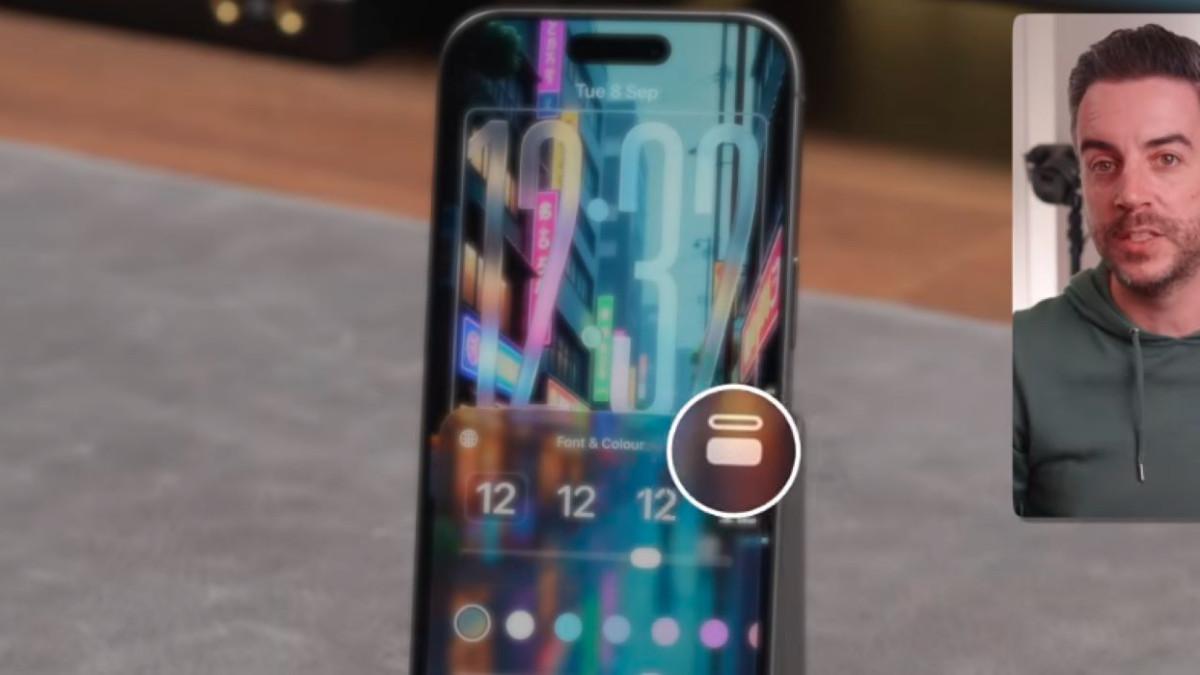
iOS 27 juga membawa pengaturan Home Screen dan tampilan layar iPhone yang lebih fleksibel. Dengan kombinasi widget, susunan ikon, dan pengaturan Lock Screen, kamu bisa membuat workflow yang terasa lebih personal: layar utama fokus ke kerja, layar kedua untuk hiburan, dan seterusnya. Pengaturan jam di Lock Screen dapat diperkecil dan dipindah ke area widget, membuka ruang untuk informasi lain yang lebih berguna buatmu, seperti kalender atau to-do list.
Secara keseluruhan, mengaktifkan fitur tersembunyi iOS 27 itu sepadan dengan waktu yang kamu habiskan di menu Settings. Rating foto dan ekspor frame video membantu merapikan memori visual; saran nama berkas dan pencarian podcast terintegrasi memudahkan kamu mengelola informasi; Visual Intelligence menambah kenyamanan saat berurusan dengan data fisik; sementara pengaturan Home Screen membuat iPhone terasa lebih ‘kamu’. Hal yang perlu kamu jaga adalah konsistensi: biasakan pakai rating, beri nama file dengan saran yang masuk akal, dan sesekali cek kembali pengaturan kamera dan layar agar tetap sesuai kebutuhan.