
Apa Itu Fitur Tersembunyi iOS 27 dan Kenapa Penting?
Fitur tersembunyi iOS 27 adalah kumpulan pengaturan tambahan yang tidak langsung muncul di layar utama, tetapi bisa diaktifkan melalui menu Settings untuk meningkatkan cara kamu memakai kamera, foto, koneksi internet, AirPods, Mail, sampai otomatisasi dengan Siri. Fitur-fitur ini muncul setelah kamu melakukan pembaruan ke iOS 27 dan memberi kontrol lebih dalam atas tampilan, privasi, dan cara kerja aplikasi bawaan di iPhone.
Artikel ini cocok untuk kamu yang sudah update ke iOS 27 dan ingin iPhone terasa “lebih cerdas” tanpa instal banyak aplikasi tambahan. Minimal, kamu perlu: iPhone yang mendukung iOS 27, koneksi internet untuk update, dan sedikit waktu untuk menyetel pengaturan satu per satu. Menurut salah satu ulasan video yang dibahas di sumber, iOS 27 membawa sejumlah pembaruan yang tidak semuanya langsung terlihat oleh pengguna, sehingga banyak orang melewatkannya padahal fungsinya sangat berguna.
Langkah Berurutan: Mengaktifkan 10+ Fitur Tersembunyi iOS 27
Bagian ini adalah inti panduan: satu urutan langkah dari awal sampai akhir. Ikuti urutannya supaya kamu tidak mondar-mandir di Settings dan bisa sekalian menguji setiap fitur. Nanti di bagian berikutnya, kita bahas contoh pemakaian sehari-hari dan beberapa catatan penting.
- Pastikan iPhone sudah diperbarui ke iOS 27 melalui Settings > General > Software Update, karena semua pengaturan ini baru muncul setelah update.
- Aktifkan fitur audio zoom iPhone di Settings > Camera > Record Sound > Audio Zoom untuk memfokuskan suara saat kamu memperbesar subjek ketika merekam video.
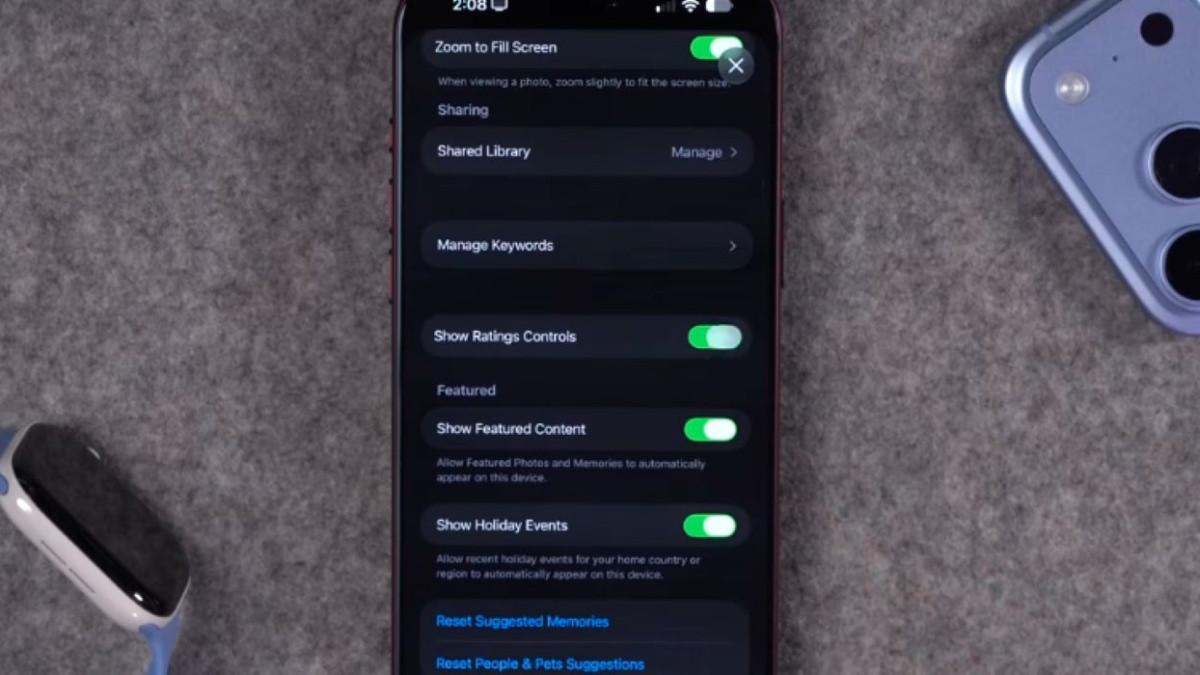
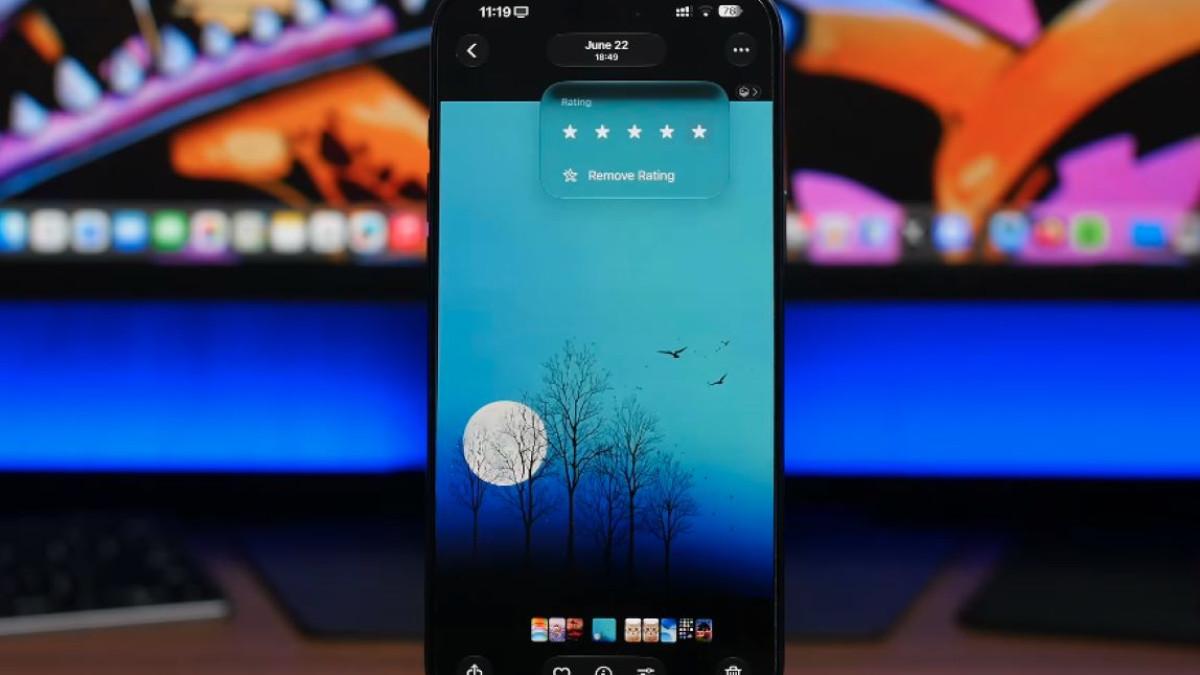
- Nyalakan rating foto otomatis (fitur penilaian manual) di Settings > Photos > View Options > Show Rating Controls agar kamu bisa memberi rating bintang pada foto dan video.
- Atur jumlah saran aplikasi di Spotlight melalui Settings > Search > Suggested Apps, lalu pilih ingin menampilkan empat aplikasi, delapan aplikasi, atau menonaktifkannya sama sekali.
- Buat folder khusus Remind Me di Mail dengan membuka Settings > Apps > Mail > Remind Messages dan aktifkan opsi agar email bertanda Remind Me terkumpul rapi.
- Aktifkan Siri shortcut otomatis dengan membuka Settings > Apps > Shortcuts, lalu pilih mode Describe a Shortcut agar Siri bisa membuat shortcut dari deskripsi bahasa alami, atau pakai Editor untuk menyusunnya manual.
- Nyalakan Connectivity Assist di pengaturan koneksi (dari menu Settings yang sama) untuk membantu menjaga koneksi internet ketika jaringan Wi‑Fi melemah atau tidak memiliki koneksi internet.
- Sesuaikan tampilan Liquid Glass di Settings > Appearance > Liquid Glass, lalu geser slider transparansi untuk menentukan seberapa transparan atau solid tampilan antarmuka yang paling nyaman untukmu.
- Tambahkan widget berukuran penuh di Home Screen dengan tekan dan tahan area kosong di Home Screen, pilih Edit Home Screen, ketuk ikon kuas, lalu Add Widget dan geser ukuran sampai menemukan widget full-size yang kamu mau.
- Atur privasi lokasi dan analitik di Settings > Privacy & Security > Analytics & Improvements dengan mematikan Share iPhone and Watch Analytics, lalu cek juga Location Services > System Services untuk mematikan pengumpulan data yang tidak kamu perlukan.
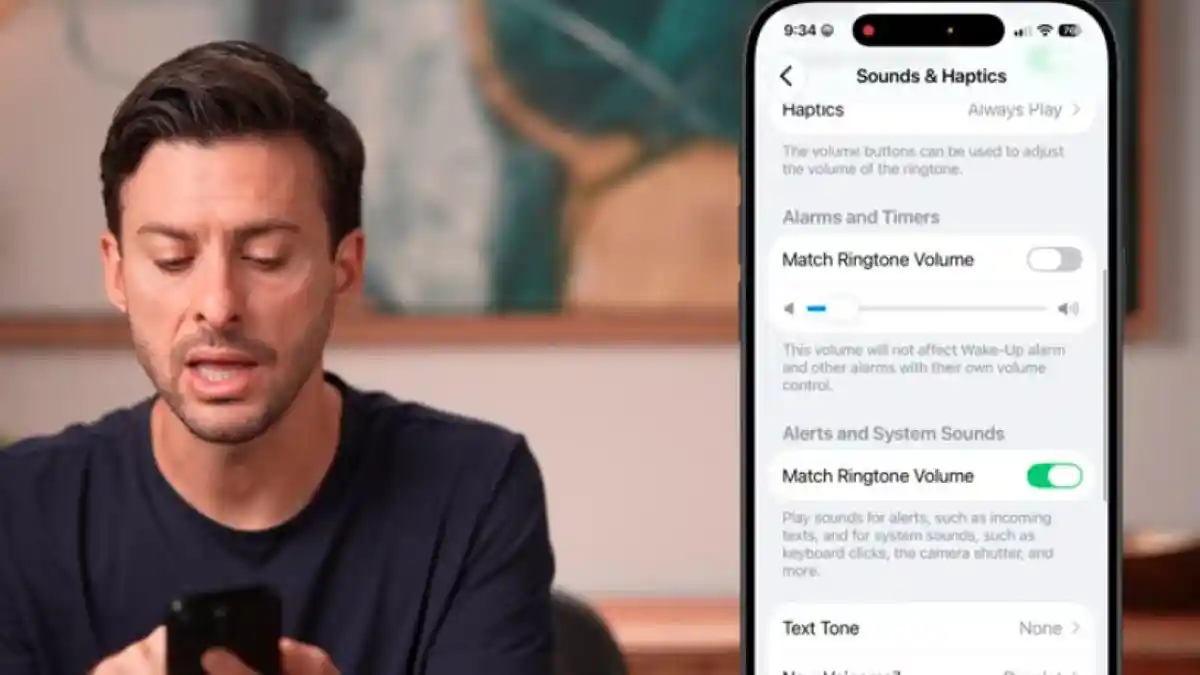
- Pisahkan volume alarm dan notifikasi di Settings > Sounds & Haptics dengan mematikan Match Ringtone Volume pada bagian Alarms & Timers serta Alerts & System Sounds, sehingga volume alarm tidak ikut berubah saat kamu mengecilkan ringtone.
Setelah semua langkah ini selesai, iPhone kamu akan terasa lebih personal: tampilan yang lebih sesuai selera, kamera dengan audio lebih jelas, inbox yang lebih terorganisir, serta koneksi internet yang lebih stabil berkat Connectivity Assist yang bisa menggunakan data seluler dan Wi‑Fi bersamaan ketika sinyal melemah. Pengguna juga dapat memilih tingkat transparansi Liquid Glass yang dianggap paling nyaman digunakan sehari‑hari, sehingga antarmuka iOS 27 tidak sekadar cantik, tetapi juga enak dipakai.

Fitur Kamera dan Foto: Audio Zoom serta Rating Foto
Di bagian kamera dan foto, ada dua fitur tersembunyi iOS 27 yang paling terasa efeknya: audio zoom iPhone dan rating foto otomatis (dalam bentuk kontrol rating manual). Fitur Audio Zoom membantu memfokuskan perekaman suara pada subjek yang sedang diperbesar ketika merekam video, sehingga suara dari area tersebut terdengar lebih jelas daripada kebisingan sekitar. Ini berguna untuk merekam presentasi, konser kecil, atau obrolan di keramaian.
Pada aplikasi Photos, pengaturan Show Rating Controls memungkinkan kamu memberikan penilaian satu sampai lima bintang pada foto dan video setelah diaktifkan di Settings. Begitu aktif, kamu bisa menandai mana foto yang paling layak dibagikan, dicetak, atau disimpan di album khusus. Menurut salah satu ulasan yang dirujuk, aplikasi Photos menyediakan pengaturan Show Rating Controls yang memungkinkan pengguna memberikan penilaian pada foto, lalu menghapusnya kembali jika berubah pikiran. Gotcha-nya: rating ini tidak menghapus duplikasi otomatis, jadi kamu tetap perlu mengatur album atau filter sendiri saat menelusuri galeri.
Koneksi Lebih Stabil dan Audio Lebih Enak: Connectivity Assist dan EQ AirPods
Buat kamu yang sering kesal karena Wi‑Fi tiba‑tiba lemot, fitur tersembunyi iOS 27 untuk koneksi patut dicoba. Connectivity Assist membantu menjaga koneksi internet ketika jaringan Wi‑Fi mulai melemah atau tidak memiliki koneksi internet dengan cara mengombinasikan Wi‑Fi dan data seluler agar perpindahan koneksi berlangsung lebih mulus. Ini sangat berguna saat kamu memakai Maps, menonton video, atau meeting online supaya tidak sering terputus.
Di sisi audio, Apple juga mencantumkan Custom EQ untuk AirPods sebagai bagian dari fitur iOS 27, sehingga kamu bisa menyesuaikan karakter suara sesuai preferensi pribadi, misalnya menonjolkan bass atau mengutamakan vokal. Meski langkah detail pengaturan EQ tidak dijelaskan di sumber, intinya kamu akan menemukan opsi tambahan terkait AirPods di menu Settings untuk mempersonalisasi kualitas suara. Perlu diingat, efek pengaturan ini baru terasa ketika AirPods tersambung dan tidak semua model lama mendapat fitur yang sama, jadi harapkan pengalaman yang sedikit berbeda tergantung perangkat.
Siri Shortcuts dan Mail: Otomatisasi Kecil yang Menghemat Banyak Waktu
Kalau kamu sering melakukan hal yang sama berulang‑ulang di iPhone, shortcut siri otomatis bisa menjadi penyelamat kecil sehari‑hari. Di iOS 27, kamu bisa memilih mode pembuatan shortcut di Settings > Apps > Shortcuts: Describe a Shortcut untuk membiarkan Siri membuat shortcut berdasarkan deskripsi bahasa alami, atau Editor untuk menyusun tindakan satu per satu. Cara Describe a Shortcut ini membuat pengguna pemula lebih berani mencoba otomatisasi tanpa perlu mengerti konsep teknis.
Untuk email, pengaturan Remind Messages memungkinkan kamu mengumpulkan semua email yang diberi tanda Remind Me ke dalam satu folder Remind Me di aplikasi Mail. Ini membantu kamu mengingat balasan penting tanpa harus mencari di inbox yang penuh. Jika digabung dengan Siri Shortcuts—misalnya shortcut yang membuka folder Remind Me setiap pagi—kamu bisa membangun ritual kerja sederhana yang konsisten. Clean Up juga disebut sebagai salah satu fitur iOS 27 yang terkait pengeditan foto, walau detail langkahnya tidak dijelaskan di sumber, sehingga kamu perlu menunggu penjelasan resmi atau update berikutnya sebelum berharap menghapus objek foto dengan AI secara otomatis.
Sebagai penutup: mengaktifkan fitur tersembunyi iOS 27 memang butuh sedikit waktu di menu Settings, tetapi hasil akhirnya adalah iPhone yang lebih rapi, lebih responsif terhadap kebutuhanmu, dan sedikit lebih “pintar” menghadapi kebiasaan harianmu. Yang penting, luangkan waktu menguji tiap fitur—terutama audio zoom, Connectivity Assist, dan shortcut Siri—agar kamu tahu mana yang benar‑benar membantu dan mana yang bisa dibiarkan mati.