
Delapan fitur praktis untuk rutinitas harian
Tips iPhone adalah cara memanfaatkan pengaturan bawaan agar kegiatan sehari-hari terasa lebih nyaman, dari membaca halaman web hingga menjaga tab privat. Nilainya bukan pada banyaknya fitur, melainkan pada kebiasaan kecil yang mengurangi gangguan dan langkah berulang. Delapan kiat berikut mencakup pengaturan teks Safari, tampilan Reader, waktu perjalanan di Calendar, informasi pada Lock Screen, serta perlindungan privasi saat menjelajah. Untuk pengelolaan foto, sumber panduan yang tersedia tidak merinci pengaturan atau langkah tertentu, jadi jangan mengandalkan menu yang tidak dijelaskan. Beberapa opsi mungkin tidak muncul di semua perangkat atau versi iOS. Mulailah dari masalah yang paling sering Anda temui—teks terlalu kecil, artikel penuh elemen, atau tab pribadi mudah terbuka—lalu coba pengaturan yang relevan. Dengan begitu, fitur iPhone terasa berguna dalam praktik, bukan sekadar daftar opsi yang jarang disentuh.
- Perbesar teks di Safari memakai Page Zoom.
- Tetapkan Page Zoom sebagai ukuran standar untuk situs lain.
- Aktifkan Reader untuk membaca artikel dengan tampilan lebih ringkas.
- Gunakan Reader otomatis pada situs yang mendukungnya.
- Tambahkan Travel Time pada acara Calendar yang memiliki lokasi.
- Gunakan informasi perjalanan yang tersedia untuk membantu memperkirakan waktu berangkat.
- Buat Focus bernama khusus agar namanya dapat tampil di Lock Screen.
- Kunci tab Private Browsing dengan Face ID jika opsi tersedia.
Buat teks Safari dan artikel lebih nyaman dibaca
Untuk memperbesar teks Safari, buka situs yang ingin dibaca, ketuk ikon menu halaman di sebelah bilah alamat, cari Page Zoom, lalu pilih ikon huruf A yang lebih besar. Safari memungkinkan teks situs diperbesar tanpa perlu terus mencubit layar. Pengaturan itu dapat dipertahankan untuk situs tersebut, sehingga ukuran tidak perlu diubah setiap kali berkunjung. Untuk ukuran standar di situs lain, buka Settings > Apps > Safari, cari Page Zoom, dan pilih persentase yang nyaman. Perubahan ini lebih praktis daripada membesarkan layar berulang kali, tetapi pengaturan per situs tidak otomatis menjadi ukuran global. Saat artikel terasa penuh iklan atau menu, buka menu halaman dan pilih Show Reader jika tersedia. Reader menyederhanakan tampilan agar teks lebih mudah dibaca. Pada situs yang mendukungnya, Website Settings dapat menawarkan Use Reader Automatically; pilih Hide Reader untuk kembali ke tampilan asli.
Gunakan Focus dan Calendar untuk mengurangi kerepotan
Focus iPhone berguna bukan hanya untuk membatasi gangguan: nama mode yang aktif juga dapat muncul di Lock Screen. Buka Settings > Focus, buat Focus baru, lalu beri nama sesuai kebutuhan, misalnya untuk menandai konteks pemakaian. Panduan yang tersedia tidak menjelaskan cara mengaktifkan Focus secara otomatis, jadi langkah yang aman untuk diikuti di sini adalah membuat dan menamai mode, bukan mengasumsikan jadwal atau pemicu tertentu. Alternatif untuk menampilkan pesan singkat ialah menambahkan widget Reminders ke Lock Screen jika tersedia. Calendar juga dapat membantu menghindari perkiraan waktu berangkat yang asal-asalan. Saat membuat atau mengedit acara, masukkan lokasi, cari Travel Time, lalu tentukan durasi perjalanan. Pada kondisi yang didukung, informasi lalu lintas dapat membantu menentukan waktu pemberitahuan. Periksa lokasi dan durasinya; ketersediaan opsi berbeda menurut versi sistem dan pengaturan perangkat.
Lindungi penjelajahan tanpa menganggap diri anonim
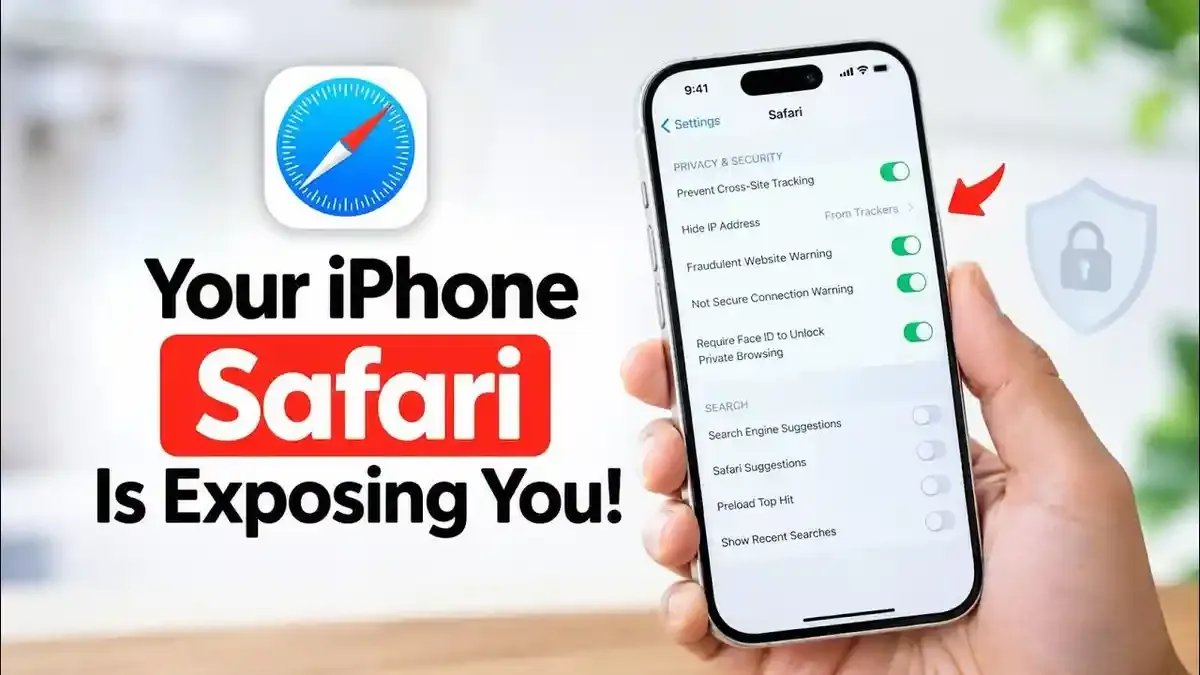
Dua kebiasaan privasi yang layak dicoba adalah meninjau izin situs dan mengunci tab Private Browsing. Cabut akses situs yang tak lagi diperlukan, terutama izin yang sebelumnya pernah diberikan. Safari juga menyediakan Advanced Tracking and Fingerprinting Protection pada versi yang mendukungnya; bila tersedia, cari di Settings > Apps > Safari, lalu pilih All Browsing untuk menerapkannya pada penjelajahan biasa. Perlindungan ini membantu membatasi sebagian teknik pelacakan, tetapi tidak memblokir semua pelacakan di internet. Untuk tab privat, buka Settings > Apps > Safari dan aktifkan Require Face ID to Unlock Private Browsing jika opsi itu tersedia. Safari kemudian meminta autentikasi sebelum membuka kembali tab yang terkunci. Jangan salah mengira pengaturan privasi sebagai jaminan anonimitas penuh: tetap berhati-hati saat membagikan informasi. Nama menu dan ketersediaan fitur dapat berbeda menurut versi iOS dan perangkat; jaga kode sandi karena Face ID tidak menggantikannya.

Kesimpulan: pilih pengaturan yang benar-benar dipakai
Kiat iPhone paling berguna adalah yang menghapus hambatan kecil dari rutinitas, bukan yang sekadar terlihat canggih. Atur Page Zoom agar membaca lebih nyaman, gunakan Reader saat halaman terlalu ramai, dan manfaatkan Travel Time ketika acara memiliki lokasi. Focus dapat memberi penanda pada Lock Screen, sementara autentikasi tab privat menambah lapisan perlindungan saat perangkat dipakai orang lain. Namun, jangan menganggap semua opsi tersedia di setiap perangkat, atau bahwa satu pengaturan Safari akan menyelesaikan seluruh persoalan privasi. Sumber yang ada juga tidak memberikan langkah pengelolaan foto maupun pengaktifan otomatis Focus, sehingga keduanya tidak patut ditebak. Coba satu atau dua fitur iPhone yang menjawab kebutuhan Anda hari ini, lalu periksa hasilnya sebelum menambah pengaturan lain. Pendekatan selektif lebih masuk akal daripada mengaktifkan semuanya tanpa memahami manfaat dan batasannya.