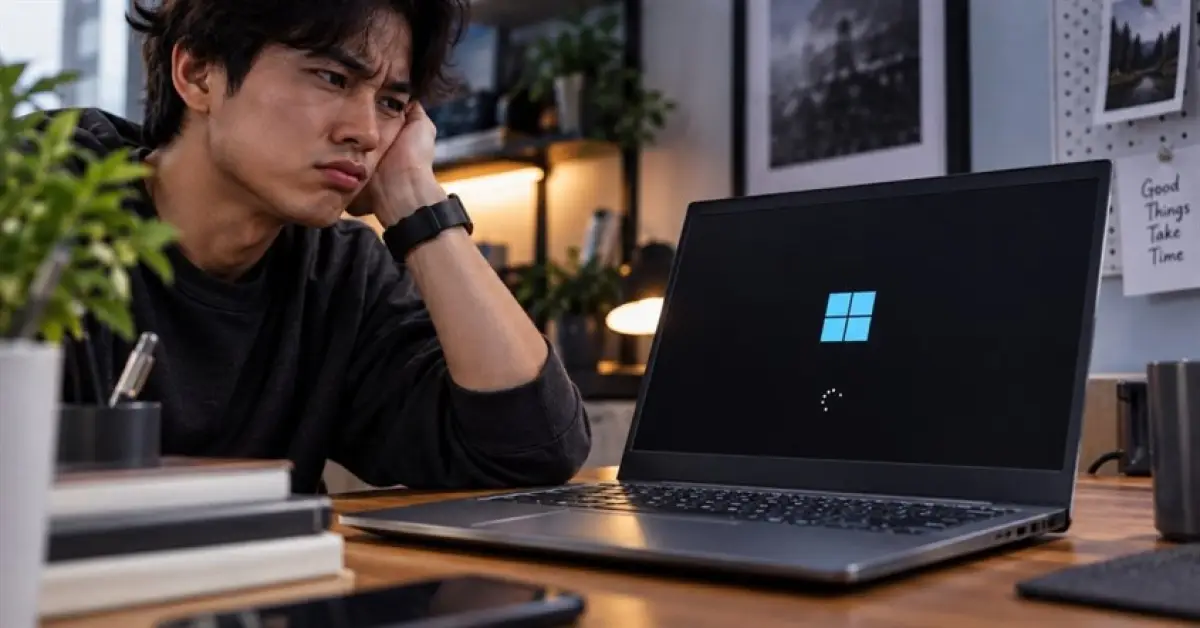

Kenapa Laptop Lemot dan Booting Lama? Kenali Dulu Biang Keroknya
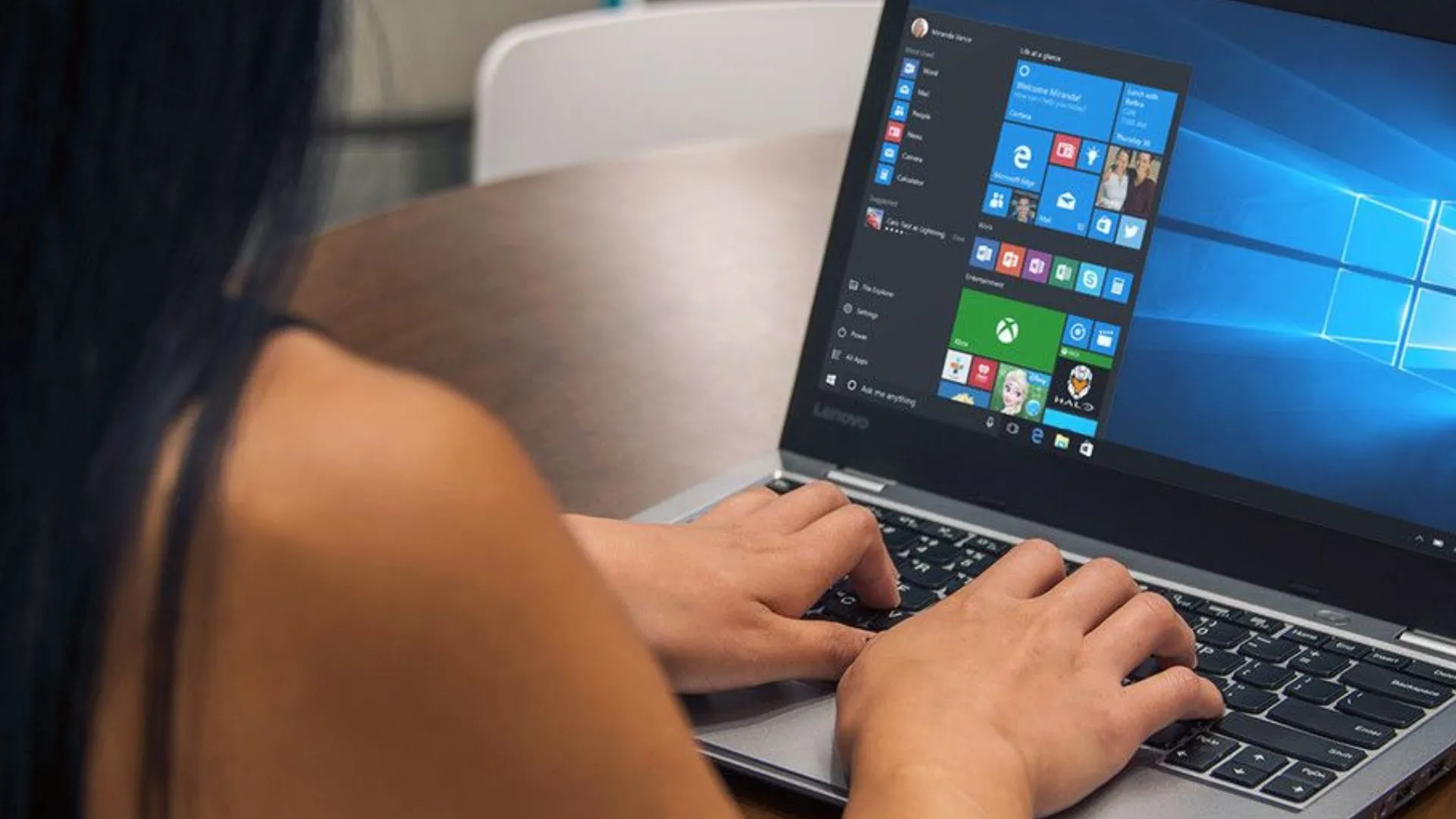
Laptop lemot adalah kondisi ketika sistem Windows terasa lambat merespons perintah, aplikasi membuka dengan waktu tunggu panjang, dan proses booting saat menyalakan laptop membutuhkan menit-menit ekstra sebelum siap digunakan, biasanya karena penumpukan aplikasi startup, ruang penyimpanan hampir penuh, driver usang, atau gangguan pada sistem seperti malware sehingga kinerja keseluruhan menurun dan kerja sehari-hari terasa terhambat.
Sebelum membahas laptop lemot cara mengatasi, penting memahami dulu apa yang membuat perangkat melambat. Salah satu penyebab utama adalah antrean program yang otomatis aktif saat startup; terlalu banyak aplikasi yang menyala saat laptop dinyalakan akan membebani RAM dan prosesor sehingga laptop booting lama dan terasa berat sejak awal. Ruang penyimpanan yang hampir penuh juga bisa membuat kinerja laptop menurun drastis karena Windows butuh ruang kosong di drive sistem untuk bernapas dan membuat memori sementara. Di sisi lain, sistem operasi dan driver yang sudah usang sering menahan bug lama dan menghambat komunikasi dengan hardware. Terakhir, sisa malware atau file sistem yang korup dapat mengacaukan proses booting bawaan Windows dan menambah waktu tunggu setiap kali menekan tombol power.

4 Langkah Sederhana dari Microsoft & HP untuk Percepat Kinerja Windows
Kabar baiknya, sebagian besar masalah laptop lemot bisa kamu atasi sendiri di rumah tanpa bantuan teknisi. Sumber resmi menjelaskan bahwa penyebab laptop lemot biasanya sederhana dan dapat diatasi tanpa harus langsung ke tempat servis. Ada empat langkah dasar yang disarankan oleh tim pengembang Windows dan pakar perangkat untuk percepat kinerja Windows tanpa perlu software pihak ketiga: membatasi program startup, rutin memperbarui sistem dan driver, membersihkan ruang penyimpanan yang penuh, serta memeriksa gangguan pada sistem seperti file korup atau jejak malware. Menurut panduan resmi, memastikan Windows dan driver selalu pada versi terbaru adalah “salah satu langkah pertama yang perlu dicoba ketika laptop mulai lemot” karena pembaruan membawa perbaikan bug dan peningkatan performa. Sementara itu, ulasan teknis tentang perangkat menyebut bahwa hard drive penuh adalah alasan umum mengapa laptop berbasis Windows terasa semakin lambat seiring waktu.
- Batasi dan disable startup program yang tidak perlu lewat Task Manager agar boot time lebih singkat.
- Rutin update Windows dan driver komponen melalui pengaturan pembaruan bawaan untuk mengurangi bug dan meningkatkan stabilitas.
- Bersihkan file sampah, pindahkan data besar ke penyimpanan eksternal, dan jaga ruang kosong di drive sistem agar performa tetap ringan.
- Periksa dan perbaiki gangguan sistem seperti file korup atau sisa malware dengan fitur pemulihan bawaan, lalu pertimbangkan upgrade dari HDD ke SSD jika media penyimpanan sudah tua.
Langkah Detail: Cara Disable Startup Program dan Mempercepat Booting
Kalau fokusmu adalah mengatasi laptop booting lama, memotong daftar aplikasi startup adalah langkah paling instan dan terasa efeknya cepat. Dukungan resmi menyarankan pengguna membuka Task Manager, lalu memeriksa tab Startup untuk melihat program mana saja yang berdampak besar pada waktu booting. Banyak aplikasi populer seperti Discord, Spotify, Steam, atau klien penyimpanan cloud diam-diam mendaftarkan diri agar aktif otomatis saat laptop menyala, sehingga menyedot alokasi RAM dan CPU sejak detik pertama. Untungnya, kamu bisa disable startup program yang tidak penting tanpa menghapus aplikasinya; aplikasi tetap ada dan bisa dibuka manual kapan pun dibutuhkan.
- Tekan Ctrl + Shift + Esc untuk membuka Task Manager di Windows.
- Masuk ke tab “Startup” atau “Startup Apps” bila kamu menggunakan Windows 11.
- Perhatikan kolom “Startup Impact” dan cari aplikasi dengan status High yang jarang kamu pakai saat awal menyala.
- Klik kanan pada aplikasi yang tidak terlalu penting, lalu pilih “Disable” untuk menonaktifkan dari daftar startup tanpa menghapus programnya.
- Restart laptop dan rasakan perbedaan waktu booting; dengan daftar startup yang ramping, proses masuk ke desktop biasanya jauh lebih cepat.
- Jika sistem masih terasa berat, lanjutkan dengan mematikan fitur Fast Startup, membersihkan ruang di drive C:, dan memastikan ruang kosong minimal 15%–20% agar Windows bisa bernapas lega.
- Setelah itu, jalankan pembaruan Windows dan driver, lalu gunakan fitur perbaikan startup bawaan bila dicurigai ada file sistem korup atau jejak malware.
Bersihkan File Sampah, Optimalkan Storage, dan Kapan Perlu ke Servis
Selain mengurangi aplikasi startup, membersihkan file sampah dan mengoptimalkan ruang penyimpanan adalah kunci agar laptop tidak ngos-ngosan. Ruang penyimpanan yang hampir penuh dapat membuat kinerja laptop menurun drastis karena sistem perlu sisa ruang kosong untuk membuat cache dan virtual memory. Pakar perangkat menekankan bahwa hard drive yang penuh adalah salah satu alasan umum mengapa laptop berbasis Windows terasa semakin lambat dari waktu ke waktu. Kamu bisa menghapus file yang tidak lagi diperlukan, memindahkan video dan arsip besar ke media eksternal, dan memanfaatkan fitur pembersihan bawaan di Windows seperti penghapus file sementara untuk mengembalikan ruang kosong. Di titik ini, laptop lemot cara mengatasi sebagian besar masih bisa dilakukan sendiri di rumah, tanpa segera memboyong laptop ke servis. Namun jika setelah membersihkan storage, mengurangi startup, memperbarui sistem, serta menjalankan perbaikan otomatis kinerja tetap parah, atau sering terjadi error dan hang berat, itu tanda kamu perlu memeriksakan laptop ke teknisi untuk pengecekan hardware lebih lanjut yang tidak bisa diselesaikan dengan pengaturan software saja.
Worth It atau Perlu Upgrade? Takeaway Agar Laptop Tetap Ngebut
Mengupayakan langkah-langkah di atas memang butuh sedikit waktu, tetapi efeknya terasa: proses booting lebih singkat, aplikasi lebih responsif, dan Windows tidak kedengaran “mengeluh” setiap kali kamu membuka banyak tab. Dengan rajin memangkas daftar aplikasi startup, menyisakan ruang kosong pada memori drive C:, serta meng-upgrade media penyimpanan dari HDD ke SSD bila laptop masih memakai hard disk piringan tua, perangkatmu berpotensi kembali responsif dan siap diajak kerja maupun bermain game. Untuk penggunaan harian, prosedur ini sudah lebih dari cukup untuk percepat kinerja Windows tanpa software tambahan. Yang penting, jadikan kebiasaan: cek startup setiap kali install aplikasi besar, jangan biarkan storage merah pekat, dan lakukan update Windows secara berkala. Kalau sudah melakukan semua langkah aman ini tetapi laptop tetap lambat, barulah pertimbangkan ke servis atau upgrade hardware lanjutan. Dengan cara itu, kamu merawat laptop seperti partner kerja, bukan sekadar alat yang dibiarkan lemot sampai frustrasi.