
Kenapa RAM Penuh Bikin Laptop Lemot dan Masalah Upgrade Sekarang
RAM penuh laptop adalah kondisi ketika penggunaan memori mendekati batas kapasitas sehingga sistem operasi dan aplikasi kekurangan ruang kerja, yang berakibat pada laptop lemot, kursor patah-patah, dan aplikasi lambat merespons karena setiap proses harus berebut sumber daya memori yang terbatas.
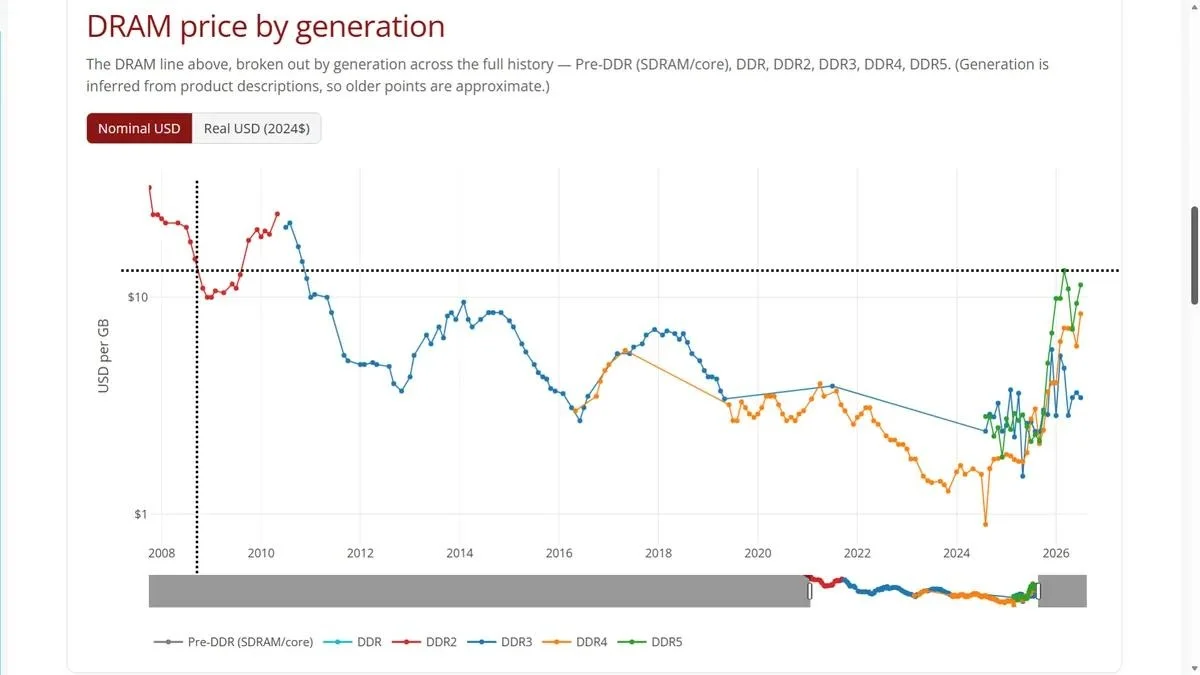
Kalau akhir-akhir ini laptop kamu makin sering nge-lag saat membuka banyak aplikasi atau tab browser, besar kemungkinan biangnya adalah RAM yang kewalahan. Di saat kebutuhan memori naik, upgrade hardware tidak selalu masuk akal karena harga RAM menjadi jauh lebih mahal. Menurut data proyek DAM Universitas Stanford, harga memori DDR5 per GB saat ini kembali ke level sekitar pertengahan 2000-an, menghapus penurunan biaya yang terjadi selama dua dekade. Di sisi lain, 8GB RAM kini lebih cocok disebut batas minimum, sementara 16GB dianggap standar nyaman untuk multitasking berat. Jadi masuk akal kalau kamu ingin mengoptimalkan memori yang ada dulu, sebelum memikirkan beli modul RAM baru.
Langkah Berurutan Mengatasi Laptop Lemot: Dari Cek RAM sampai Startup
Bagian ini fokus pada cara praktis laptop lemot atasi dengan mengelola RAM yang sudah terpasang. Anggap saja seperti beres-beres kamar: kita tidak menambah lemari, tapi mengatur ulang isi yang berantakan. Kuncinya adalah satu daftar langkah berurutan, lalu dijadikan kebiasaan sehari-hari. Dari pengalaman, masalah paling besar bukan pada spesifikasi, tapi pada kebiasaan: terlalu banyak tab, aplikasi dibiarkan menganggur, dan program startup yang tidak pernah kamu sadari menyedot memori sejak dinyalakan. Dengan mengikuti urutan ini, kamu bisa melakukan optimasi memori komputer tanpa sentuh obeng.
- Pastikan RAM memang penyebab laptop lemot. Di Windows, buka Task Manager lalu cek kolom Memory di tab Processes; di Mac, buka Activity Monitor lalu lihat tab Memory. Jika penggunaan mendekati 100%, RAM penuh memang menghambat kinerja.
- Lakukan restart menyeluruh. Karena RAM adalah memori volatil, mematikan dan mengaktifkan ulang akan mengosongkan isi RAM dan membantu mengatasi memory leak, yaitu saat aplikasi tidak melepas memori setelah digunakan.
- Jika tidak ingin reboot lama, tutup paksa proses yang boros memori lewat Task Manager (Windows) atau Activity Monitor (Mac), terutama aplikasi yang terlihat menggunakan banyak RAM atau yang sudah tidak kamu pakai.
- Kurangi tab browser secara agresif. Tutup tab yang tidak dipakai, terutama yang memakan ratusan MB sampai 1GB RAM. Gunakan Task Manager bawaan browser seperti Chrome atau Edge lewat menu More Tools > Task Manager untuk melihat tab atau ekstensi paling rakus memori.
- Tutup aplikasi menganggur di latar belakang. Keluar dari program yang tidak sedang digunakan karena setiap aplikasi aktif menyedot bagian dari RAM dan mengurangi ruang untuk tugas utama kamu.
- Atur ulang aplikasi startup. Di Windows, nonaktifkan program yang tidak perlu di tab Startup Task Manager; di Mac, masuk ke System Settings > General > Login Items & Extensions, lalu hapus aplikasi yang tidak penting dari daftar Open at Login.
- Ulangi cek di Task Manager atau Activity Monitor untuk memastikan penggunaan RAM sudah jauh dari 100%, lalu rasakan perbedaan kecepatan saat membuka aplikasi dan melakukan multitasking.
Urutan di atas sengaja dibuat berlapis: mulai dari deteksi, kemudian bersih-bersih besar (restart), lalu perapihan rutin (tab, aplikasi, dan startup). Kesalahan umum adalah lompat langsung ke beli RAM tanpa tahu apakah masalahnya memang di memori. Dengan cara ini, kamu membuat dasar yang bersih sebelum memutuskan perlu upgrade atau tidak.
Gotcha Sehari-hari: Tab, Aplikasi Nganggur, dan Memory Leak
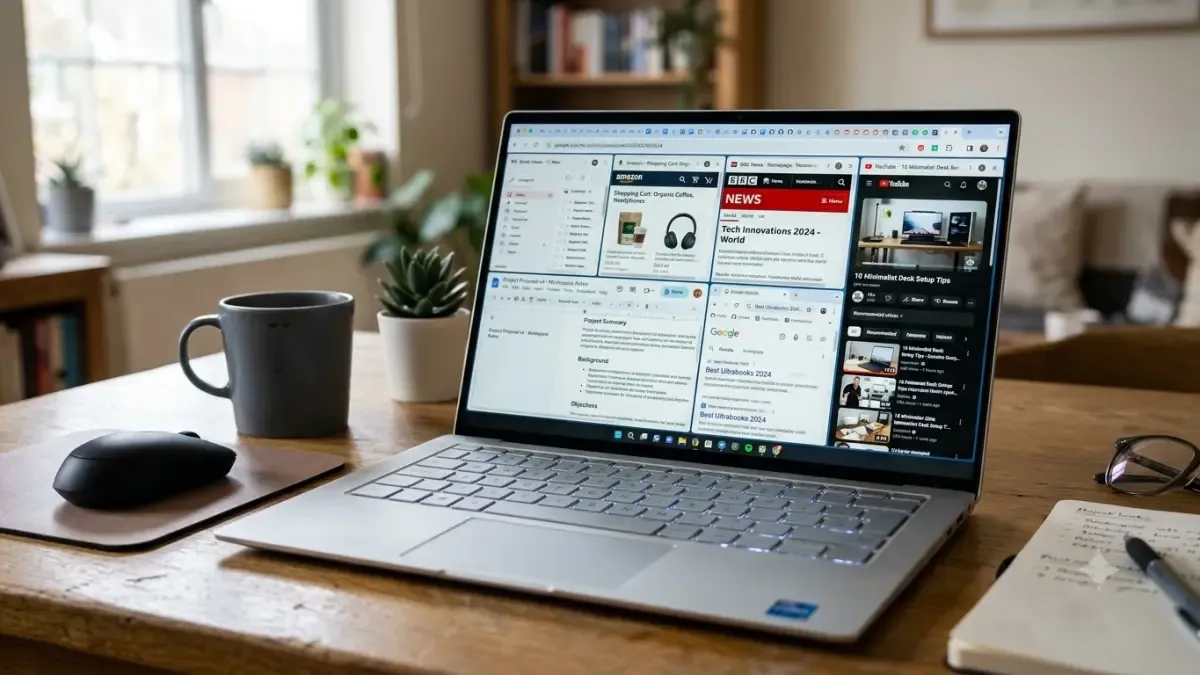
Setelah tahu langkah besar, penting memahami jebakan yang sering bikin RAM penuh laptop tanpa kamu sadar. Yang paling klasik adalah kebiasaan membuka banyak tab browser. Setiap tab adalah proses terpisah dengan alokasi memori sendiri; beberapa tab ringan memakai sekitar puluhan hingga ratusan MB, tapi ada juga halaman berat yang bisa menyentuh mendekati 1GB per tab. Kalau kamu tipe yang suka biarkan puluhan tab terbuka berhari-hari, RAM akan perlahan habis dan laptop mulai terasa tersendat.
Kesalahan kedua adalah aplikasi yang dibiarkan menganggur di latar belakang. Semakin banyak program yang tetap aktif walau tidak dipakai, semakin sempit ruang memori untuk pekerjaan penting. Ditambah lagi, ada fenomena memory leak: aplikasi atau proses, misalnya Windows Explorer, tidak melepas RAM setelah selesai digunakan. Di sini restart komputer atau menutup paksa proses lewat Task Manager menjadi memory leak solusi yang efektif. Kalau dilupakan, kebocoran kecil ini menumpuk sampai sistem membeku atau bahkan crash di tengah tugas penting. Jadikan kebiasaan: sebelum panik, cek dulu proses dan tab yang berjalan, lalu rapikan.
Optimasi Memori Tanpa Beli RAM: Dampak Harga DDR5 dan Hasil Nyata
Dengan melonjaknya harga RAM DDR5 akibat permintaan memori untuk pusat data AI, banyak produsen lebih fokus ke industri besar dan mengurangi pasokan untuk konsumen. Akibatnya, upgrade hardware menjadi keputusan yang mahal dan tidak selalu sepadan. Menurut pengembang perangkat lunak Daniel Lemire, harga memori per GB sekarang kembali setara dengan tahun-tahun sebelumnya, menghapus keuntungan penurunan biaya selama sekitar 20 tahun. Dalam kondisi seperti ini, optimasi memori komputer jadi langkah logis sebelum investasi besar.
Kabar baiknya, mengelola RAM yang sudah ada bisa memberikan hasil nyata. Dengan rajin restart, disiplin menutup tab browser boros memori, serta tegas menonaktifkan aplikasi startup yang tidak perlu, performa komputer bisa kembali melesat tanpa pembelian komponen baru. Mengurangi aplikasi yang otomatis berjalan saat login tidak hanya menghemat RAM, tapi juga mempercepat waktu booting. Setelah kamu rutin melakukan manajemen memori seperti di langkah-langkah sebelumnya, laptop akan terasa lebih ringan saat digunakan sehari-hari. Takeaway-nya: optimasi ini memang butuh sedikit disiplin, tapi sepadan untuk menghindari biaya upgrade di tengah harga RAM yang sedang tinggi.