

Memahami Penyebab Laptop Lemot Sebelum Panik
Laptop lemot cara mengatasi adalah serangkaian langkah praktis untuk mengidentifikasi penyebab utama lambatnya kinerja laptop, seperti RAM penuh, penyimpanan sesak, dan program latar belakang, lalu menerapkan optimasi performa laptop melalui pembersihan file, pengaturan sistem, serta pilihan upgrade komponen laptop yang tepat agar perangkat terasa kembali responsif tanpa harus membeli unit baru.
Kalau laptop mulai ngadat saat multitasking, buka banyak tab browser, atau meeting online, besar kemungkinan masalah ada di RAM, SSD/HDD, dan proses latar belakang yang kebanyakan. Sebelum buru-buru beli laptop baru, jauh lebih hemat kalau kamu fokus ke pembersihan file laptop, mengecek aplikasi yang rakus sumber daya, dan melihat apakah spesifikasi RAM SSD penyimpanan sudah memadai untuk kebutuhan harian. Di sisi lain, prosesor juga berperan besar: "semakin baik prosesor dan semakin besar penyimpanan, maka laptop bisa menjalankan banyak aplikasi" kata Luke Larson, pengamat gadget dari Wired.com. Jadi, tujuan panduan ini adalah membantu kamu membedakan mana masalah yang bisa beres dengan software, dan kapan upgrade komponen benar-benar diperlukan.
Penting diingat: performa yang lambat bukan selalu tanda laptop rusak total. Sering kali, laptop lemot terbukti bisa kembali ngebut dengan langkah-langkah sederhana seperti bersih-bersih file dan mengatur startup aplikasi tanpa biaya tambahan. Baru kalau setelah optimasi software performa tetap tersendat, kamu mulai mempertimbangkan penambahan RAM atau mengganti ke SSD yang lebih gesit.
Langkah Berurutan: Dari Pembersihan File hingga Pengaturan Sistem
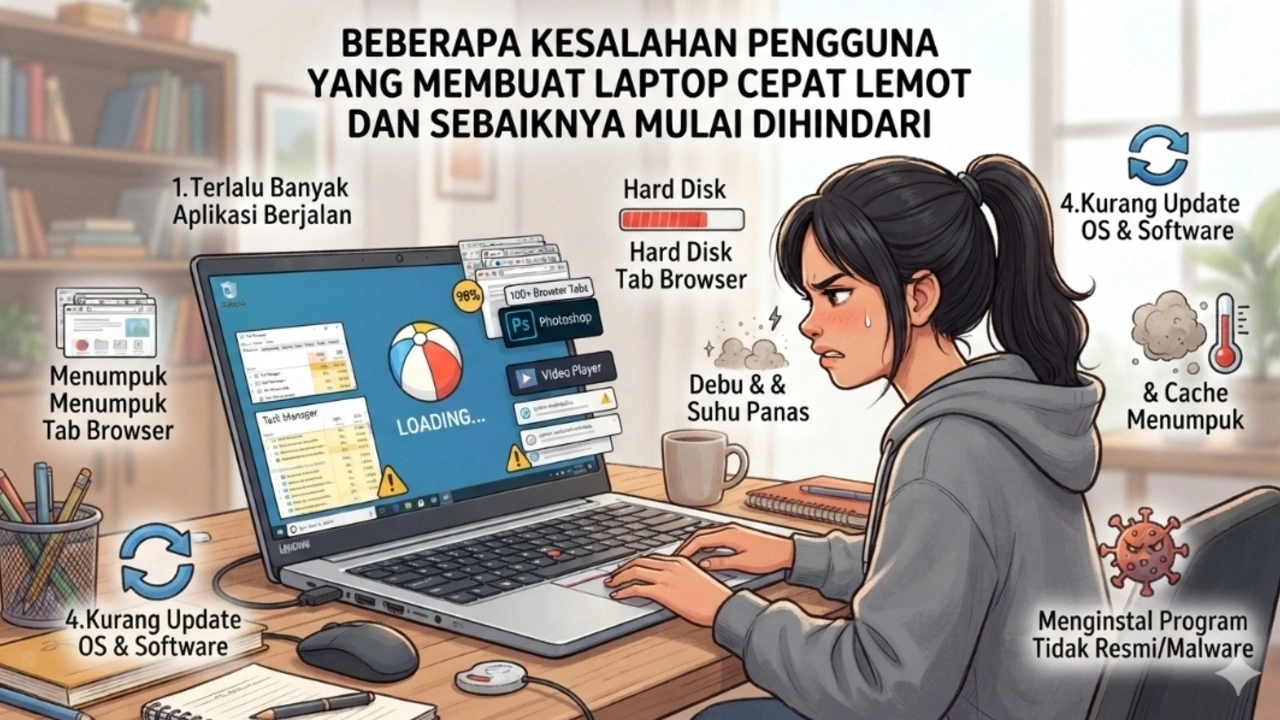
Sebelum menyentuh komponen, pastikan semua optimasi software sudah kamu lakukan secara berurutan. Dengan cara ini, kamu bisa melihat peningkatan demi peningkatan dan tahu di titik mana laptop masih kurang kuat untuk beban kerja tertentu. Banyak kasus laptop lemot terselesaikan hanya dengan pembersihan file laptop dan pengaturan aplikasi, tanpa harus bongkar bodi atau beli hardware baru.
- Bersihkan disk dari file sampah: gunakan fitur Disk Cleanup untuk menghapus file sementara, cache browser, dan sampah digital lain, lalu rapikan folder Downloads dan pindahkan file penting ke penyimpanan eksternal.
- Uninstall program yang tidak dipakai: lewat Control Panel, hapus aplikasi yang jarang dipakai karena sering memakan ruang dan berjalan di latar belakang.
- Matikan program startup yang tidak penting: buka Task Manager (Ctrl + Shift + Esc), masuk tab Startup, dan disable program yang tidak wajib agar proses booting lebih cepat.
- Cek dan pasang update sistem operasi: masuk ke Settings > Update & Security, lalu instal pembaruan yang tersedia untuk mendapatkan perbaikan bug dan peningkatan performa.
- Perbarui driver penting: gunakan update bawaan sistem atau situs resmi produsen untuk memastikan driver grafis, jaringan, dan chipset tidak ketinggalan zaman.
Urutan ini sengaja dimulai dari hal paling ringan dan aman. Pembersihan file membantu mengurangi risiko penyimpanan penuh yang bisa menghambat sistem, sementara mematikan startup berlebih menurunkan beban saat booting dan mengurangi background processes yang menyedot RAM. Update sistem dan driver sering menghadirkan perbaikan bug sekaligus peningkatan performa tanpa biaya. Gotcha yang sering terjadi: orang langsung menginstall aplikasi pembersih pihak ketiga tanpa mengerti apa saja yang dihapus. Kalau kamu memakai tools tambahan, gunakan yang reputasinya baik dan pelajari dulu pengaturannya supaya tidak menghapus file penting.

Cek RAM, SSD, dan Penyimpanan: Mencegah Bottleneck Jangka Panjang
Setelah langkah software dasar beres, saatnya melihat apakah batasannya ada di spesifikasi. Bottleneck jangka panjang sering muncul kalau RAM terlalu kecil, penyimpanan hampir penuh, atau masih memakai media yang lambat seperti HDD untuk sistem. Di sinilah pemahaman tentang RAM SSD penyimpanan jadi penting supaya kamu tidak lagi memaksa laptop bekerja di luar kemampuan realistisnya.
RAM berfungsi sebagai ruang kerja sementara. Kalau kapasitasnya mepet, setiap aplikasi berat akan terasa tersendat. Upgrade kapasitas RAM adalah salah satu cara paling efektif meningkatkan performa, terutama untuk multitasking atau editing video. Misalnya, beberapa laptop murah masa kini sudah mengusung RAM 8GB DDR4 dengan penyimpanan 256GB SSD M.2 dan masih menyediakan slot upgrade. Kombinasi seperti ini memberi ruang cukup untuk kerja harian, sekaligus opsi peningkatan kalau suatu saat kamu butuh lebih banyak memori.
Penyimpanan SSD, apalagi yang memakai jalur M.2 atau NVMe, biasanya jauh lebih gesit dibanding HDD tradisional, membuat waktu booting dan buka aplikasi terasa singkat. Di beberapa model, SSD 256GB NVMe dipadukan dengan RAM 8GB sehingga sistem terasa responsif untuk tugas kantor dan multitasking menengah. Kuncinya: pastikan kapasitas tidak terus-menerus di atas 80–90%, karena sistem butuh ruang lega untuk file sementara dan pembaruan. Kalau drive sudah nyaris penuh meski file sampah sudah dibersihkan, saat itulah upgrade komponen laptop di sisi penyimpanan layak dipertimbangkan.
Kapan Cukup Optimasi Software dan Kapan Harus Upgrade Komponen
Tidak semua laptop lemot membutuhkan upgrade komponen laptop. Banyak pengguna mengira perangkatnya “tua” padahal masalah ada di kebiasaan penggunaan: terlalu banyak aplikasi berat yang jalan bersamaan, folder yang berantakan, atau sistem belum pernah diupdate. Kalau setelah pembersihan file, pengecekan startup, dan update sistem performa sudah membaik untuk tugas harian, kemungkinan besar kamu belum perlu menyentuh hardware.
Upgrade menjadi relevan saat kebutuhan kerja naik, misalnya mulai mengedit video, main game berat, atau membuka banyak aplikasi produktivitas sekaligus. Dalam kondisi ini, kamu bisa meniru konfigurasi laptop kerja modern: prosesor kelas i5 cukup untuk sebagian besar program bisnis, sementara i7 atau i9 lebih cocok untuk editing video atau gaming intensif. Di sisi memori, loncatan dari 4GB ke 8GB atau 16GB RAM umumnya terasa signifikan dan membuat multitasking lebih halus.
Kalau laptop kamu sudah memakai RAM 8–16GB dan SSD yang memadai tetapi tetap lambat pada tugas tertentu, barulah kamu mempertimbangkan upgrade yang lebih besar atau bahkan ganti perangkat. Namun selama spesifikasi dasar masih sejalan dengan beban kerja, prioritas tetap pada optimasi performa laptop lewat software: pembersihan berkala, manajemen aplikasi, serta menjaga penyimpanan tidak penuh. Dengan pola pikir ini, kamu bisa menghemat banyak karena tidak tergesa-gesa membeli laptop baru saat masalahnya masih bisa diselesaikan dari dalam sistem.
Ringkasan: Strategi Seimbang Agar Laptop Tetap Ngebut
Kalau kamu menyusun langkah dari pembersihan file laptop, penataan startup, hingga update sistem dan driver, banyak kasus laptop lemot yang akan membaik tanpa pengeluaran ekstra. Begitu performa mentok, cek apakah RAM dan penyimpanan sudah sesuai dengan kebutuhan: RAM yang lega dan SSD yang cukup besar membantu mencegah bottleneck jangka panjang.
Pendekatannya sederhana: peras dulu semua peluang optimasi software, baru pikirkan upgrade komponen laptop kalau tugas harian tetap terasa sempit. Hindari memasang terlalu banyak aplikasi berat di mesin berspesifikasi rendah, dan biasakan memantau kapasitas penyimpanan agar tidak selalu penuh. Dengan kombinasi kebiasaan yang tertata dan spesifikasi yang seimbang, laptop kamu akan terasa jauh lebih responsif dan bertahan lebih lama sebelum butuh diganti.