
Mengapa Mengelola Izin Aplikasi Itu Penting?
Mengelola izin aplikasi smartphone adalah proses memeriksa, mengatur, dan mencabut akses aplikasi terhadap fitur sensitif seperti kamera, mikrofon, lokasi, foto, serta kontak, agar fungsi aplikasi tetap berjalan namun data pribadi tidak disalahgunakan dan pengguna memiliki kendali penuh atas informasi yang dibagikan di Android maupun iPhone.
Setiap aplikasi memang membutuhkan izin tertentu supaya fiturnya berfungsi, misalnya aplikasi navigasi butuh akses lokasi dan aplikasi konferensi video membutuhkan kamera serta mikrofon. Namun, tidak semua permintaan izin selalu sejalan dengan fungsi utamanya. Di sinilah pengelolaan izin aplikasi Android dan izin kamera iPhone menjadi penting untuk menjaga privasi aplikasi smartphone. Jika izin yang sensitif diberikan tanpa pengawasan, aplikasi dapat mengakses lokasi, kontak, atau mikrofon ketika Anda tidak sadar. Sebelum mulai, prasyarat utamanya sederhana: ponsel harus menyala, bisa membuka menu Pengaturan, dan Anda siap meluangkan beberapa menit untuk mengecek aplikasi satu per satu.
Perbedaan Cara Kerja Izin di Android dan iPhone
Android dan iPhone punya pendekatan berbeda dalam menampilkan dan mengelola izin. Di Android, pusatnya ada di Dasbor Privasi atau Privacy Dashboard yang menunjukkan aplikasi apa saja yang baru-baru ini mengakses informasi sensitif seperti lokasi, kamera, dan mikrofon. Pengaturan ini biasanya bisa ditemukan lewat menu Pengaturan lalu bagian Privasi atau Keamanan dan Privasi. Sementara di iPhone, laporan aktivitas izin diberi nama App Privacy Report dan diakses melalui Settings > Privacy & Security > App Privacy Report.
Android menonjol dengan indikator visual kecil ketika kamera atau mikrofon aktif, sehingga Anda bisa segera curiga bila ikon itu muncul saat tidak memakai aplikasi yang membutuhkan akses tersebut. iPhone lebih fokus pada laporan terperinci tentang izin dan aktivitas jaringan aplikasi, tetapi laporan ini memerlukan waktu untuk mengumpulkan data sebelum tampil lengkap. Keduanya sama-sama menyediakan fitur privasi aplikasi smartphone bawaan, hanya beda di tampilan dan istilah. Intinya, Anda dapat melihat siapa yang memakai kamera, lokasi, serta kelola izin mikrofon tanpa harus memasang aplikasi tambahan.
Langkah-Langkah Mengecek dan Mencabut Izin Aplikasi
Di bagian ini, bayangkan Anda sedang duduk dengan teman sambil memegang ponsel, lalu pelan-pelan memeriksa izin aplikasi Android dan iPhone. Tujuan kita: melihat izin kamera, mikrofon, lokasi, dan kontak, lalu mencabut yang tidak perlu. Gotcha paling umum adalah kebiasaan menekan tombol "Izinkan" tanpa membaca, sehingga izin berlebihan mengumpul dan sulit dilacak. Kesalahan lain, mencabut semua izin secara ekstrem sehingga aplikasi penting tidak bisa bekerja, seperti video call yang tiba-tiba macet karena kamera atau mikrofon ditolak. Jadi, ikuti langkah berurutan berikut dengan tenang.
- Di Android, buka Pengaturan > Privasi atau Keamanan dan Privasi, lalu masuk ke Dasbor Privasi/Privacy Dashboard untuk melihat aplikasi yang baru mengakses lokasi, kamera, mikrofon, dan data sensitif lainnya.
- Masih di Android, kembali ke Pengaturan > Aplikasi/Apps, pilih satu aplikasi, buka menu Izin/Permissions, lalu cek dan ubah izin lokasi, kamera, mikrofon, dan kontak sesuai kebutuhan.
- Di iPhone, buka Settings > Privacy & Security, aktifkan App Privacy Report, lalu tunggu beberapa waktu agar laporan penggunaan izin kamera, mikrofon, lokasi, foto, dan lainnya terkumpul.
- Setelah laporan muncul di iPhone, buka App Privacy Report, pilih aplikasi tertentu, lalu tinjau seberapa sering aplikasi memakai izin kamera dan mikrofon; bila terasa berlebihan, masuk ke Settings > Privacy & Security dan ubah atau cabut izin yang tidak perlu.
- Untuk aplikasi yang jarang digunakan di kedua platform, cabut izin yang tidak relevan (misalnya akses lokasi atau kontak yang tidak ada kaitan dengan fungsi aplikasi), atau hapus aplikasinya bila sudah tidak dipakai lagi.
Saat menilai izin, selalu tanyakan: apakah izin ini masuk akal untuk fungsi utama aplikasi? Contoh yang patut dicurigai adalah aplikasi kalkulator yang meminta akses kontak atau lokasi. Izin seperti ini layak ditolak atau dicabut. Menurut salah satu sumber, kebiasaan menekan tombol Izinkan tanpa membaca permintaan akses dapat membuat pengguna kehilangan kendali atas data yang dibagikan kepada aplikasi. Dengan pemeriksaan berkala, Anda bisa mencegah aplikasi mengumpulkan data yang tidak perlu.
Mengelola Izin Kamera & Mikrofon Saat Video Call Bermasalah
Masalah privasi kadang muncul dari hal yang terlihat sepele: video call Messenger tidak berfungsi, suara tidak keluar, atau gambar gelap. Di banyak kasus, panggilan video mengalami kendala saat aplikasi tidak mendapatkan izin kamera atau mikrofon yang diperlukan, atau ketika cache menumpuk dan proses aplikasi terganggu. Ini contoh bagus betapa pentingnya kelola izin mikrofon dan kamera dengan seimbang: cukup longgar supaya aplikasi berfungsi, tetapi cukup ketat supaya tidak digunakan sembarangan.
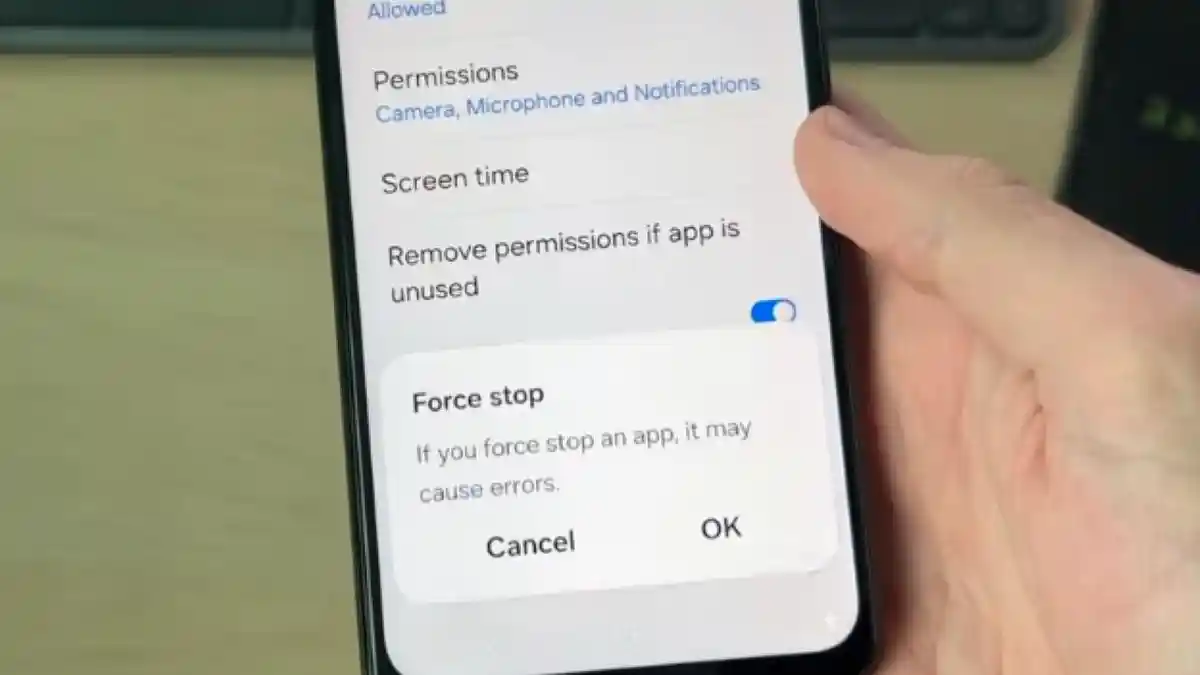
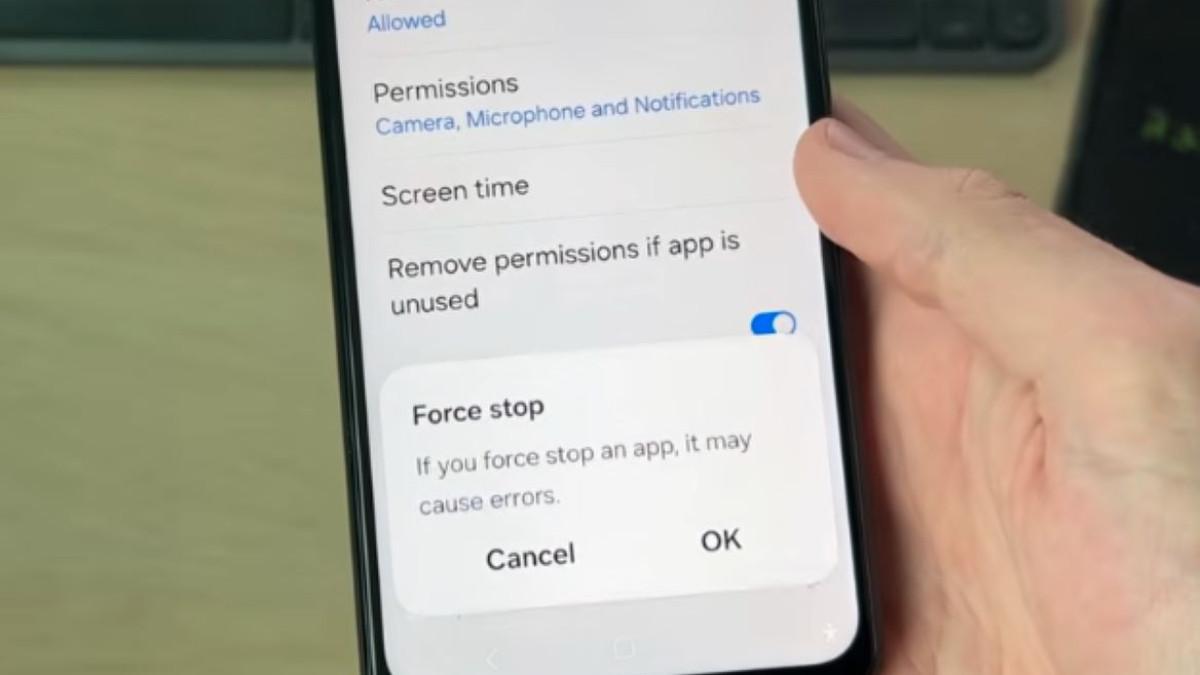
Untuk menata ulang izin dan memperbaiki video call Messenger di Android, Anda bisa mengikuti alur berikut: pertama, tutup aplikasi Messenger, lalu buka Pengaturan di ponsel. Kedua, masuk ke menu Aplikasi/Apps dan pilih Messenger untuk membuka halaman info aplikasi. Di sana, buka Permissions/Izin, pastikan Camera berada pada posisi Allow, lalu lakukan hal yang sama pada Microphone. Setelah itu, ketuk Force stop/Paksa hentikan dan konfirmasi agar proses aplikasi direset ke kondisi lebih bersih. Terakhir, masuk ke menu Storage/Penyimpanan, ketuk Clear cache untuk menghapus data sementara tanpa menghapus data utama. Jika langkah ini selesai, coba lagi panggilan video; Messenger akan berjalan dengan proses baru dan izin kamera serta mikrofon yang sudah benar.
Kebiasaan Terbaik Agar Privasi Tetap Terlindungi
Setelah izin aplikasi beres, tantangan berikutnya adalah menjaga kebiasaan sehat. Pertama, jangan asal memberikan semua izin saat memasang aplikasi. Biasakan membaca jenis akses yang diminta dan cocokkan dengan fungsi aplikasi; bila tidak berhubungan, pilih untuk menolak atau cari alternatif lain. Kedua, lakukan pemeriksaan izin secara berkala, terutama setelah memasang banyak aplikasi baru, karena izin yang berlebihan sering muncul pelan-pelan tanpa disadari.
Di Android, perhatikan indikator kamera dan mikrofon yang muncul ketika salah satu fitur aktif; jika ikon tampil saat Anda tidak memakai aplikasi video atau kamera, segera cek aplikasi yang berjalan dan ubah izinnya. Di iPhone, manfaatkan App Privacy Report untuk melihat pola penggunaan izin dalam jangka waktu tertentu dan evaluasi apakah akses tersebut memang diperlukan. Pemeriksaan berkala ini tidak harus rumit: cukup beberapa menit setiap minggu sudah membantu menjaga privasi aplikasi smartphone. Pada akhirnya, mengelola izin bukan sekadar langkah teknis, tetapi kebiasaan untuk selalu tahu aplikasi mana yang boleh "mengintip" kamera, mikrofon, dan lokasi Anda—dan mana yang tidak.