
Mulai dengan koleksi yang lebih mudah ditelusuri
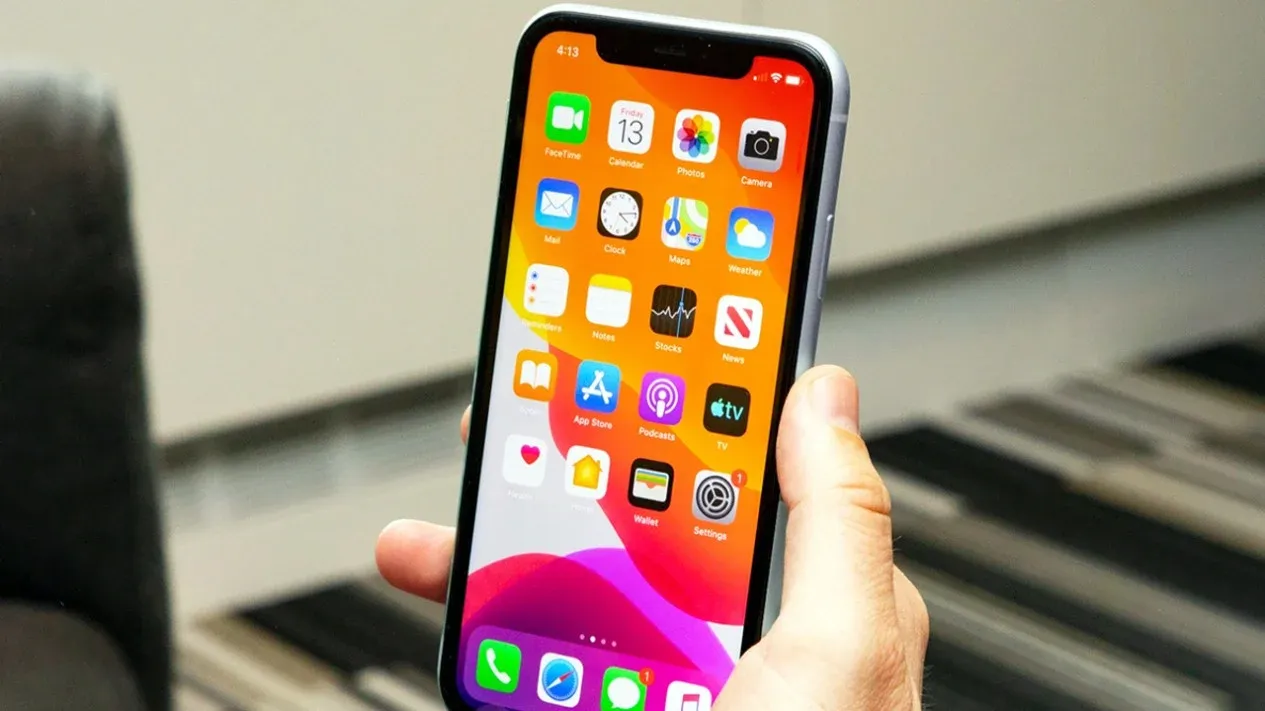
Apple Photos adalah aplikasi bawaan iPhone untuk menyimpan, mengelompokkan, mencari, serta menyunting foto dan video dalam satu tempat. Untuk kelola foto iPhone, mulailah dengan menyaring koleksi sebelum mencari atau mengedit gambar tertentu. Ini berguna terutama jika perpustakaan Anda berisi banyak foto, tangkapan layar, dan video. Buka Photos, lalu gunakan ikon filter di kanan atas untuk mempersempit tampilan berdasarkan jenis media; pilih Screenshots jika yang dicari adalah tangkapan layar. Anda juga bisa memanfaatkan Collections, mengurutkan tampilan berdasarkan tanggal, memeriksa Utilities untuk menemukan duplikat, serta melihat lokasi pengambilan foto bila tersedia. Langkah kecil ini menghemat waktu, tetapi jangan menghapus atau menggabungkan gambar sebelum memastikan salinan yang dipilih memang tidak diperlukan. Apple Photos juga menyediakan pencarian berdasarkan objek atau teks yang terlihat di dalam gambar, sehingga Anda tidak harus membuka foto satu per satu.
Cari foto dengan bantuan Siri AI
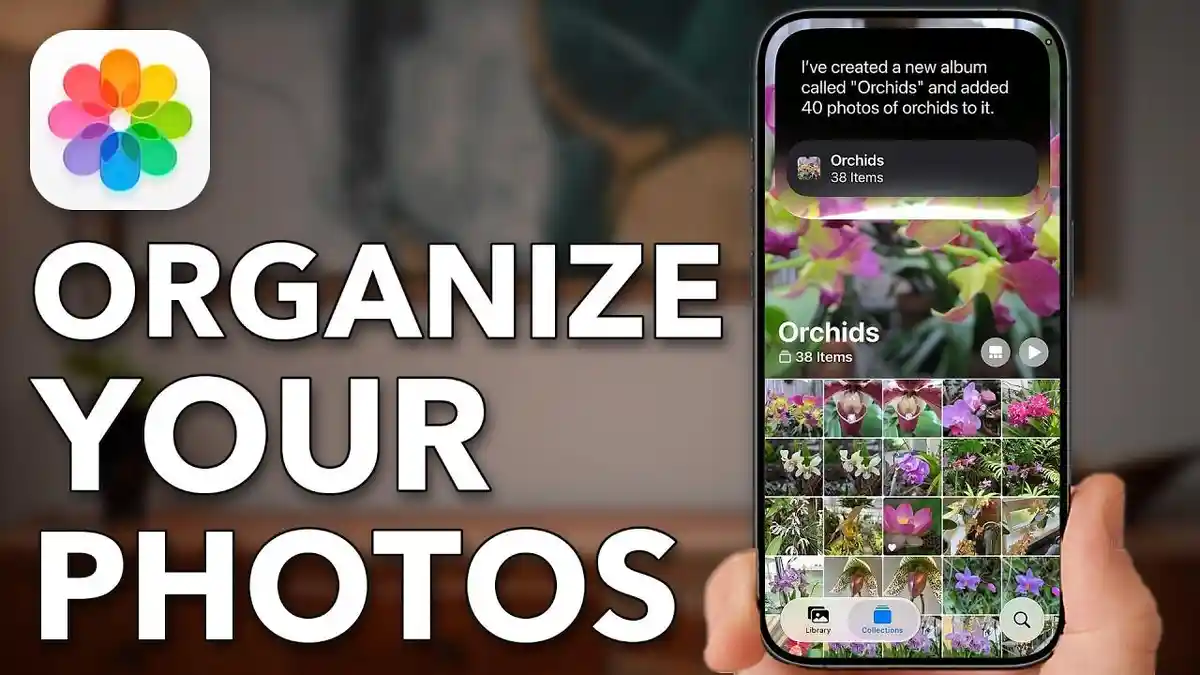
Jika koleksi terlalu besar untuk ditelusuri manual, Siri AI dapat membantu menemukan foto berdasarkan objek yang Anda sebutkan dan mengumpulkan gambar bertema serupa ke dalam album. Sebelum mencoba, periksa pembaruan melalui Pengaturan > Umum > Pembaruan Perangkat Lunak, lalu pastikan Siri AI tersedia di pengaturan perangkat. Ketersediaannya bergantung pada model iPhone, bahasa, wilayah, dan dukungan fitur; nama serta posisi menu juga dapat berbeda menurut versi iOS. Setelah memastikan dukungan, minta Siri mencari objek atau tema yang Anda inginkan dan membuat album dari gambar yang relevan. Sistem akan mencoba mengenali foto dalam perpustakaan. Tinjau hasilnya sebelum mengandalkan album tersebut: pengenalan tidak selalu tepat, sehingga foto yang kurang sesuai mungkin perlu dikeluarkan atau ditambahkan secara manual. Jika fiturnya belum tersedia di perangkat Anda, gunakan pencarian dan filter bawaan Photos sebagai cara praktis untuk mempersempit koleksi.
Edit foto dan hapus objek yang mengganggu
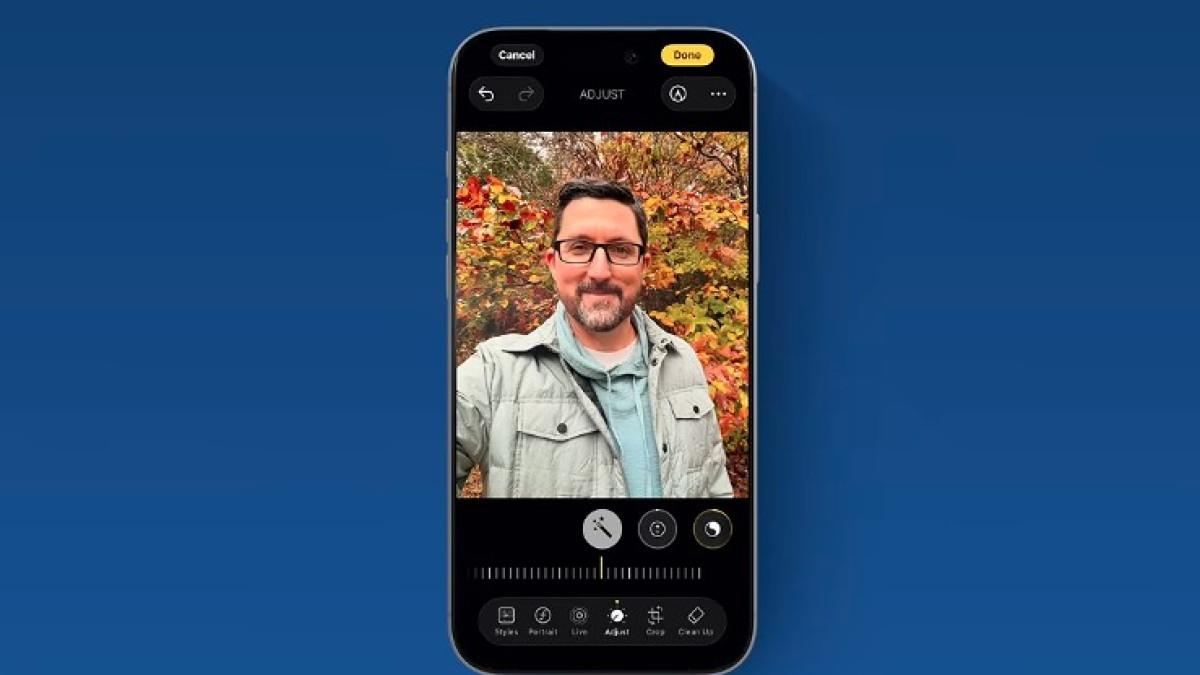
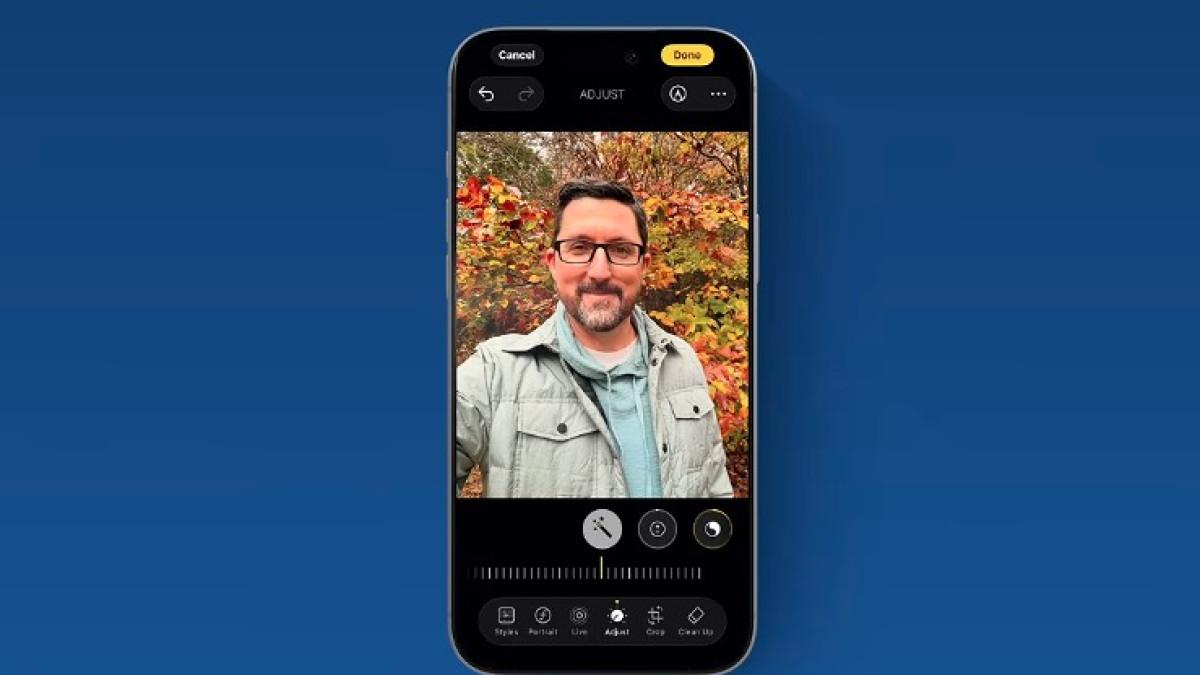
Untuk edit foto iPhone tanpa aplikasi tambahan, buka gambar yang ingin diperbaiki di Photos lalu ketuk Edit. Alat penyuntingan bawaan dapat membantu menyesuaikan tampilan, sementara Clean Up dirancang untuk menghapus objek yang mengganggu foto. Jika tersedia di perangkat Anda, pilih Clean Up dan tandai objek dengan jari; perbesar gambar lebih dulu bila bagian yang ingin dihapus kecil atau dekat dengan detail penting. Setelah perubahan selesai, ketuk Done untuk menyimpan hasil. Clean Up tidak menjamin hasil yang sempurna: hasilnya bergantung pada ukuran objek, kerumitan latar belakang, serta kemampuan pemrosesan perangkat. Periksa area bekas objek dengan cermat sebelum menyimpan. Perubahan dapat dikembalikan ke versi asli, jadi Anda bisa mencoba penyuntingan tanpa kehilangan berkas awal. Nama dan posisi alat mungkin berbeda berdasarkan model, versi iOS, dan dukungan Apple Intelligence.

Sunting video dan rapikan hasil akhir
Apple Photos juga menyediakan alat untuk menyunting video, bukan hanya foto. Buka video dari perpustakaan, masuk ke alat penyuntingan yang tersedia, lalu tinjau perubahan sebelum menyimpannya. Pilihan alat dapat berbeda menurut perangkat dan versi sistem, jadi gunakan kontrol yang muncul di layar sebagai panduan. Setelah selesai, periksa kembali hasilnya di perpustakaan dan pastikan Anda mengedit berkas yang benar. Untuk foto maupun video, perubahan bisa dikembalikan ke versi asli, sehingga Anda dapat bereksperimen dengan penyesuaian tanpa kehilangan sumber awal. Alur ini cukup untuk pengelolaan rutin: filter membantu menemukan jenis media tertentu, Siri AI dapat mempercepat pencarian jika didukung, dan alat bawaan menangani penyuntingan dasar. Bila Clean Up atau Siri tidak muncul, cek kompatibilitas dan dukungan fitur, bukan menganggap semua model iPhone memiliki menu yang sama.