
Kenapa Memori Ponsel Cepat Penuh dan Apa Artinya ‘Dikosongkan’
Mengosongkan memori ponsel adalah proses membebaskan ruang penyimpanan yang terpakai oleh cache, file sementara, dan data tidak penting, sehingga ponsel punya ruang penyimpanan gratis lebih besar untuk aplikasi, foto, serta update sistem, tanpa harus menghapus aplikasi favorit yang masih sering dipakai.
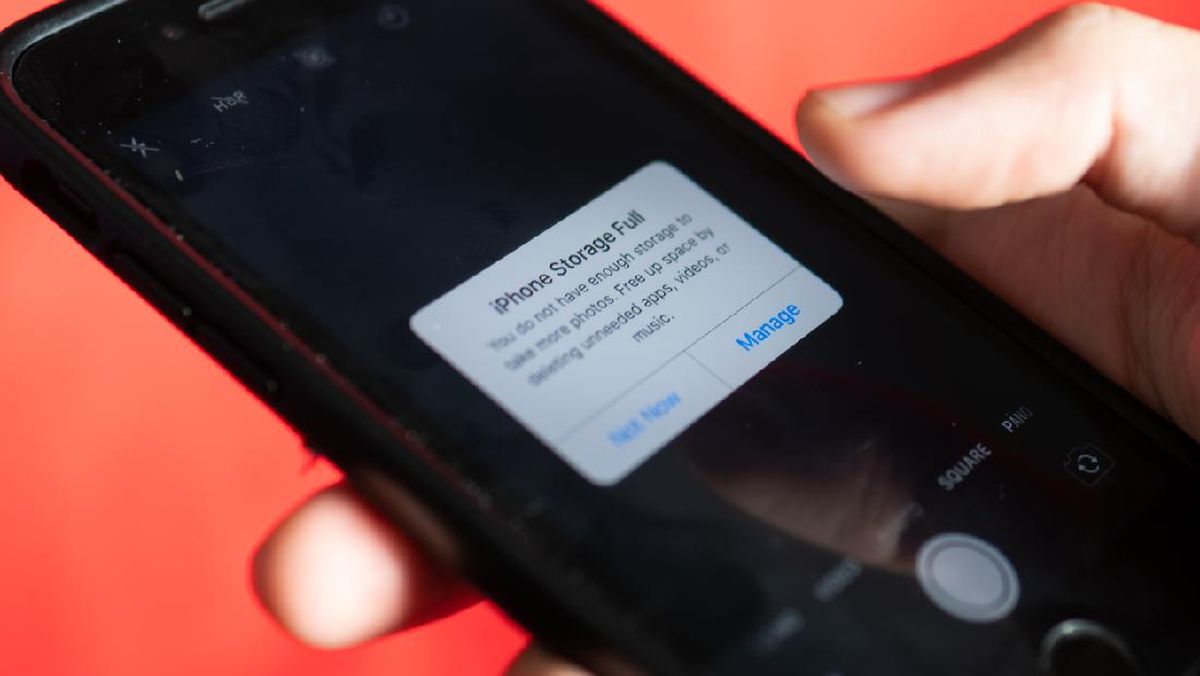
Saat memori ponsel hampir habis, kamu akan kesulitan mengunduh aplikasi baru, menyimpan foto, dan kinerja perangkat bisa melambat. Untungnya, untuk mengosongkan memori ponsel kamu tidak selalu harus mencopot aplikasi penting. Di Android dan iPhone, memori dipakai untuk sistem operasi dan data lain seperti aplikasi, foto, video, dan musik. Sistem operasi sendiri tidak bisa dihapus, jadi fokus kita adalah menyingkirkan data yang sudah tidak dibutuhkan, cache yang menumpuk, serta file sampah. Sebelum mulai, pastikan baterai cukup dan luangkan waktu sekitar 15–30 menit agar kamu bisa mengerjakan semua langkah dengan tenang tanpa takut data penting ikut hilang.
Langkah Berurutan: Dari Cek Penyimpanan sampai Hapus Cache
Sebelum asal hapus, kuncinya adalah tahu dulu bagian mana yang paling banyak makan memori. Di sini kamu akan mengandalkan fitur bawaan Android dan iPhone untuk membaca kondisi penyimpanan, lalu menghapus cache dan file yang memang aman dibuang. Di Android, kamu bisa mulai dari menu Penyimpanan di Setelan untuk melihat kategori file yang paling besar. Di iPhone, kamu melakukannya dari layar Penyimpanan iPhone di bagian Pengaturan. Langkah-langkah berikut dibuat berurutan agar kamu bisa mengejar target mengosongkan memori ponsel hingga mendekati 50 persen tanpa menyentuh aplikasi favorit.
- Cek pemakaian memori ponsel: di Android, buka Setelan lalu pilih Penyimpanan untuk melihat kategori file yang memakai ruang perangkat. Di iPhone, buka Pengaturan, pilih Umum, lalu ketuk Penyimpanan iPhone untuk melihat sisa ruang dan pembagiannya.
- Di Android, aktifkan fitur pengosongan otomatis: dari Setelan > Penyimpanan, ketuk Kosongkan ruang penyimpanan lalu di menu Setelan aktifkan Smart Storage agar foto dan video yang sudah dicadangkan otomatis dihapus saat memori hampir penuh.
- Hapus file secara manual di Android: buka Setelan > Penyimpanan > Kosongkan ruang penyimpanan, gulir ke kategori foto, video, atau aplikasi jarang dipakai, pilih file yang ingin dihapus, lalu ketuk Pindahkan file ke Sampah dan pastikan tidak ada data penting yang ikut terpilih.
- Hapus cache Android per aplikasi: buka aplikasi Pengaturan > Aplikasi > Kelola Aplikasi, pilih aplikasi yang boros memori, ketuk Hapus Data lalu pilih Bersihkan Cache; ulangi untuk aplikasi lain yang sering dipakai.
- Gunakan menu penyimpanan sistem di Android: buka Pengaturan > Tentang Telepon > Penyimpanan, lalu pilih opsi Membebaskan Sistem untuk menghapus file sistem yang tidak dibutuhkan lagi tanpa menyentuh foto dan video utama.
- Di iPhone, tinjau dan bersihkan penyimpanan: di Pengaturan > Umum > Penyimpanan iPhone, baca rekomendasi penghematan ruang, lalu hapus dokumen atau file yang tidak perlu lewat aplikasi File dengan mengetuk Telusuri, tahan file yang dipilih, dan pilih Hapus.
Menghapus cache dan data sementara inilah yang biasanya memberi efek paling terasa pada ruang penyimpanan, terutama di aplikasi yang tiap hari kamu pakai seperti media sosial dan browser. Penghapusan dilakukan dari menu sistem, jadi aman selama kamu hanya menyentuh cache dan file yang memang sudah kamu tinjau. Hindari tergoda menghapus aplikasi dulu; peras dulu semua ruang dari cache, file besar yang tidak penting, dan sampah sistem sebelum menyentuh apa pun yang sifatnya permanen.
Manfaatkan Fitur Bawaan: File Sampah, Duplikat, dan WhatsApp
Setelah langkah dasar, saatnya lebih detail menghabisi file sampah dan duplikat. Di banyak ponsel Android, kamu bisa memakai aplikasi pengelola file bawaan untuk menemukan file tak berguna. “File sistem juga bisa dihapus lewat aplikasi pengelolaan file Google” dengan beberapa langkah sederhana. Buka aplikasi Google Files, ketuk ikon menu garis tiga di pojok kiri atas, pilih Hapus, lalu masuk ke menu File Sampah dan konfirmasi Hapus lagi untuk membersihkannya. Fitur ini membantu mengidentifikasi file yang sudah dianggap sampah oleh sistem sehingga risiko menghapus file penting menjadi lebih kecil. Sering kali, ruang yang terkumpul dari sini cukup besar karena berisi file yang terlupakan dari proses instalasi, download gagal, hingga arsip yang tidak lagi diperlukan.
Jangan lupakan WhatsApp, karena foto, video, dan dokumen dari grup adalah salah satu penyumbang terbesar penuhnya memori ponsel. Kamu bisa mulai dengan mematikan auto-download media di menu pengaturan WhatsApp bagian Storage and data, lalu mengubah semua opsi media auto-download menjadi Off agar file tidak menumpuk tanpa izinmu. Untuk membersihkan yang sudah telanjur tersimpan, buka Setelan WhatsApp, ketuk Data dan Penyimpanan lalu Kelola Penyimpanan untuk melihat ruang yang dipakai media dan item lain. Dari sini, kamu mendapat opsi menghapus media berukuran besar, media yang sering diteruskan, atau berdasarkan ruang chat tertentu, kemudian memilih Pilih semua atau hanya item tertentu sebelum mengetuk Hapus. Dengan cara ini, kamu bisa mengosongkan memori ponsel secara agresif tanpa menghapus aplikasi chat itu sendiri.
Atur Manajemen Otomatis di Android dan iPhone Agar Memori Tidak Penuh Lagi
Membersihkan sekali saja belum cukup; kalau kebiasaan tidak diubah, memori akan cepat penuh lagi. Di Android, fitur Smart Storage adalah cara praktis mengatur manajemen penyimpanan otomatis. Saat diaktifkan, Smart Storage menghapus foto dan video yang sudah dicadangkan ketika ruang hampir penuh, sehingga kamu selalu punya ruang penyimpanan gratis tanpa perlu cek manual setiap minggu. Perlu diingat, sebagian langkah ini baru tersedia di perangkat dengan Android 14 atau versi lebih baru. Di iPhone, pendekatan otomatis lebih fokus ke aplikasi. Fitur "Lepas App Tak Terpakai" akan menghapus aplikasi yang tidak digunakan ketika ruang penyimpanan menipis, tapi tetap menyimpan dokumen dan data aplikasi itu sehingga bisa dipulihkan lagi saat diunduh ulang.
Untuk menyalakan fitur lepas aplikasi di iPhone, buka Pengaturan, pilih App, ketuk App Store, lalu aktifkan Lepas App Tak Terpakai. Ikon aplikasi yang dilepas tetap ada di layar utama dengan simbol awan, sehingga kamu tinggal mengetuknya untuk mengunduh kembali saat dibutuhkan. Sementara itu di Android, biasakan sesekali membuka menu Penyimpanan untuk mengecek kategori mana yang mendekati batas dan mengulangi pembersihan cache lewat Pengaturan > Aplikasi > Kelola Aplikasi > Hapus Data > Bersihkan Cache. Dengan kombinasi pengosongan otomatis dan pengecekan berkala ini, peluang memori penuh mendadak akan jauh berkurang dan ponsel bisa bekerja lebih optimal dalam jangka panjang.
Ringkasan: Layak Dilakukan dan Hal yang Perlu Dipantau
Jika kamu capek dengan notifikasi memori penuh, rutinitas mengosongkan memori ponsel seperti di atas sangat layak dipertahankan. Dengan menghapus cache dan data sementara lewat pengaturan aplikasi, memakai fitur Kosongkan ruang penyimpanan dan Smart Storage di Android, lalu rutin meninjau Penyimpanan iPhone untuk bersihkan penyimpanan iPhone dari file yang tak dibutuhkan, kamu bisa mengurangi hambatan saat memasang aplikasi baru atau menyimpan foto, sekaligus membuat perangkat kembali terasa ringan. Pantau saja dua hal: jangan tergesa menghapus file sebelum diperiksa, dan aktifkan fitur manajemen otomatis seperti Smart Storage dan Lepas App Tak Terpakai agar proses ini tidak melulu bergantung pada ingatanmu. Sisanya, kamu tinggal menikmati ruang penyimpanan gratis yang jauh lebih lega tanpa harus mengorbankan aplikasi favorit.