
Apa Itu Kustomisasi Ikon di Ponsel Samsung?
Kustomisasi ikon di ponsel Samsung adalah proses mengubah warna, bentuk, dan gaya ikon aplikasi menggunakan fitur bawaan One UI seperti Color Palette, Galaxy Themes, Good Lock, dan Theme Park tanpa perlu launcher pihak ketiga atau icon pack berbayar. Tujuannya bukan sekadar mempercantik, tetapi juga membuat tampilan Home Screen lebih rapi, konsisten, dan sesuai karakter penggunanya.
Ini cocok untuk kamu yang suka gonta-ganti tema, mencoba ikon kaca, atau sekadar ingin mengembalikan ikon aplikasi Samsung ke tampilan normal setelah bereksperimen. Satu catatan penting: semua pengaturan ini berjalan di atas One UI Home, jadi perubahan menyentuh tampilan utama ponselmu, bukan hanya satu aplikasi saja. Menurut TribunTrends.com, langkah kustomisasi ini cukup aman selama kamu paham mana fungsi yang mengubah warna, paket ikon, hingga tata letak Home Screen.
Mengembalikan Ikon Aplikasi Samsung ke Tampilan Bawaan
Sebelum membuat ikon kaca atau tema unik, ada baiknya kamu tahu cara mengembalikan semuanya ke tampilan default. Ini berguna ketika warna ikon tiba-tiba mengikuti wallpaper, bentuknya aneh karena paket ikon, atau tata letak Home Screen berantakan. Fokusnya ada di tiga hal: Color Palette, Galaxy Themes, dan data One UI Home. Jika kamu salah sentuh, ikon bisa berubah total, jadi perhatikan setiap langkah.
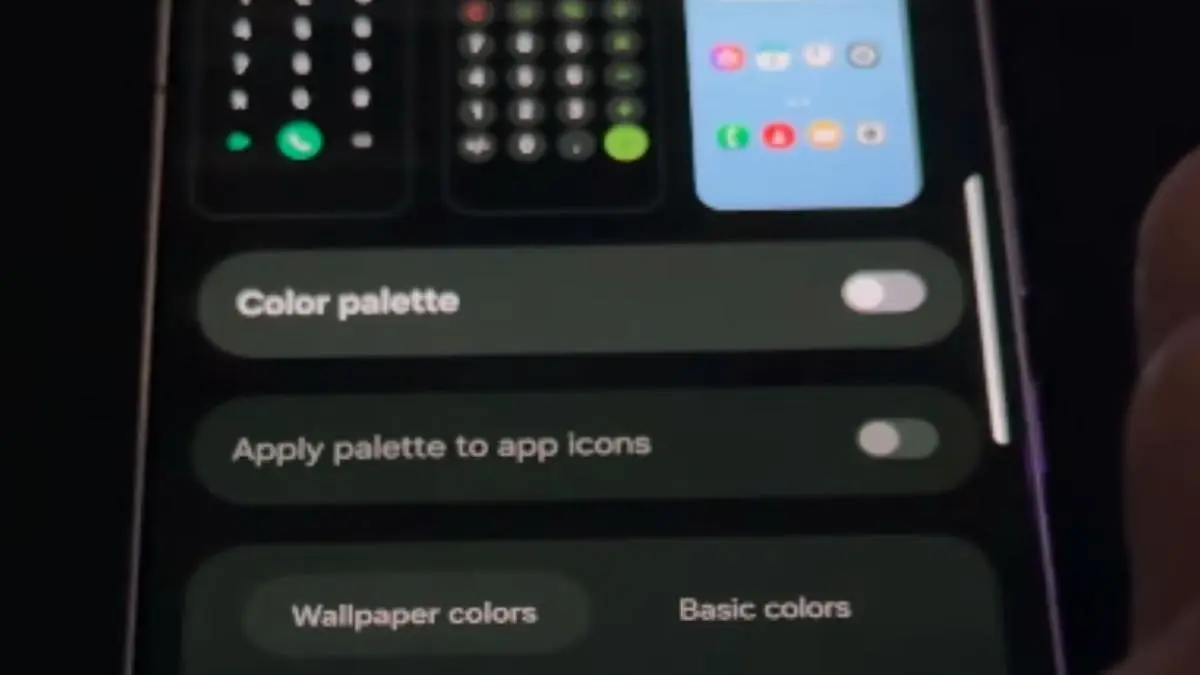
- Matikan Color Palette untuk ikon: buka Settings > Wallpaper and style > Color palette, lalu nonaktifkan Apply palette to app icons dan ketuk Apply.
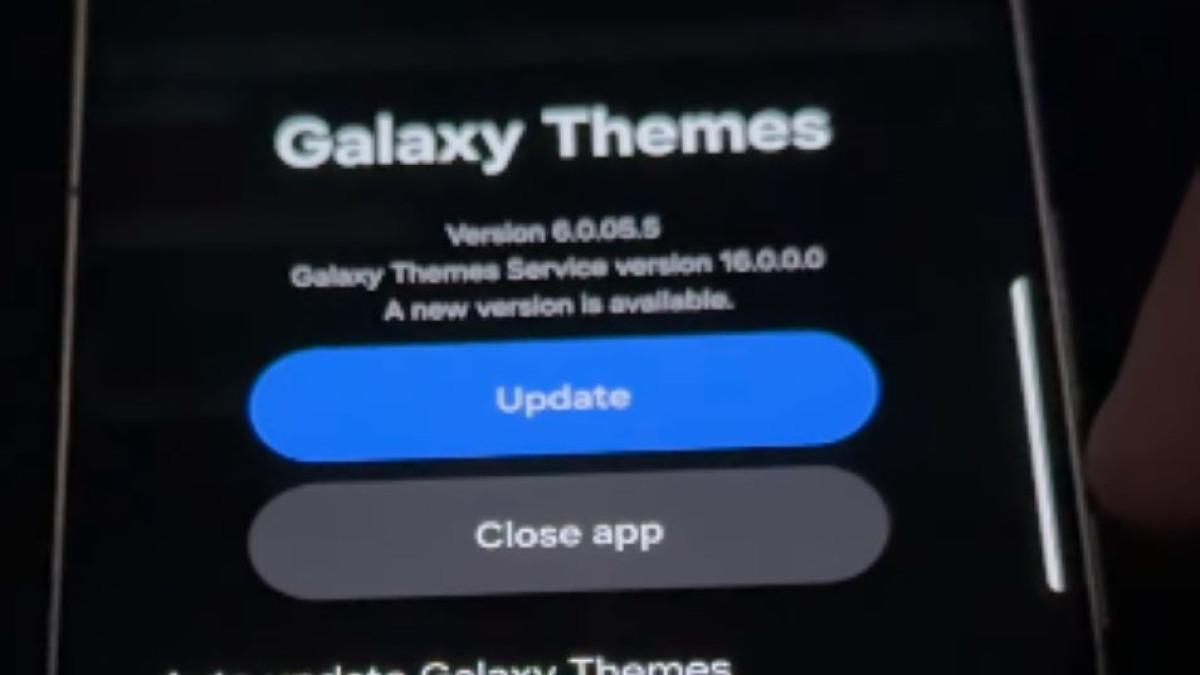
- Kembalikan paket ikon di Galaxy Themes: buka Settings > Themes > My stuff > Icons, pilih Default, kemudian tekan Apply.
- Reset tata letak One UI Home: buka Settings > Apps > One UI Home > Storage, lalu ketuk Clear data dan konfirmasi Delete.
Langkah pertama dan kedua relatif aman karena hanya menyentuh warna dan paket ikon. Langkah ketiga perlu pertimbangan karena Clear data akan menghapus tata letak Home Screen milikmu. TribunTrends.com menyarankan mencoba pengaturan Color Palette dan Galaxy Themes terlebih dulu sebelum menghapus data One UI Home, supaya kamu tidak perlu menyusun ulang semua ikon dari awal.

Membuat Gaya Ikon Kaca dengan Good Lock Theme Park
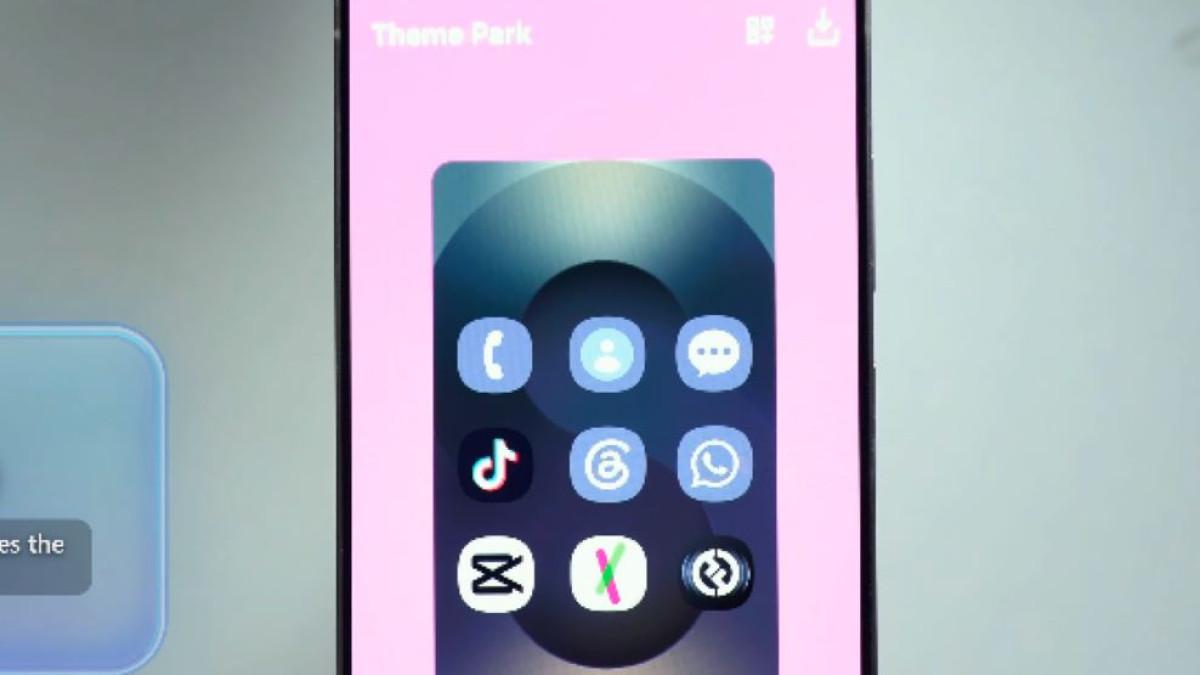
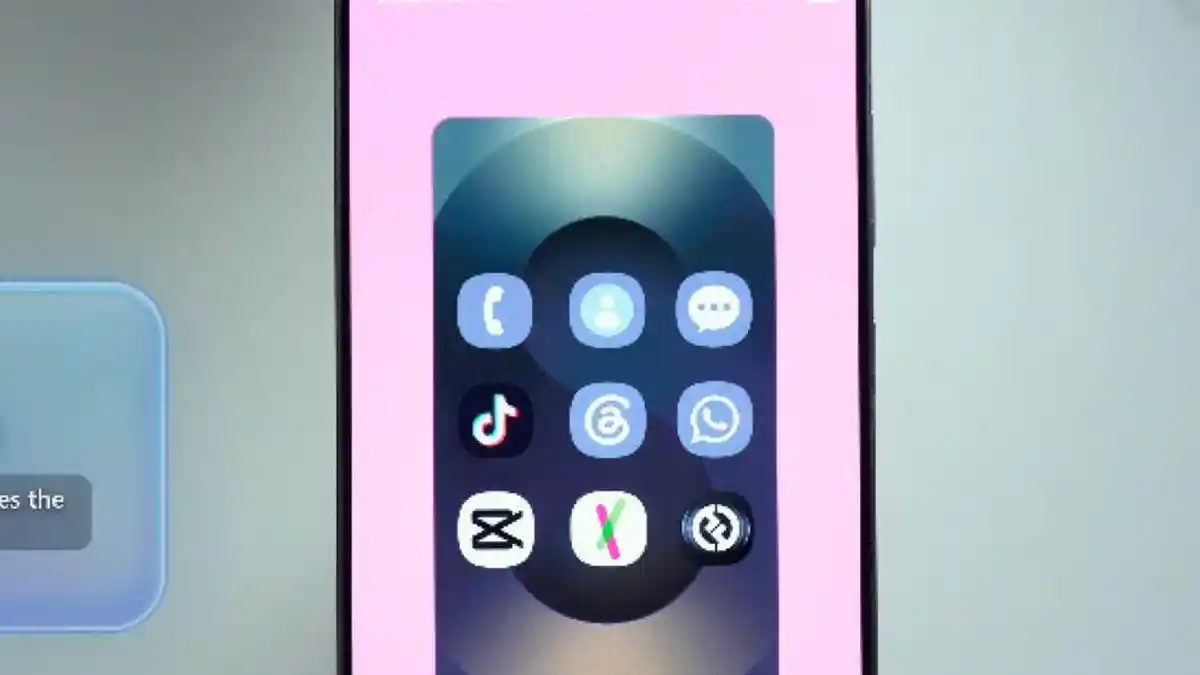
Setelah ikon kembali rapi, saatnya bermain dengan kustomisasi ikon kaca. Kelebihannya, kamu tidak perlu membeli icon pack atau memasang launcher baru. Semua dilakukan melalui Good Lock dan modul Good Lock Theme Park yang tersedia di Galaxy Store. Di sini kamu akan memainkan warna, bentuk, serta efek glass dan glow agar ikon terlihat tembus pandang dan menyatu dengan wallpaper.
- Pasang Good Lock lalu buka dan instal modul Theme Park dari Galaxy Store.
- Siapkan wallpaper bernuansa gelap agar efek transparan ikon kaca lebih jelas.
- Buka Theme Park, pilih Create new, masuk ke tab Icon, pilih Monochrome, lalu masukkan kode warna Hex FFFFFF.
- Masuk ke tab Shape, pilih bentuk Rounded edges, kemudian di opsi Color masukkan kode Hex 808080.
- Di tab Effects, pada Glass masukkan kode 33808080, dan di Glow masukkan kode Hex FFFFFF.
- Atur slider Edge ke 8, Light ke sekitar 70 persen, dan Angle ke -30 derajat.
- Ketuk Save, beri nama (misalnya glass), lalu pilih ikon yang dibuat dan tekan Apply.
Kunci efek ikon kaca adalah kombinasi warna dan transparansi, bukan sekadar memilih satu tema jadi. Dua karakter pertama di kode 33808080 berfungsi sebagai nilai transparansi, sehingga ikon tampak tembus pandang. Setelah pengaturan diterapkan, pasang wallpaper yang sudah disiapkan dan sesuaikan posisinya agar efek ikon kaca dan latar belakang terlihat menyatu di Home Screen.
Menyesuaikan Warna, Bentuk, dan Layout Tanpa Launcher Tambahan
Keunggulan terbesar One UI adalah fleksibilitas desain yang bisa kamu raih tanpa biaya tambahan. Galaxy Themes dan Galaxy Themes Color Palette mengurus warna dan paket ikon, sementara Good Lock Theme Park memberi kontrol penuh pada bentuk, transparansi, hingga efek cahaya. Kombinasi ini membuatmu bebas mengatur ikon aplikasi Samsung sesuai selera, dari tema minimalis monokrom sampai ikon kaca yang mencolok.
Tips penting: selalu simpan satu set pengaturan yang menurutmu paling nyaman dipakai harian. Dengan begitu, ketika bosan bereksperimen, kamu tinggal kembali ke profil ikon favorit tanpa mengulang dari nol. Jika suatu saat Home Screen terasa berantakan, gunakan opsi reset di One UI Home dengan sadar, karena semua susunan ikon akan kembali ke kondisi awal. Kustomisasi ini layak dicoba karena hasilnya terasa personal, tetapi kamu perlu ingat pengaturan mana yang memengaruhi warna, paket ikon, dan tata letak agar tidak kewalahan sendiri.