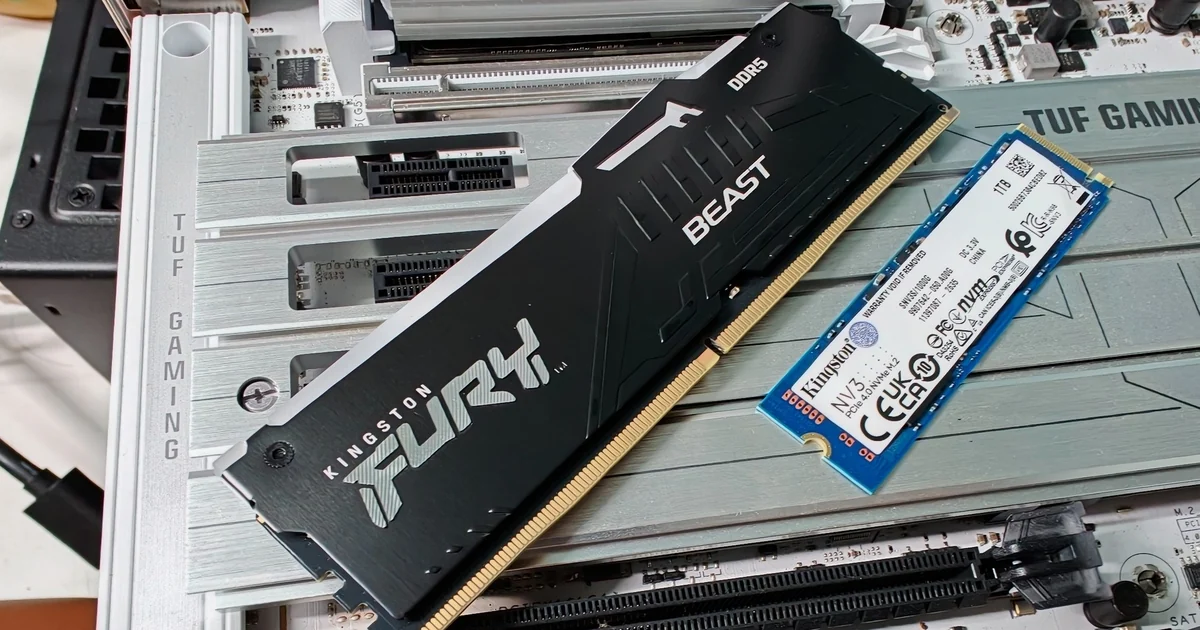

Pastikan RAM memang menjadi kendala
Upgrade RAM laptop adalah penambahan atau penggantian memori sementara yang membantu komputer menjalankan lebih banyak aplikasi secara bersamaan. Langkah ini paling berguna ketika laptop sering tersendat saat banyak program atau tab dibuka, tetapi hasilnya bergantung pada penyebab kelambatan dan dukungan perangkat.
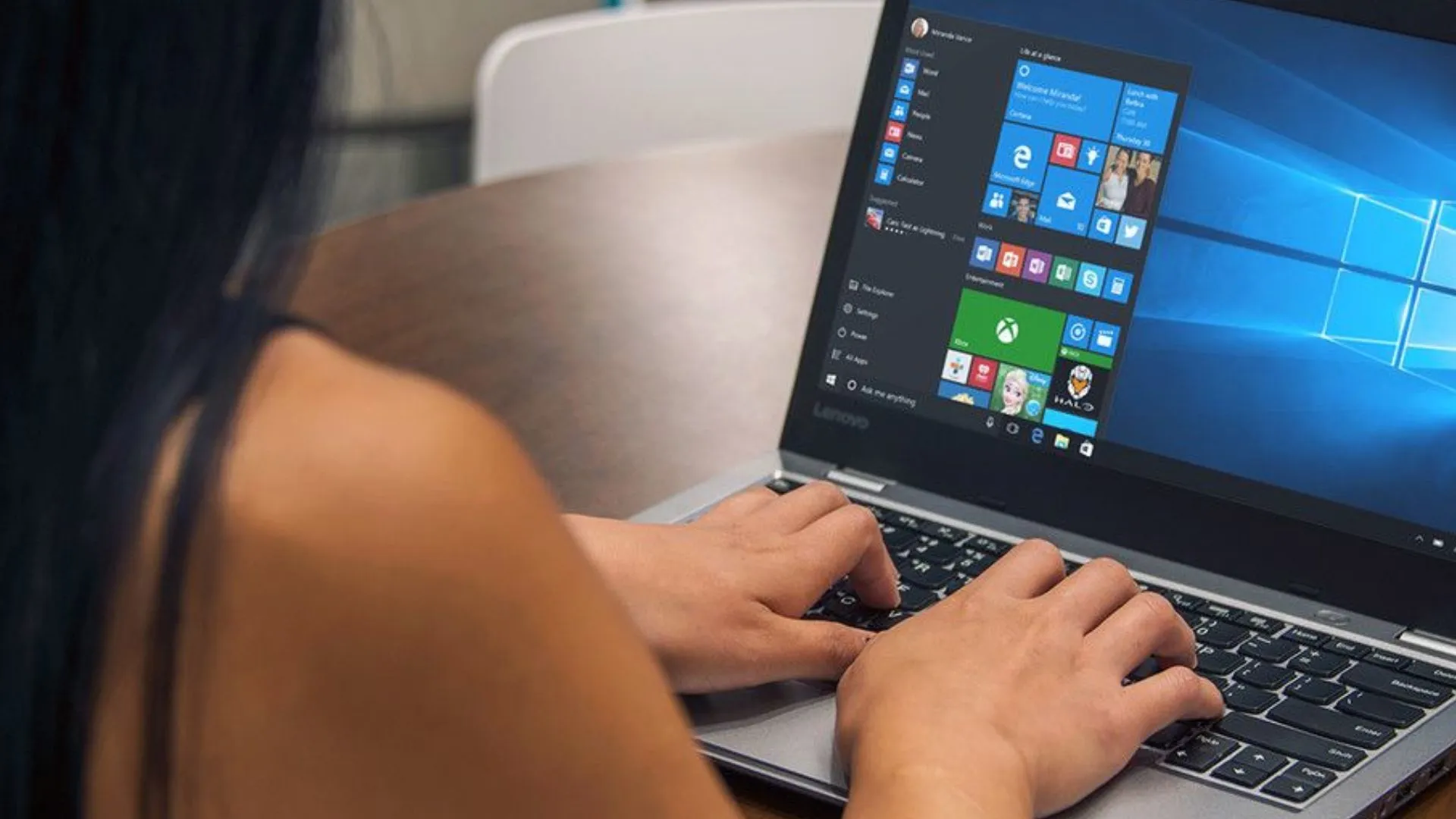
Sebelum membeli komponen, buka Task Manager dengan Ctrl + Shift + Esc, pilih Performance, lalu amati bagian Memory ketika beban kerja sehari-hari sedang berjalan. Jika penggunaan RAM berulang kali mendekati kapasitas penuh saat beberapa aplikasi aktif, tambahan memori patut dipertimbangkan. RAM yang penuh dapat membuat multitugas terasa berat, sedangkan kelambatan saat laptop menyala, membuka aplikasi, atau mengakses berkas bisa lebih berkaitan dengan penyimpanan.
Jangan menganggap semua laptop lambat perlu ditambah RAM. Jika perangkat masih memakai HDD atau SSD lama, peningkatan ke SSD yang sesuai dapat lebih terasa untuk waktu pemuatan aplikasi dan akses data. Tentukan dulu hambatan yang terlihat, supaya upgrade menyasar masalah yang benar.
Cocokkan RAM dengan laptop sebelum membeli
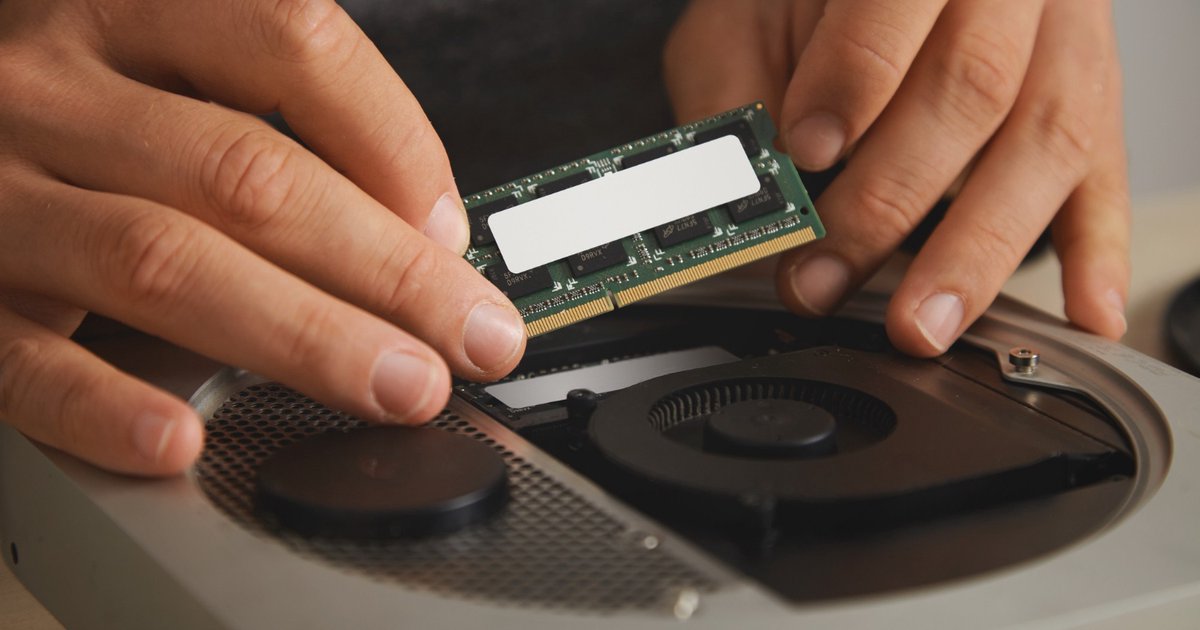
Cara menambah RAM dimulai dari pemeriksaan spesifikasi, bukan membongkar casing. Cari tahu apakah laptop memiliki slot kosong atau apakah modul bawaan harus diganti. Sebagian perangkat memakai RAM yang disolder langsung ke motherboard, sehingga memori tidak dapat ditingkatkan dengan memasang modul baru.
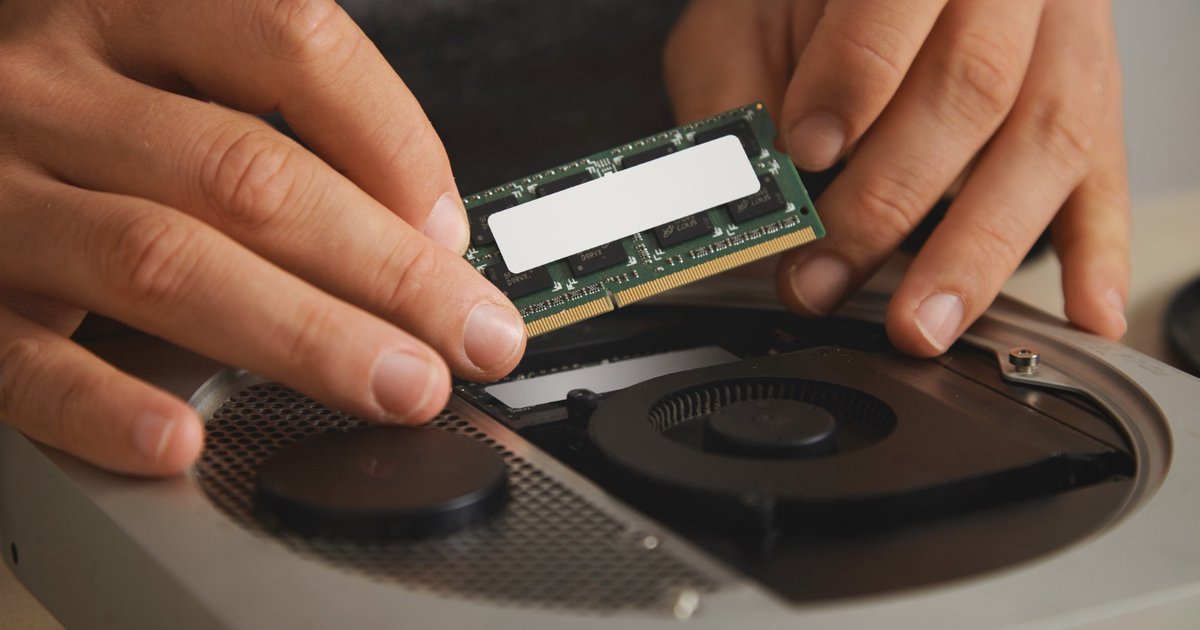
Periksa jenis memori yang didukung—misalnya DDR3, DDR4, atau DDR5—serta kapasitas maksimum laptop. Pastikan modul yang dipilih berupa SO-DIMM dan sesuai dengan spesifikasi perangkat; kesamaan kapasitas saja tidak menjamin RAM laptop kompatibel. Periksa panduan pengguna atau situs resmi produsen, dan gunakan aplikasi seperti CPU-Z jika perlu untuk mengidentifikasi konfigurasi yang terpasang.
Jangan membeli sebelum memastikan bentuk, jenis, dukungan kapasitas, dan ketersediaan slot. Jika informasi penting belum jelas, tunda pembelian dan tanyakan kepada produsen atau teknisi. Memaksa modul yang salah masuk dapat merusak konektor atau komponen.
Siapkan alat dan pasang RAM sendiri
Untuk pasang RAM sendiri di rumah, siapkan obeng yang sesuai dengan baut laptop dan permukaan kerja yang bersih serta kering. Baca petunjuk servis perangkat jika tersedia; susunan casing dan cara membuka baterai berbeda-beda. Kerjakan perlahan, tanpa menarik casing atau modul secara paksa.
- Matikan laptop sepenuhnya dan cabut pengisi daya. Jika baterainya dapat dilepas, keluarkan baterai sebelum mulai.
- Buka baut casing belakang dengan obeng yang sesuai, lalu lepaskan panel perlahan agar klip atau casing tidak rusak.
- Temukan slot RAM. Sebelum menyentuh komponen, buang listrik statis dengan gelang antistatis atau sentuh permukaan logam yang terhubung ke ground.
- Jika mengganti modul lama, buka klip pengunci di sisi slot hingga RAM terangkat, lalu tarik modul dengan hati-hati.
- Sejajarkan lekukan konektor RAM baru dengan slot, masukkan pada sudut yang sesuai, lalu tekan perlahan sampai terkunci. Jangan memaksanya jika posisi atau lekukan tidak cocok.
- Pasang kembali casing dan baut, kemudian nyalakan laptop untuk memeriksa apakah memori baru terdeteksi.
Jaga modul pada bagian tepinya dan hindari menyentuh kontak konektor. Jika casing sulit dibuka atau baterai internal perlu dilepas dengan prosedur khusus, berhenti dan rujuk panduan servis atau teknisi daripada mengambil risiko.
Periksa hasil dan kenali batas upgrade
Setelah laptop menyala, tekan Ctrl + Shift + Esc, buka Performance, lalu pilih Memory di Task Manager. Periksa apakah kapasitas yang tampil sudah sesuai dengan modul yang dipasang. Jika jumlahnya tidak cocok, matikan laptop sebelum membuka casing lagi; pastikan modul terpasang rapat dan spesifikasinya memang didukung.
RAM tambahan dapat membantu ketika laptop kewalahan menjalankan banyak aplikasi sekaligus, tetapi tidak memperbaiki setiap sumber kelambatan. Jika penggunaan memori tidak sering mendekati batas, sementara booting dan pemuatan berkas tetap lama, penyimpanan HDD atau SSD lama mungkin menjadi kendala yang lebih relevan.
Upgrade RAM layak dilakukan setelah kebutuhan dan kecocokan perangkat dipastikan. Jangan berharap perubahan memori menyelesaikan masalah yang berasal dari penyimpanan atau komponen lain; amati perilaku laptop sesudah pemasangan sebelum memutuskan peningkatan berikutnya.