
Bedakan masalah RAM dan penyimpanan
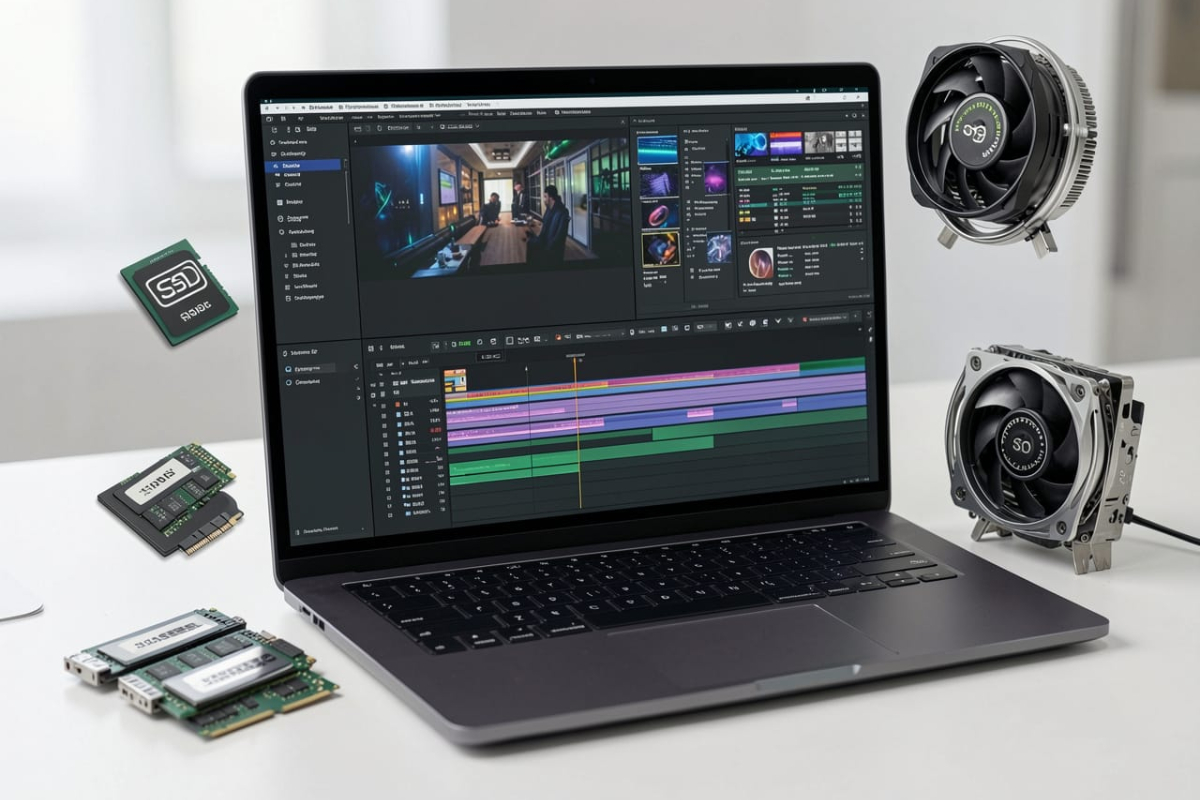
Upgrade RAM atau SSD laptop adalah peningkatan perangkat keras untuk mengatasi hambatan performa yang berbeda: RAM membantu menjalankan beberapa program sekaligus, sedangkan SSD mempercepat penyimpanan dan akses data. Langkah ini layak dipertimbangkan jika laptop terasa lambat, tetapi prasyaratnya adalah memastikan perangkat mendukung komponen yang hendak dipasang.
Perhatikan kapan laptop mulai tersendat. Jika penggunaan RAM sering mendekati kapasitas maksimum saat banyak aplikasi terbuka, tambahan memori dapat membantu pekerjaan multitugas. Pantau bagian Performance di Task Manager ketika kebiasaan kerja Anda sedang berlangsung, bukan saat laptop dalam keadaan hampir tidak digunakan. Upgrade RAM laptop lebih masuk akal untuk kasus ini daripada berharap mengganti penyimpanan akan menyelesaikan kekurangan memori.
Sebaliknya, jika laptop lama saat menyala, membuka aplikasi, atau mengakses berkas, penyimpanan yang lambat mungkin menjadi hambatannya. Beralih dari HDD ke SSD dapat memperpendek waktu pemuatan dan akses data. Jika perangkat sudah memakai SSD, periksa konfigurasi sebelum menganggap model yang lebih baru pasti akan memberi peningkatan yang terasa.
Periksa kecocokan sebelum membeli
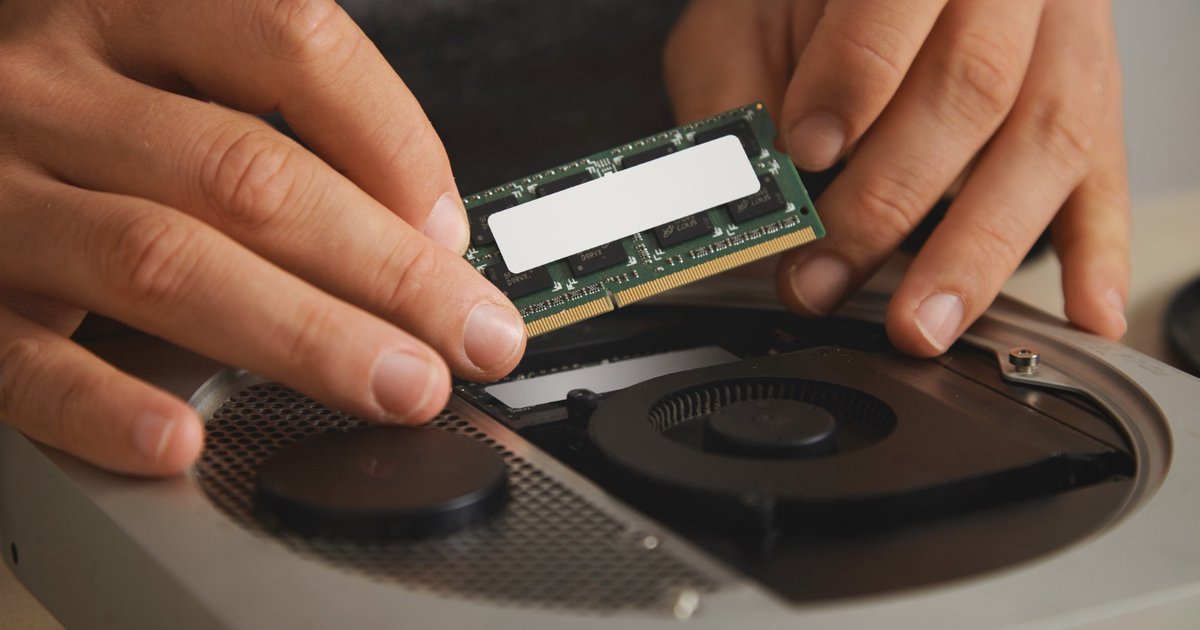
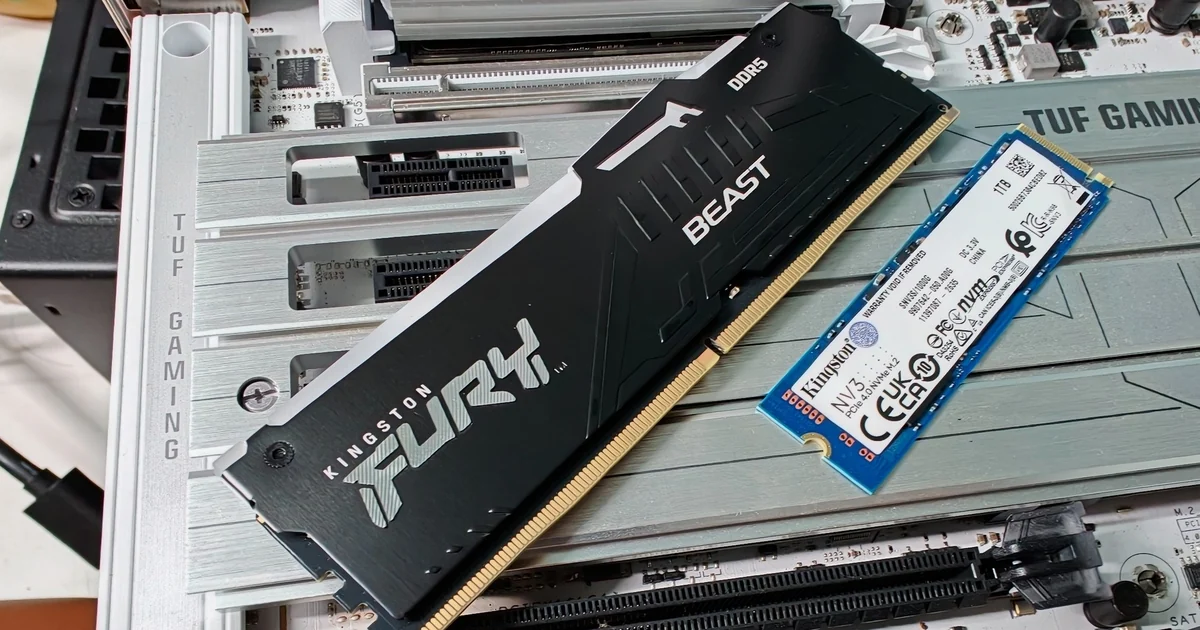
Jangan membeli RAM laptop hanya berdasarkan kapasitas yang diinginkan. Pastikan laptop mendukung penambahan memori, cari tahu apakah ada slot kosong atau modul lama harus diganti, lalu cocokkan jenis DDR, kapasitas maksimum, dan format SO-DIMM. Buku panduan, situs produsen, atau aplikasi pemeriksa perangkat keras dapat membantu memastikan spesifikasi. Beberapa laptop memakai RAM onboard yang disolder ke motherboard, sehingga tidak bisa ditingkatkan sendiri.
Untuk SSD komputer berformat NVMe, cocokkan jenis dan standar antarmuka slot M.2. SSD PCIe 4.0 dapat bekerja pada slot PCIe 3.0 yang kompatibel, tetapi kecepatannya dibatasi oleh antarmuka yang lebih lama. Periksa pula pengaturan perangkat keras dan BIOS sebelum menyimpulkan komponen baru akan berjalan pada kemampuan penuhnya. Hindari menebak kecocokan dari bentuk fisik saja.
Kesalahan yang paling mudah dihindari adalah membeli modul dengan jenis atau kapasitas yang tidak didukung, lalu memaksakan pemasangan ketika lekukan konektornya tidak cocok. Jika laptop menggunakan RAM tersolder atau Anda ragu saat membongkar casing, hentikan rencana pemasangan mandiri dan minta bantuan teknisi.
Urutan aman memasang RAM sendiri
Setelah memastikan RAM dapat diganti atau ditambahkan dan modul baru sesuai spesifikasi, siapkan obeng yang pas. Kerjakan dengan tenang dan hindari menyentuh komponen sebelum membuang listrik statis. Jangan paksa casing atau modul: jika ada bagian yang tidak bergerak sesuai mestinya, periksa kembali panduan perangkat.
- Matikan laptop sepenuhnya dan lepaskan pengisi daya. Jika baterainya bisa dilepas, keluarkan sebelum mulai.
- Buka baut casing belakang dengan obeng yang sesuai, lalu angkat casing perlahan agar kait atau penutup tidak rusak.
- Temukan slot RAM pada motherboard. Buang listrik statis dengan gelang antistatis atau sentuh permukaan logam yang terhubung ke ground sebelum menyentuh komponen.
- Jika mengganti modul lama, buka klip pengunci di sisi RAM sampai modul terangkat, kemudian tarik perlahan.
- Sejajarkan lekukan konektor RAM baru dengan slot, masukkan, lalu tekan perlahan hingga terkunci. Jangan memaksakan modul jika posisinya tidak cocok.
- Pasang kembali casing dan baut, lalu nyalakan laptop untuk memeriksa apakah memori terdeteksi.
Pastikan hasilnya sesuai kebutuhan
Setelah laptop menyala, tekan Ctrl + Shift + Esc untuk membuka Task Manager. Pilih Performance, lalu Memory, dan periksa apakah kapasitas yang ditampilkan sesuai dengan modul yang dipasang. Jika angkanya tidak cocok, matikan laptop dan cek kembali pemasangan serta kecocokan komponen; jangan langsung menganggap laptop rusak.
Untuk SSD, pastikan model yang dipilih cocok dengan slot dan antarmuka laptop. Peningkatan dari HDD atau SSD lama berpotensi mempercepat boot, pemuatan aplikasi, dan akses berkas, tetapi hasilnya bergantung pada konfigurasi perangkat. Jika Anda tidak yakin cara memeriksa slot atau pengaturan BIOS, bantuan teknisi lebih aman daripada membongkar perangkat tanpa kepastian.
Intinya, prioritaskan RAM saat laptop kewalahan menjalankan banyak program, dan pertimbangkan SSD ketika akses penyimpanan menjadi sumber kelambatan. Upgrade bisa bermanfaat, tetapi pemeriksaan kompatibilitas dan pemasangan yang hati-hati menentukan apakah upaya itu sepadan.