
Mengapa ruang iPhone bisa menyusut
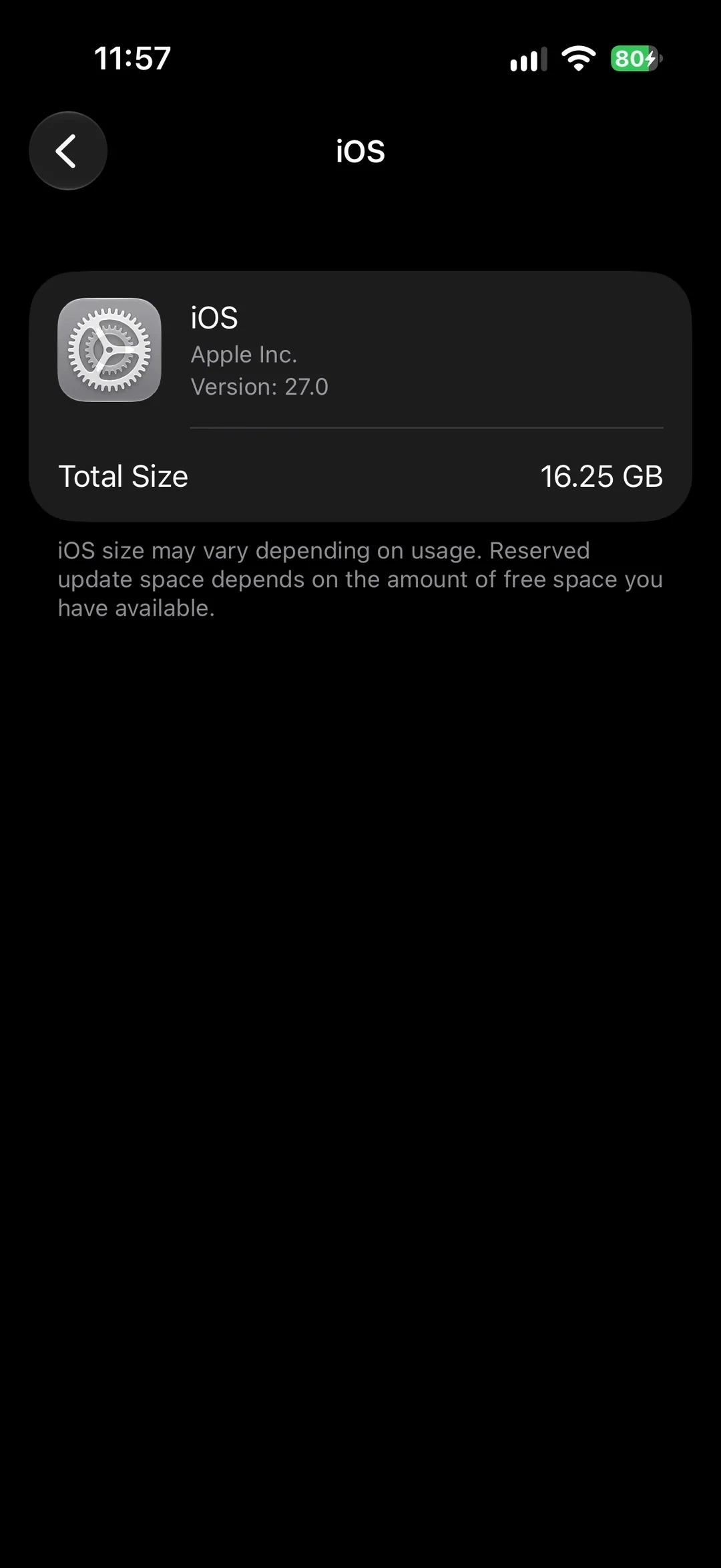
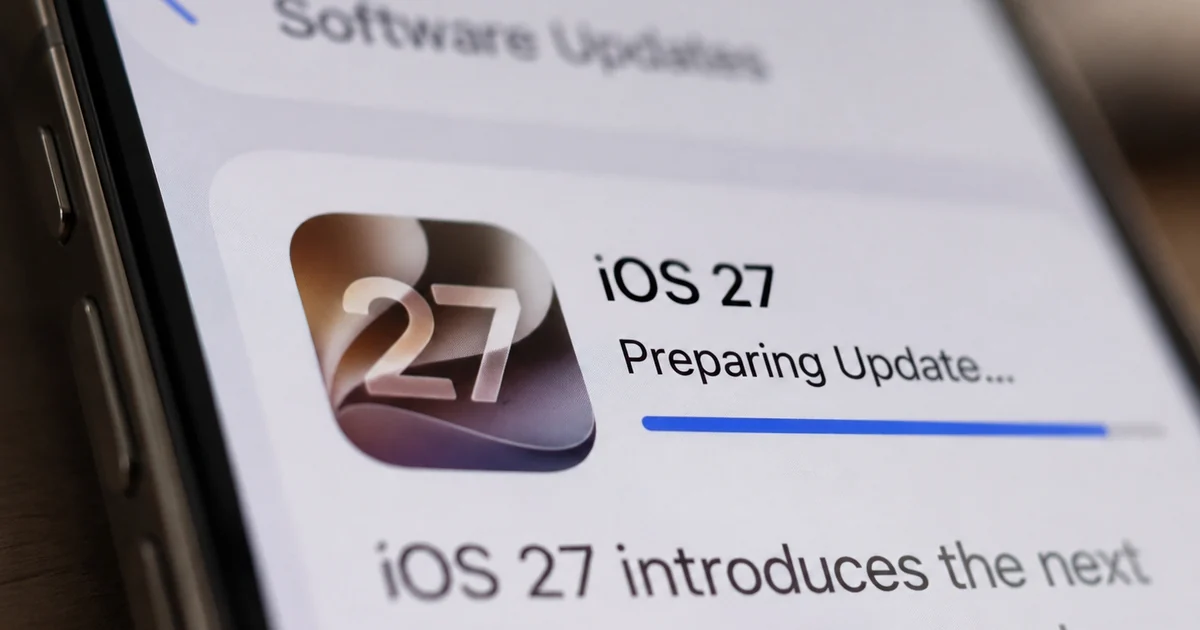
Apple Intelligence adalah fitur kecerdasan buatan di iPhone yang menyimpan berkas model secara lokal agar sejumlah kemampuan AI dapat berjalan tanpa selalu terhubung ke server. Setelah pembaruan iOS 27, sejumlah pengguna melaporkan fitur ini memakai sekitar 15 GB penyimpanan internal; laporan lain menyebut angka antara 9 GB dan 16 GB. Besarnya alokasi berbeda antarperangkat, tetapi belasan gigabyte bukan dampak kecil, terutama pada iPhone berkapasitas 128 GB. Yang lebih mengecewakan, ruang tersebut dilaporkan tetap terpakai meski pengguna tidak mengaktifkan fitur atau tinggal di wilayah yang belum mendukungnya. Jadi, jika storage iPhone penuh setelah pembaruan, Apple Intelligence layak diperiksa—namun jangan berasumsi semua perangkat kehilangan jumlah ruang yang sama.
Untuk mengetahui dampaknya, buka Pengaturan iPhone, lalu pilih Umum dan Penyimpanan iPhone. Periksa daftar kategori dan aplikasi yang memakai ruang, serta bandingkan dengan catatan atau tangkapan layar sebelum pembaruan jika tersedia. Tampilan dan label penggunaan dapat berbeda menurut versi iOS, sehingga angka yang terlihat perlu dibaca sebagai kondisi perangkat saat ini, bukan bukti tunggal bahwa seluruh perubahan berasal dari AI.
Coba matikan fitur, lalu mulai ulang
Langkah pertama yang mudah dicoba adalah menonaktifkan Apple Intelligence. Perlu diingat, ini tidak menghapus iOS 27; tujuannya membatasi penggunaan model AI lokal. Cara ini tidak selalu mengembalikan ruang yang sudah terpakai, jadi periksa kembali penyimpanan setelah memulai ulang iPhone.
- Buka Pengaturan (Settings) di iPhone.
- Masuk ke menu Apple Intelligence & Siri.
- Matikan opsi Apple Intelligence.
- Mulai ulang iPhone agar alokasi penyimpanan dapat diperbarui.
Kesalahan yang umum adalah menganggap mematikan Siri atau Apple Intelligence pasti langsung membebaskan ruang. Sejumlah pengguna melaporkan sebaliknya: penonaktifan saja tidak serta-merta mengembalikan kapasitas. Karena itu, ukur kembali pemakaian sesudah restart. Jika angkanya tidak berubah, lanjutkan ke pengaturan bahasa Siri atau bersihkan berkas pribadi; jangan mengulang tombol yang sama dengan harapan hasilnya pasti berbeda.

Trik bahasa Siri dan batasannya
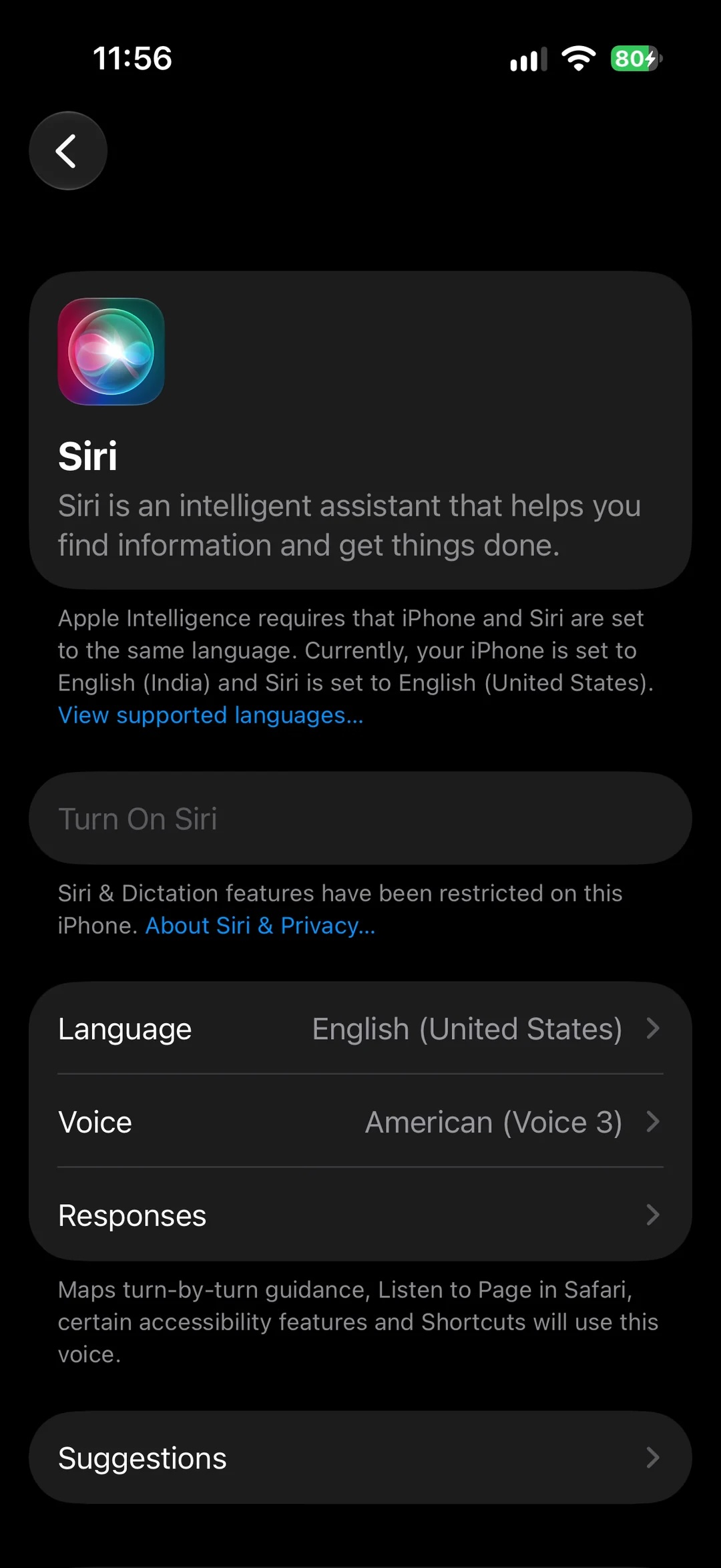
Sebagian pengguna Reddit melaporkan bahwa mengganti bahasa Siri ke varian bahasa Inggris yang tidak didukung Apple Intelligence dapat menurunkan penggunaan penyimpanan fitur tersebut. Pilihan yang disebutkan meliputi English (Canada), English (Ireland), English (South Africa), dan English (New Zealand). Setelah mengubahnya, mulai ulang iPhone agar pengaturan diterapkan. Menurut laporan pengguna, pemakaian Apple Intelligence dapat turun hingga sekitar 100 MB, tetapi hasilnya belum tentu sama di setiap perangkat dan cara ini bukan solusi resmi dari Apple.
Untuk mencobanya, buka Pengaturan, pilih Apple Intelligence & Siri, lalu ubah bahasa Siri ke salah satu varian tersebut dan mulai ulang iPhone. Periksa kembali penyimpanan setelah perangkat menyala. Bila Siri menjadi kurang nyaman digunakan dalam bahasa pilihan baru, kembalikan pengaturan bahasa semula—dan pastikan lagi apakah ruang yang terpakai ikut berubah. Jangan mengubah wilayah Apple Account sebagai jalan pintas: proses itu dapat menuntut pembatalan langganan atau penghabisan saldo akun.
Bersihkan berkas besar dan simpulkan hasilnya
Jika langkah pengaturan belum cukup, menghemat memori iPhone juga berarti menghapus hal yang memang tidak lagi dibutuhkan. Tinjau video lama, aplikasi yang jarang dipakai, cache media sosial, dan foto duplikat. Cara ini tidak mengurangi berkas model Apple Intelligence secara langsung, tetapi dapat memberi ruang nyata untuk foto, aplikasi, dan pembaruan berikutnya.
Kesimpulannya, periksa pemakaian penyimpanan terlebih dahulu, coba matikan Apple Intelligence dan mulai ulang, lalu pertimbangkan perubahan bahasa Siri sebagai trik sementara yang dilaporkan pengguna. Hasil pemulihan berbeda antarperangkat, jadi verifikasi angka setelah setiap langkah alih-alih mengandalkan klaim penghematan tertentu. Pada iPhone berkapasitas kecil, ruang belasan gigabyte punya dampak besar; bersihkan berkas yang tidak perlu dan timbang kebutuhan fitur sebelum pembaruan berikutnya.