
Siapkan video dan audio yang jelas
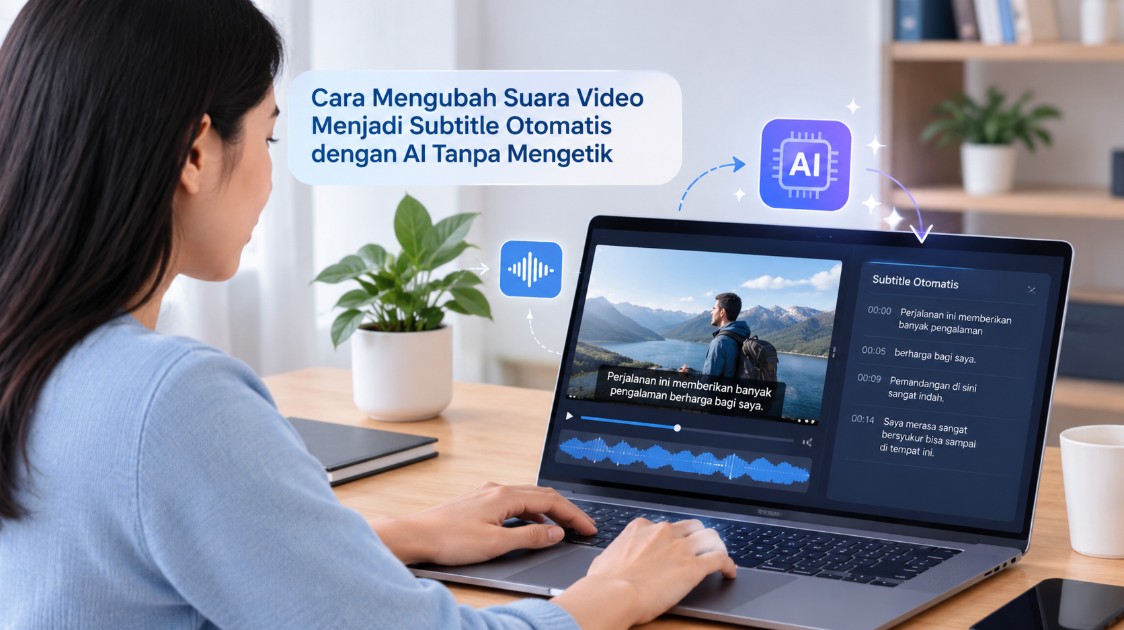
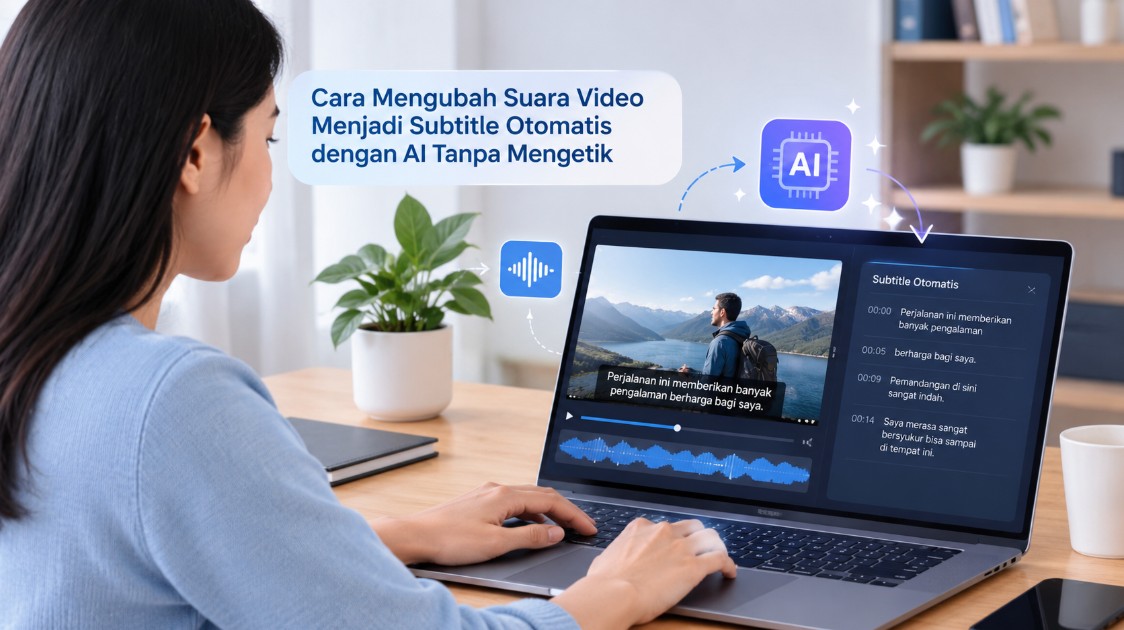
Subtitle otomatis AI adalah teks dari ucapan dalam video yang dikenali oleh sistem pengenalan suara, lalu dibagi dan diselaraskan dengan waktu percakapan agar dapat dibaca saat video diputar. Di CapCut, fitur Auto Captions dapat membantu membuat teks tanpa mengetik setiap kalimat dari awal. Siapkan video dari galeri ponsel atau folder komputer, lalu pastikan berkasnya dapat diputar dan suara pembicara terdengar jelas. Musik latar yang terlalu keras, logat daerah, istilah asing, dan beberapa orang yang berbicara bersamaan dapat mengacaukan hasil. Sebelum mulai, pastikan juga bahasa yang diucapkan tersedia pada pilihan aplikasi; fitur dan opsi dapat berbeda menurut versi, perangkat, wilayah, atau jenis akun. Subtitle otomatis membuat transkripsi, bukan jaminan terjemahan ke bahasa lain, jadi jangan menganggap satu pengaturan akan menghasilkan versi multilingual.
Buat subtitle otomatis di CapCut
Alurnya sederhana, tetapi hasil awal tetap perlu diperiksa. Nama, angka, istilah teknis, dan kata yang bunyinya mirip sering perlu koreksi. Gunakan langkah berurutan berikut:
- Buka CapCut dan buat atau buka proyek video.
- Impor video yang sudah disiapkan, lalu tunggu sampai proses pemuatan selesai.
- Pilih fitur Auto Captions atau keterangan otomatis pada editor.
- Jika aplikasi meminta bahasa, pilih bahasa yang benar-benar digunakan dalam rekaman.
- Jalankan pembuatan subtitle dan tunggu sampai teks tersinkron dengan audio.
- Putar video dari awal, koreksi teks yang keliru, lalu ekspor video atau subtitle sesuai kebutuhan.
Pilihan bahasa yang keliru dapat menghasilkan teks yang tidak sesuai meskipun suara terdengar jelas. Karena itu, jangan langsung mengekspor setelah proses otomatis selesai. Putar seluruh video sambil membaca teks, terutama pada bagian yang berisi nama, singkatan, angka, atau percakapan cepat.
Periksa teks, lalu rapikan tampilannya
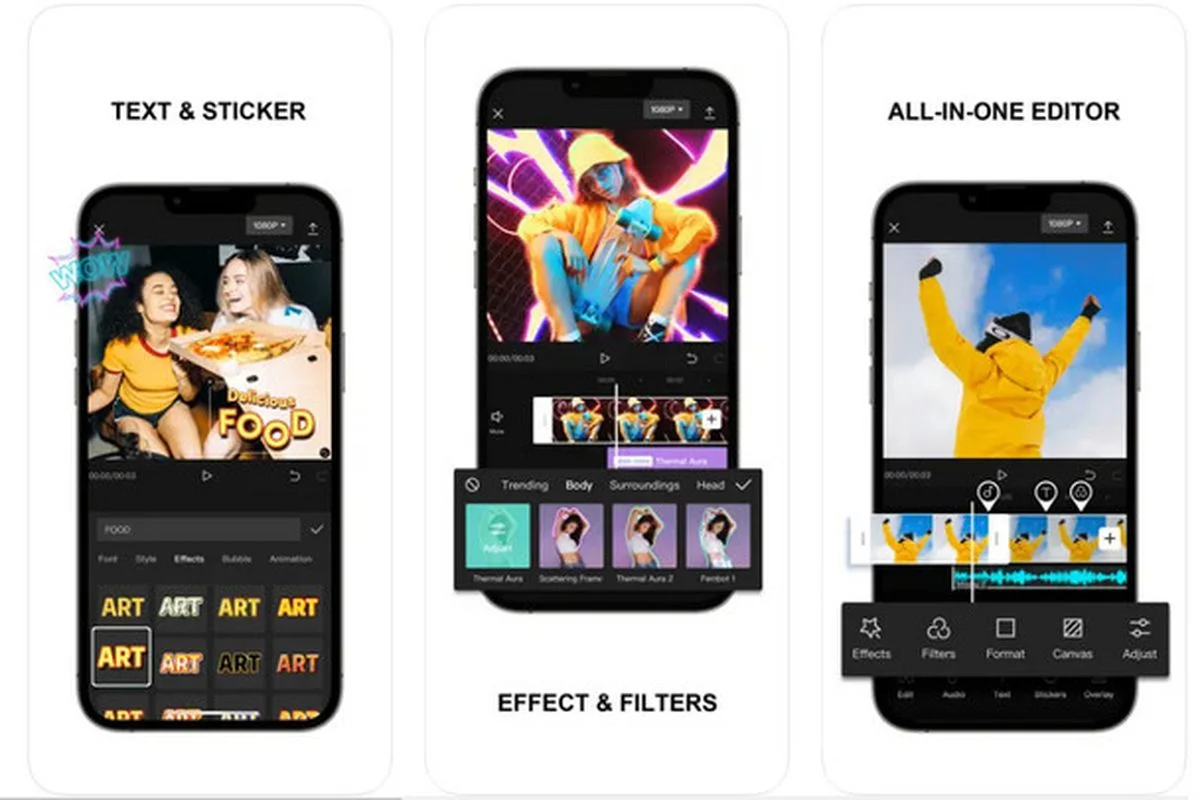
Subtitle yang dihasilkan biasanya sudah dibagi menjadi potongan pendek dan diberi waktu tampil mengikuti percakapan, sehingga Anda tidak perlu mengatur setiap baris dari awal. Namun, otomatis bukan berarti tanpa penyuntingan. Cocokkan setiap potongan dengan audio, betulkan ejaan, dan pastikan jeda serta pergantian teks tidak membuat penonton kesulitan mengikuti ucapan. Setelah isi benar, sesuaikan ukuran, warna, dan posisi subtitle agar terbaca di atas gambar. Tahap editing subtitle otomatis ini juga dapat berjalan bersama penyuntingan teks dan elemen visual lain dalam proyek; jaga agar dekorasi tidak menutupi teks atau mengalihkan perhatian. Jika ingin memakai subtitle di aplikasi lain, periksa opsi ekspor subtitle. Untuk video media sosial, Anda dapat mengekspor video dengan teks tertanam. Kebiasaan pemeriksaan singkat ini penting: audio bising dan istilah yang tidak umum tetap dapat menimbulkan kesalahan.