
Apa Itu Subtitle Otomatis AI dan Kenapa Layak Dipakai?
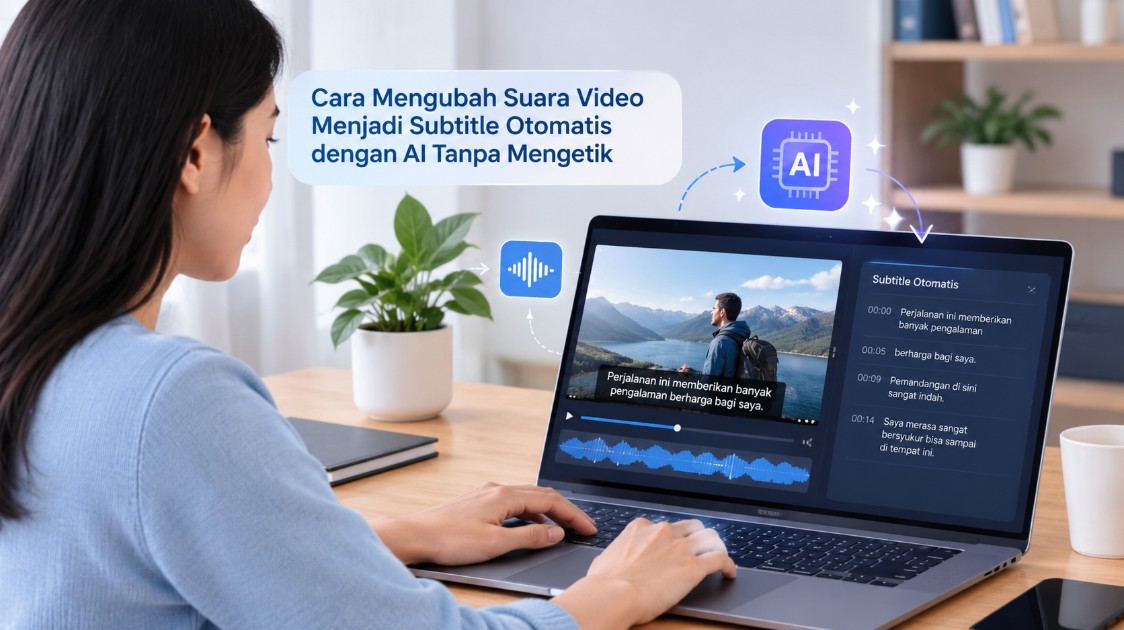
Subtitle otomatis AI adalah fitur pada aplikasi editor video dan layanan transkripsi online yang mengenali ucapan di dalam rekaman, mengubahnya menjadi teks, lalu menyinkronkan teks tersebut dengan waktu kemunculan suara sehingga penonton dapat membaca dialog tanpa perlu penulis mengetik manual satu per satu.
Buat kamu yang sering bikin konten, dari video pendek sampai presentasi, subtitle otomatis AI menghemat banyak waktu karena kamu tidak perlu mendengarkan seluruh rekaman sambil menulis setiap kalimat secara manual. Teknologi ini bekerja dengan pengenalan suara atau Automatic Speech Recognition (ASR) yang menganalisis audio, mengenali pola ucapan, lalu memprediksi kata yang diucapkan. Hasilnya, teks bisa muncul mengikuti ucapan tanpa harus mengatur setiap baris dari awal.
Metode ini cocok untuk kreator YouTube, pengguna TikTok, pembuat Reels, guru, mahasiswa, hingga pekerja kantoran yang sering membuat video presentasi. Syarat utamanya sederhana: rekaman video dengan suara yang cukup jelas dan aplikasi atau tools subtitle video yang mendukung fitur subtitle otomatis AI. Secara umum, kamu hanya perlu menyiapkan video, menjalankan fitur pengenalan suara, memeriksa hasil teks, lalu menyimpan subtitle.
Tools Subtitle Video: CapCut dan Alternatif Online
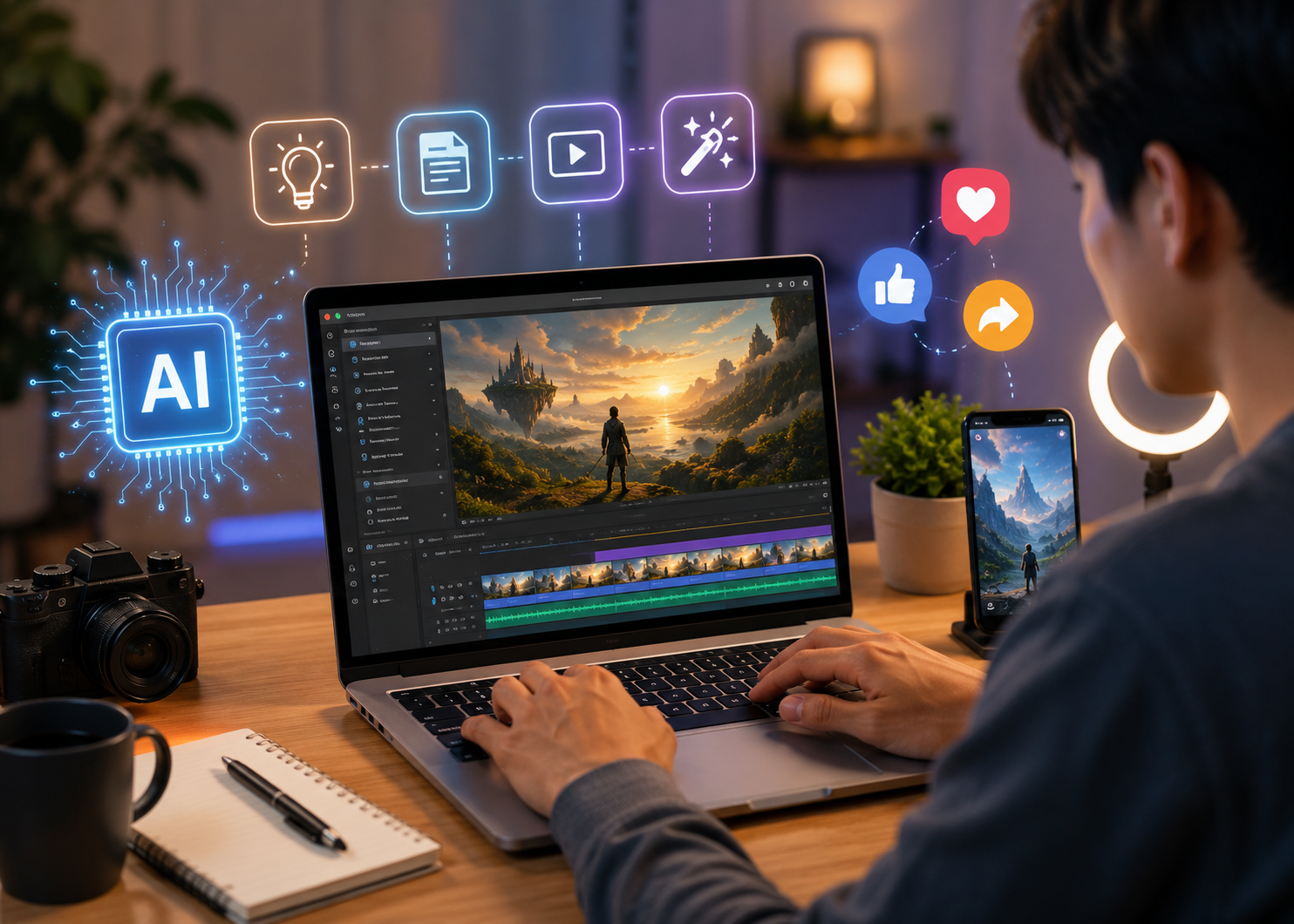
Kalau kamu ingin ubah suara jadi subtitle sambil tetap fokus mengedit video, CapCut adalah pilihan praktis. Fitur Auto Captions atau keterangan otomatis di CapCut dapat mengenali ucapan dan menghasilkan teks yang tersinkronisasi dengan audio, sehingga kamu bisa mengatur tampilan teks, membagi kalimat, dan menyesuaikan posisi subtitle dalam satu aplikasi. CapCut subtitle generator ini cocok untuk video TikTok, Reels, Shorts, vlog, dan konten promosi karena alurnya ringkas dan ramah pemula.
Kalau kamu lebih nyaman bekerja lewat browser tanpa memasang software, ada beberapa tools subtitle video berbasis online. VEED menyediakan editor video dengan fitur subtitle otomatis yang bisa kamu pakai langsung dari browser. Kapwing juga menawarkan pembuatan subtitle otomatis dengan alur kerja sederhana, cocok untuk konten promosi dan video pendek. Untuk kebutuhan yang lebih serius, Descript menyediakan pengeditan berbasis transkrip, sedangkan Whisper hadir melalui berbagai aplikasi pendukung untuk transkripsi dan kebutuhan teknis.
Sebelum memilih, tentukan dulu apakah kamu ingin langsung menghasilkan video dengan subtitle tertanam atau hanya butuh file subtitle terpisah seperti SRT. Tools yang berbeda punya batasan masing-masing, misalnya durasi video, watermark, atau fitur ekspor tertentu yang mungkin memerlukan langganan. "Pemilihan aplikasi berpengaruh terhadap kemudahan kerja, dukungan bahasa, kualitas transkripsi, dan format hasil yang tersedia".
Langkah-Langkah: Mengubah Suara Video Jadi Subtitle Otomatis
Sekarang kita masuk ke bagian praktik. Pola kerjanya hampir sama di berbagai aplikasi subtitle otomatis AI: siapkan video, jalankan pengenalan suara, cek hasil, lalu ekspor. Di bawah ini contoh alur yang bisa kamu terapkan di CapCut maupun tools online lain yang punya fitur Auto Captions, Automatic Subtitles, atau Speech to Text.
- Siapkan video yang akan diproses: pilih video dari galeri HP atau folder komputer, pastikan bisa diputar normal dan suara orang yang berbicara terdengar cukup jelas.
- Buka aplikasi atau tools subtitle AI: jalankan CapCut atau layanan online yang punya fitur Auto Captions, Automatic Subtitles, atau Speech to Text; jika pakai browser, buka situs resminya dan masuk ke akun bila diminta.
- Impor atau unggah video: masukkan video ke timeline atau area kerja, lalu tunggu sampai proses upload atau analisis awal selesai.
- Aktifkan fitur subtitle otomatis AI: cari menu keterangan otomatis, subtitle otomatis, atau serupa, lalu pilih bahasa yang sesuai dengan rekaman agar hasil teks lebih akurat.
- Tinjau dan perbaiki teks: baca ulang setiap baris subtitle, perbaiki kata yang salah, dan rapikan pembagian kalimat agar nyaman dibaca.
- Atur tampilan subtitle: sesuaikan ukuran, warna, posisi, dan jika tersedia, animasi teks agar cocok dengan gaya video.
- Simpan atau ekspor: simpan video dengan subtitle tertanam atau ekspor file subtitle terpisah seperti SRT sesuai kebutuhan platform.
Secara umum, kamu hanya perlu menyiapkan video, menjalankan fitur pengenalan suara, memeriksa hasil teks, lalu menyimpan subtitle. Di CapCut, langkah ini menyatu dengan proses editing lain seperti pengaturan timing, penambahan efek suara, voice-over, subtitle, audio, hingga penyesuaian warna, sehingga workflow tetap mengalir dari awal sampai akhir proyek.
Kesalahan Umum dan Cara Menghindarinya
Walaupun subtitle otomatis AI terasa praktis, hasil transkripsi AI tidak selalu sempurna. Suara yang kurang jelas, istilah asing, logat daerah, dan percakapan beberapa orang sekaligus dapat menyebabkan kesalahan teks. Di sinilah peran kamu sebagai editor: jangan langsung percaya 100%, selalu lakukan pengecekan cepat sebelum video dipublikasikan.
Kesalahan paling sering adalah memilih bahasa yang salah atau mengandalkan deteksi otomatis ketika hasilnya sering meleset. Jika tersedia pilihan bahasa, pilih bahasa yang benar-benar digunakan dalam rekaman; untuk percakapan berbahasa Indonesia, pilih bahasa Indonesia, bukan bahasa Inggris atau opsi deteksi otomatis jika hasilnya sering keliru. Kesalahan lain adalah membiarkan kalimat terlalu panjang dalam satu baris, sehingga penonton kesulitan membaca. Manfaatkan fitur pembagian teks agar subtitle tetap pendek dan mudah diikuti.
Beberapa aplikasi juga membedakan antara subtitle tertanam (hardcoded) dan subtitle terpisah (soft subtitle). Video pendek di media sosial biasanya memakai subtitle tertanam, sedangkan materi pembelajaran atau video panjang bisa memanfaatkan file subtitle terpisah jika platform mendukungnya. Pilihan yang keliru bisa membuat penonton tidak bisa mematikan subtitle atau sebaliknya, tidak melihat subtitle sama sekali.
Apakah Worth It? Ringkasan dan Tips Terakhir
Menggunakan subtitle otomatis AI jelas mempercepat workflow video editing karena kamu tidak perlu mengetik manual dan mengatur timing satu per satu. Teknologi ini mampu mengenali ucapan, mengubahnya menjadi teks, lalu menyinkronkan teks tersebut dengan waktu kemunculan suara. Pada beberapa aplikasi, AI juga membantu memisahkan kalimat menjadi potongan pendek dan menyesuaikan waktu tampilnya dengan percakapan, sehingga teks dapat muncul mengikuti ucapan tanpa harus mengatur setiap baris dari awal.
Dari sisi penonton, subtitle meningkatkan aksesibilitas konten: orang yang menonton tanpa suara, di tempat ramai, atau dengan gangguan pendengaran tetap bisa mengikuti isi video. Tools online dan CapCut menyediakan solusi praktis untuk editor pemula hingga profesional, baik untuk konten media sosial, iklan, maupun video edukasi. Yang penting, selalu cek ulang hasil transkripsi, pilih bahasa yang tepat, dan sesuaikan tampilan subtitle dengan gaya visual videomu.
Kalau kamu tertarik menggabungkan subtitle otomatis dengan pembuatan video berbasis AI, ada kelas yang mengajarkan proses dari menyusun prompt, membuat character sheet, hingga menyunting video dengan CapCut, termasuk pengaturan timing, efek suara, voice-over, subtitle, audio, dan warna. Dengan sedikit latihan, fitur-fitur ini akan terasa seperti bantuan editor tambahan yang setia menemani setiap proyekmu.