
Dasar Slow Motion Video Musik: Frame Rate, Cahaya, dan Tujuan
Slow motion video musik adalah video yang gerakannya diperlambat tetapi tetap mulus, dramatis, dan sinkron dengan lagu, dibuat dengan cara merekam pada frame rate tinggi lalu memutarnya kembali pada kecepatan yang lebih rendah agar setiap detail gerakan terasa sinematik dan tidak patah-patah.
Kalau kamu suka bikin konten nyanyi, dance, atau estetika sinematik, efek ini layak dicoba. Intinya, kamu butuh kamera HP dengan mode slow motion, aplikasi CapCut, dan sedikit pemahaman tentang frame rate tinggi editing. Inti dari cara membuat slow motion video lagu adalah merekam pada frame rate tinggi, lalu memutarnya kembali pada kecepatan yang lebih rendah. Berdasarkan panduan Wondershare Filmora, 120 fps seimbang untuk slow motion umum, 60 fps cukup untuk gerakan sehari-hari, dan 240 fps untuk aksi sangat cepat. Tantangan utamanya ada di cahaya dan sinkronisasi: frame rate tinggi butuh cahaya lebih banyak, dan lip-sync gampang meleset kalau tidak direncanakan.
Triknya, tentu saja, dengan slow motion, kamu harus punya cukup cahaya. Kalau cahaya kurang, noise akan muncul dan gerakan tidak enak dilihat. Jadi sebelum mikir efek, pastikan dulu tujuan videomu: mau video musik mulus CapCut untuk social media, atau sekadar latihan. Tujuan ini menentukan seberapa tinggi frame rate, seberapa pelan video, dan seberapa serius kamu mempersiapkan lip-sync.
Persiapan Rekaman: Frame Rate Tinggi dan Hindari Patah-Patah
Sebelum menyentuh CapCut, kunci slow motion video musik yang halus ada di tahap rekaman. Cara paling praktis adalah memanfaatkan mode slow motion bawaan kamera ponsel, karena ponsel otomatis merekam pada frame rate tinggi sehingga hasilnya tetap mulus tanpa aplikasi tambahan. Kalau kamu merekam di 24–30 fps lalu klipnya dipaksa diperlambat, frame-nya tidak cukup dan video terlihat patah-patah.
- Buka mode slow motion di aplikasi kamera HP, biasanya bernama “Slo-Mo” atau “Slow Motion”.
- Masuk ke pengaturan kamera, pilih frame rate tinggi seperti 60 fps, 120 fps, atau 240 fps sesuai kebutuhan gerakan.
- Cari pencahayaan yang cukup; rekam di area terang agar noise tidak muncul karena frame rate tinggi memperpendek waktu pencahayaan setiap frame.
- Stabilkan perangkat dengan tripod, gimbal, atau menyandarkan tangan pada objek tetap supaya klip tidak goyang.
- Rekam lebih lama dari durasi yang kamu bayangkan; saat klip diperlambat, durasi akan memendek.
Gotcha utamanya: jangan malas naikkan frame rate sejak awal. Rekam pada frame rate tinggi sejak awal, minimal 60 fps, agar ada cukup frame untuk diperlambat tanpa membuat gerakan tersendat. Kalau hasil masih terasa patah, solusinya kombinasi: rekam di frame rate tinggi, pastikan pencahayaan memadai, dan gunakan fitur smooth slow motion atau optical flow di editor supaya gerakan kembali mulus.
Mengatur Slow Motion dan Musik di CapCut
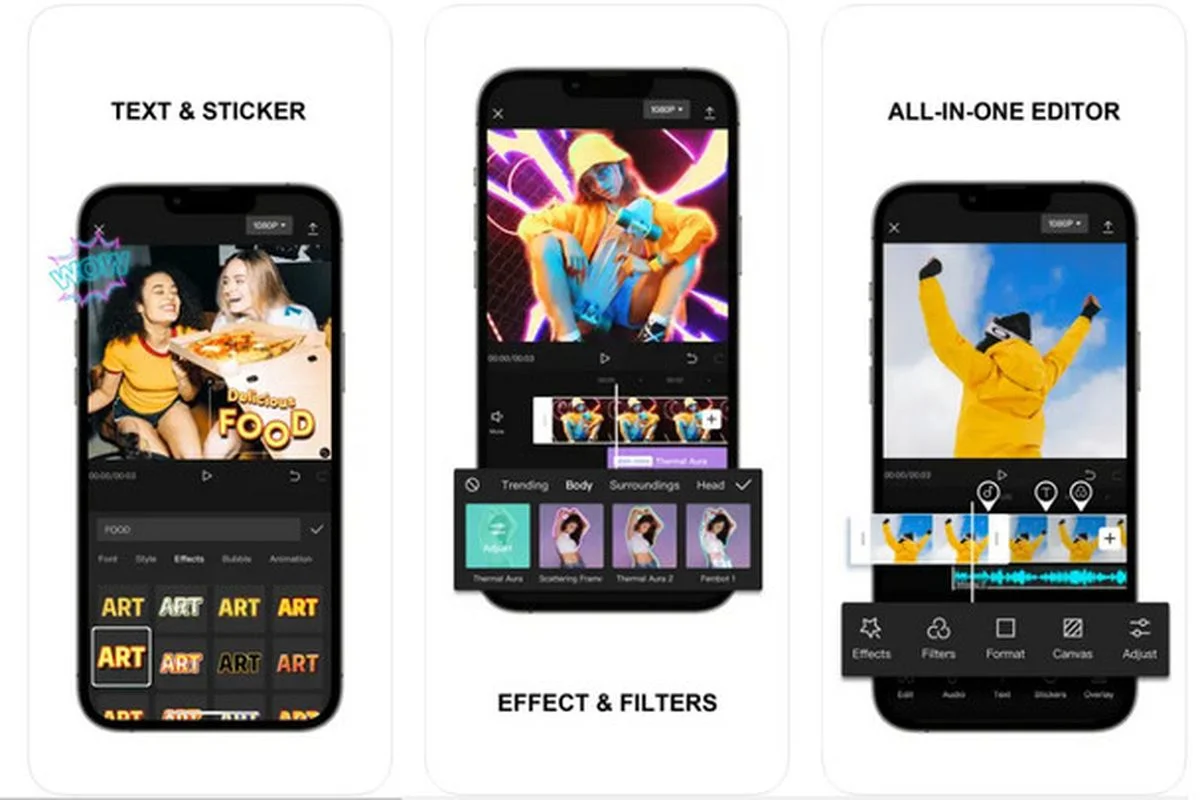
Setelah rekaman aman, saatnya mengubahnya jadi slow motion video musik yang enak ditonton di CapCut. Aplikasi ini memungkinkan kamu memotong klip, mengatur timeline, menambah teks, musik, efek, dan transisi langsung dari smartphone. Untuk urusan slow motion, CapCut unggul karena punya fitur kecepatan dan smooth slow motion berbasis AI yang menambah frame secara otomatis sehingga hasil tidak patah.
- Impor video: buka CapCut, ketuk “New Project”, lalu pilih klip dari galeri untuk masuk ke timeline.
- Kelola timeline: susun urutan klip, potong bagian yang tidak perlu, dan pastikan bagian yang mau dibuat lambat sudah jelas.
- Buka menu kecepatan: ketuk klip pada timeline, pilih menu “Kecepatan” (Speed), lalu tentukan mode “Normal” atau “Kurva” untuk kontrol lebih halus.
- Atur playback: turunkan nilai kecepatan, misalnya ke 0,5x atau 0,25x, kemudian aktifkan smooth slow motion agar AI menambah frame sehingga gerakan tetap halus.
- Tambahkan lagu: masuk ke menu “Audio”, pilih “Sounds” untuk musik bebas hak cipta, atau “Your Sounds” untuk lagu pribadi.
- Sinkronkan dengan beat: geser klip di timeline supaya puncak gerak lambat jatuh tepat pada ketukan lagu paling dramatis.
CapCut memudahkan kamu mengatur tempo visual mengikuti musik, sehingga video musik mulus CapCut terasa lebih profesional. Pastikan juga resolusi ekspor tinggi, misalnya 1080p atau 4K, agar hasil tetap tajam saat diunggah ke media sosial. Dengan pengaturan timeline dan kecepatan playback yang rapi, video perlahan kamu tidak terlihat asal pelan, tapi punya ritme yang enak diikuti.
Teknik Sinkronisasi Lip-Sync Slow Motion di CapCut
Bagian paling tricky dari slow motion video musik adalah sinkronisasi lip-sync. Untuk konten menyanyi, slow motion video lagu lip-sync memerlukan trik khusus agar gerak bibir tetap sinkron meski gambar melambat. Mengutip MakeUseOf, triknya adalah mempercepat lagu saat merekam lalu memperlambat videonya di tahap editing, sehingga bibir tetap cocok dengan lirik namun tubuh bergerak dalam gerak lambat.
- Tentukan rasio kecepatan: misalnya rekaman 60 fps yang akan diputar pada 24 fps, setara dengan sekitar 40% kecepatan akhir.
- Percepat lagu: naikkan tempo lagu di aplikasi audio; untuk rasio 40%, putar lagu pada sekitar 250% kecepatan saat pengambilan gambar.
- Rekam sambil lip-sync: putar lagu versi cepat tersebut, lalu rekam pada frame rate tinggi sambil mengikuti liriknya.
- Impor ke CapCut: masukkan rekaman ke CapCut untuk diolah dan ditempatkan di timeline.
- Perlambat video: turunkan kecepatan klip ke 40% sehingga gerak bibir kembali terlihat normal, sementara tubuh terlihat bergerak lambat.
- Tempel lagu versi asli: ganti audio dengan lagu berkecepatan normal agar suara tetap jernih dan sinkron.
- Periksa sinkronisasi: putar ulang, lalu geser audio beberapa frame bila perlu sampai bibir benar-benar pas dengan lirik.
Gotcha utama di bagian ini: kalau kamu lupa mempercepat lagu saat rekaman, sinkronisasi lip-sync CapCut akan jauh lebih susah karena bibir dan gerakan tubuh tidak punya rasio kecepatan yang konsisten. Teknik ini memang butuh latihan, tapi sekali terbiasa, slow motion lip-sync kamu akan terlihat epik dan natural, bukan seperti video yang dipaksa pelan.
Menghindari Patah-Patah dan Ringkasan Hasil Akhir
Kenapa hasil slow motion saya terlihat patah-patah? Biasanya karena rekaman diambil pada frame rate standar (24–30 fps) lalu dipaksa diperlambat, sehingga frame-nya tidak cukup. Solusinya cukup jelas: rekam sejak awal pada 60 fps ke atas, pastikan pencahayaan memadai, dan aktifkan fitur smooth slow motion atau optical flow agar gerakan kembali mulus.
Selain itu, hindari gerakan yang terlalu cepat kalau frame rate tidak tinggi, dan jangan mengubah kecepatan klip terlalu ekstrem (misalnya dari 1x ke 0,1x) tanpa dukungan AI frame interpolation. CapCut membantu karena bisa menambah frame otomatis dan menyediakan berbagai efek visual, transisi, teks, serta musik untuk mempercantik video.
Menguasai teknik gerak lambat memang butuh latihan, tetapi dengan frame rate yang tepat, pencahayaan memadai, dan pemilihan lagu yang pas, siapa pun bisa menerapkan cara membuat slow motion video lagu hingga menghasilkan konten yang terlihat mahal hanya bermodal ponsel. Worth it? Ya, karena begitu alur kerjanya terbentuk, kamu bisa mengulang template ini untuk berbagai konsep video musik tanpa harus mengutak-atik dari nol lagi.