
Gambaran Umum: Saat Storage dan RAM Windows Mulai Sesak
Optimasi penyimpanan Windows 11 adalah serangkaian langkah untuk mengelola kapasitas storage dan memori agar sistem tetap cepat, termasuk merapikan file, mengatur WSL, dan mengurangi penggunaan RAM berlebih saat laptop mulai terasa lambat.
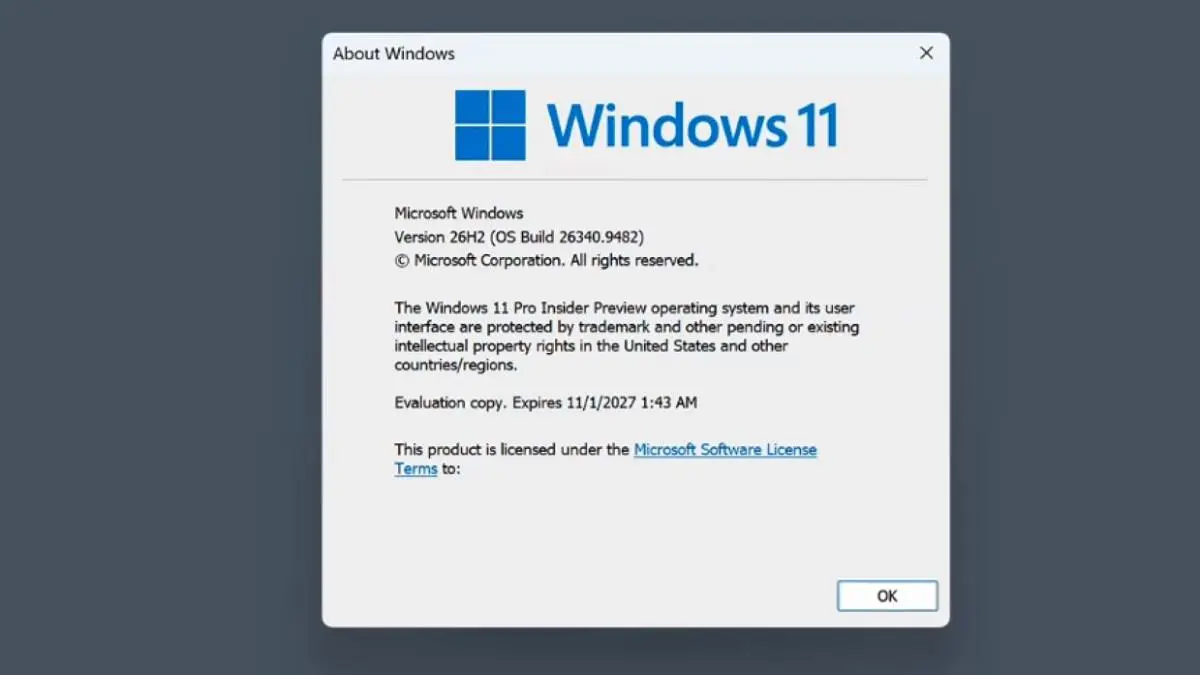
Kalau kamu rutin pakai Windows Subsystem for Linux (WSL) untuk Docker dan project coding, lalu sehari-hari membuka banyak tab browser dan aplikasi berat, wajar kalau kapasitas penyimpanan dan memori mulai menipis. Di titik ini, laptop lambat bukan berarti harus langsung beli RAM baru. Kamu bisa mengurangi penggunaan RAM dan mengoptimalkan penyimpanan yang ada dengan beberapa trik yang sifatnya software dulu. Yang penting, perangkatmu masih memenuhi spesifikasi minimum Windows 11: RAM minimal 4GB, storage 64GB atau lebih, prosesor 64-bit 1 GHz dua inti, serta dukungan UEFI Secure Boot dan TPM 2.0. Di artikel ini kita fokus ke tiga hal: WSL storage resize, teknik mengurangi penggunaan RAM, dan mengenali aplikasi yang rakus memori.

Langkah Bertahap: WSL Storage Resize Saat Docker dan Project Memenuhi Disk
Penggunaan WSL dalam jangka panjang sering membuat storage menipis karena menumpuknya file project, Docker image, dan berbagai aplikasi di dalam sistem. Kabar baiknya, WSL 2 punya fitur WSL storage resize sehingga kamu bisa memperbesar kapasitas virtual disk tanpa prosedur rumit. Ideal kalau kamu developer yang sering build image besar atau menyimpan banyak repo Git di dalam distro.
Sebelum mulai, pastikan tidak ada proses penting di dalam WSL yang belum disimpan. Proses resize menyentuh file disk virtual, jadi lebih aman jika semua distro dimatikan dulu.
- Matikan semua sistem WSL lewat Windows PowerShell dengan perintah: wsl --shutdown untuk menghentikan seluruh aktivitas distro Linux.
- Cek distro yang terpasang dan versi WSL dengan menjalankan: wsl -l -v untuk melihat nama distro yang aktif digunakan.
- Tentukan distro yang ingin diperbesar storagenya (misal Ubuntu), lalu jalankan perintah: wsl --manage Ubuntu --resize 100GB dengan menyesuaikan nama distro dan ukuran yang kamu butuhkan.
- Tunggu hingga sistem memproses perubahan ukuran storage dari kapasitas awal ke kapasitas baru; durasinya tergantung besarnya penambahan dan kecepatan SSD.
- Aktifkan kembali WSL dan masuk ke distro tersebut untuk memeriksa apakah kapasitas storage sudah berubah sesuai pengaturan baru.
Gotcha-nya: pilih ukuran yang realistis. Terlalu kecil, WSL tetap cepat penuh; terlalu besar, partisi Windows-mu kehabisan ruang. Pastikan juga disk fisik masih punya sisa kapasitas cukup sebelum kamu mengalokasikan 50GB, 100GB, atau lebih ke satu distro.

Laptop Lambat Solusi Praktis: Kurangi Penggunaan RAM Tanpa Upgrade
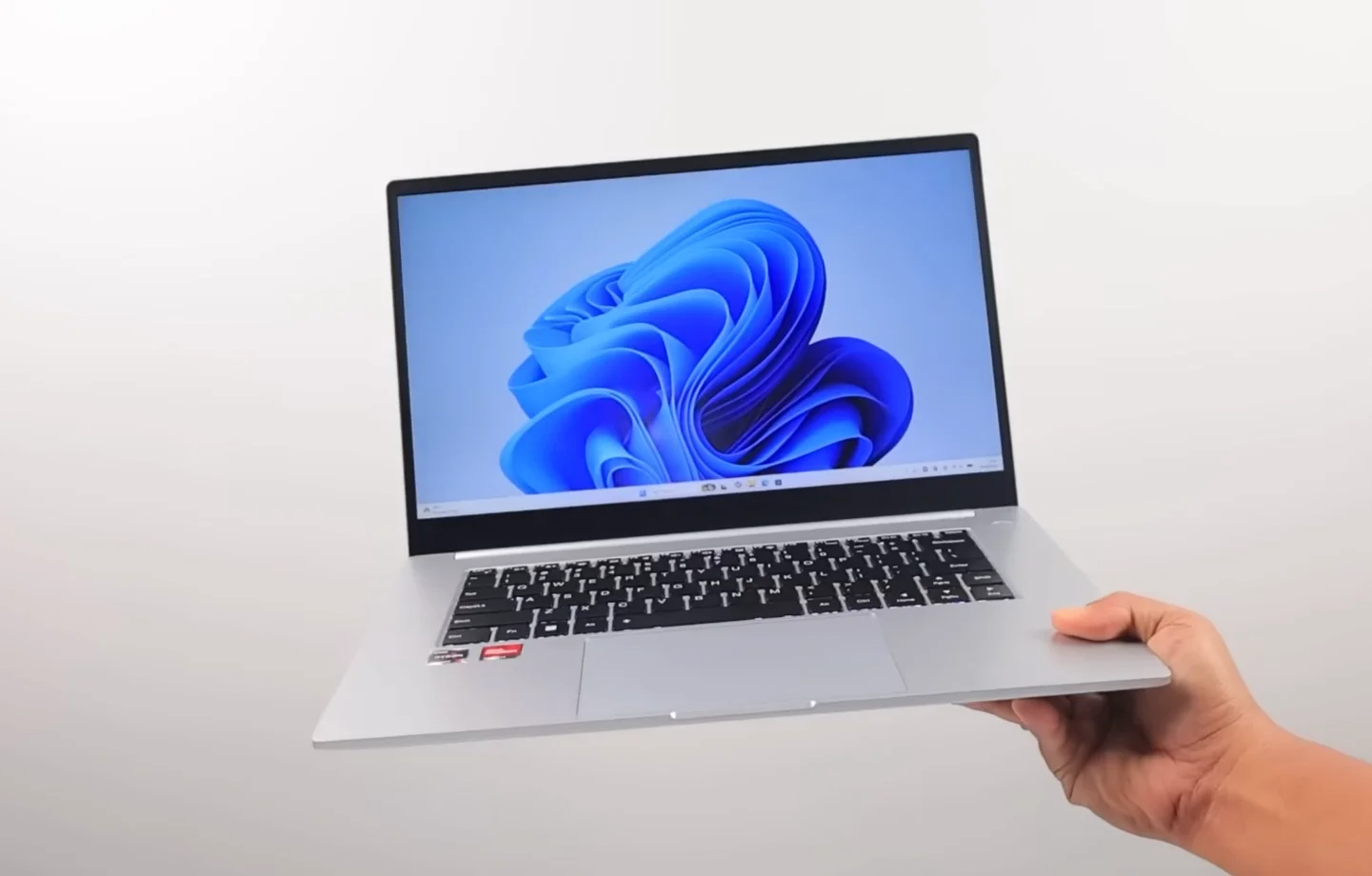
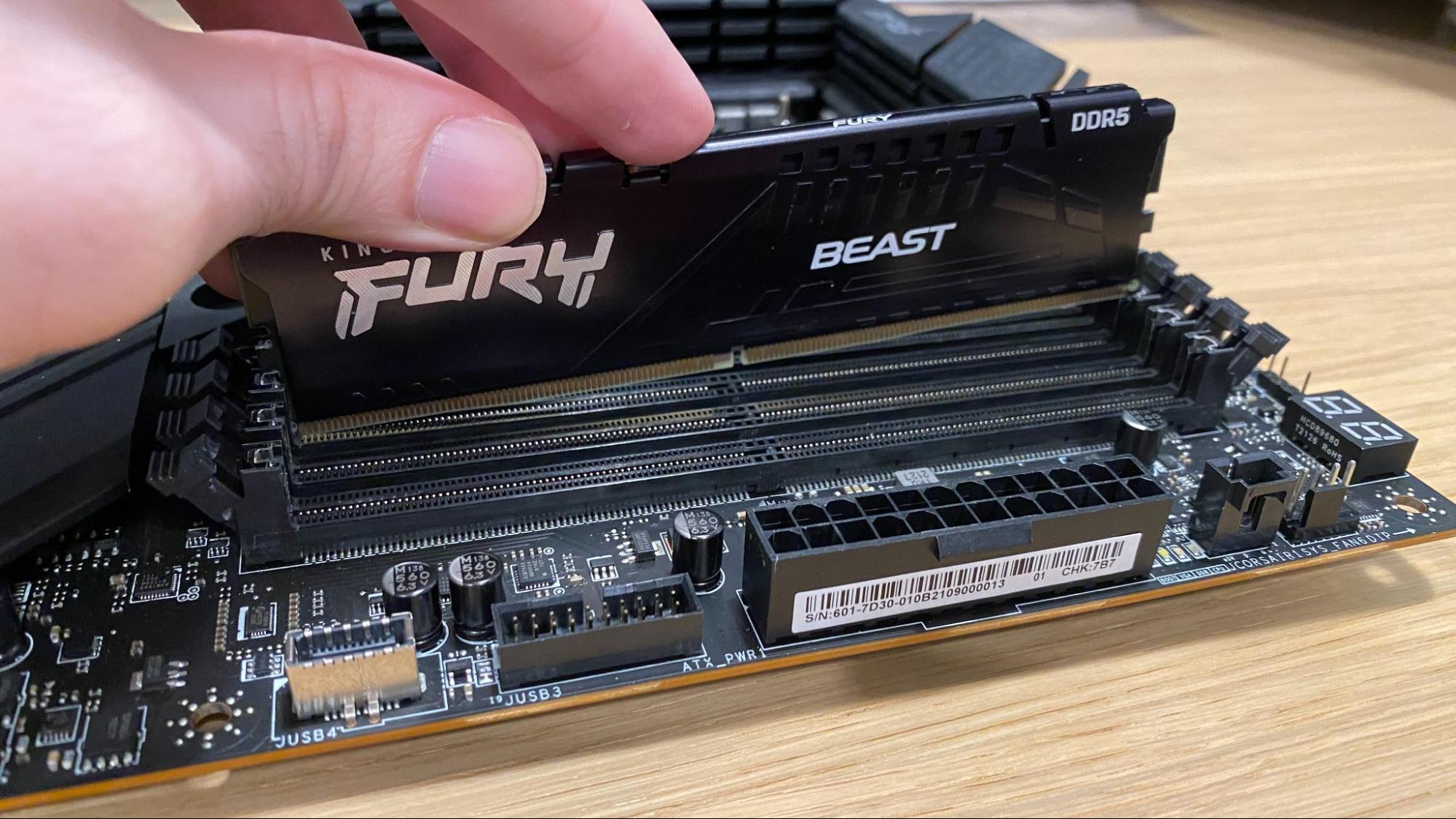
Laptop yang mulai lambat saat menjalankan banyak aplikasi biasanya menandakan RAM sudah terbebani; ketika RAM hampir penuh, sistem akan memakai storage sebagai penampung sementara dan ini membuat kinerja turun. Upgrade RAM memang menggoda, tetapi harga memori cenderung naik seiring kebutuhan untuk pusat data AI, sehingga tidak selalu jadi solusi pertama yang hemat.
Menurut salah satu sumber teknologi, sebelum upgrade pengguna sebaiknya mengoptimalkan RAM yang sudah dimiliki dengan mengurangi aplikasi dan tab yang tidak digunakan serta melakukan restart secara berkala untuk mengurangi penggunaan RAM dan membantu mempercepat laptop. Tiga kebiasaan ini paling terasa efeknya di penggunaan sehari-hari:
- Restart laptop secara berkala. Restart membersihkan isi RAM dan membantu mengatasi memory leak ketika aplikasi terus menggunakan memori padahal sudah tidak butuh lagi.
- Kurangi tab browser. Setiap tab mengonsumsi memori; sebagian mungkin di bawah 100MB, tetapi ada yang lebih dari 300MB hingga 1GB per tab, terutama untuk halaman kompleks. Tutup tab yang sudah tidak dipakai dan gunakan task manager bawaan browser (More Tools > Task Manager) untuk melihat tab mana yang paling berat.
- Tutup aplikasi background yang tidak kamu gunakan. Banyak aplikasi tetap memakai RAM walaupun kamu tidak aktif menggunakannya, sehingga mengurangi ruang untuk aplikasi yang benar-benar penting.
Jika kamu menerapkan kebiasaan ini, sering kali laptop terasa jauh lebih responsif tanpa menyentuh hardware. Ini pendekatan paling masuk akal sebelum mengeluarkan biaya untuk upgrade.
Kenali Aplikasi Rakus Memori: Kasus Weather dan Komitmen Optimasi Memori
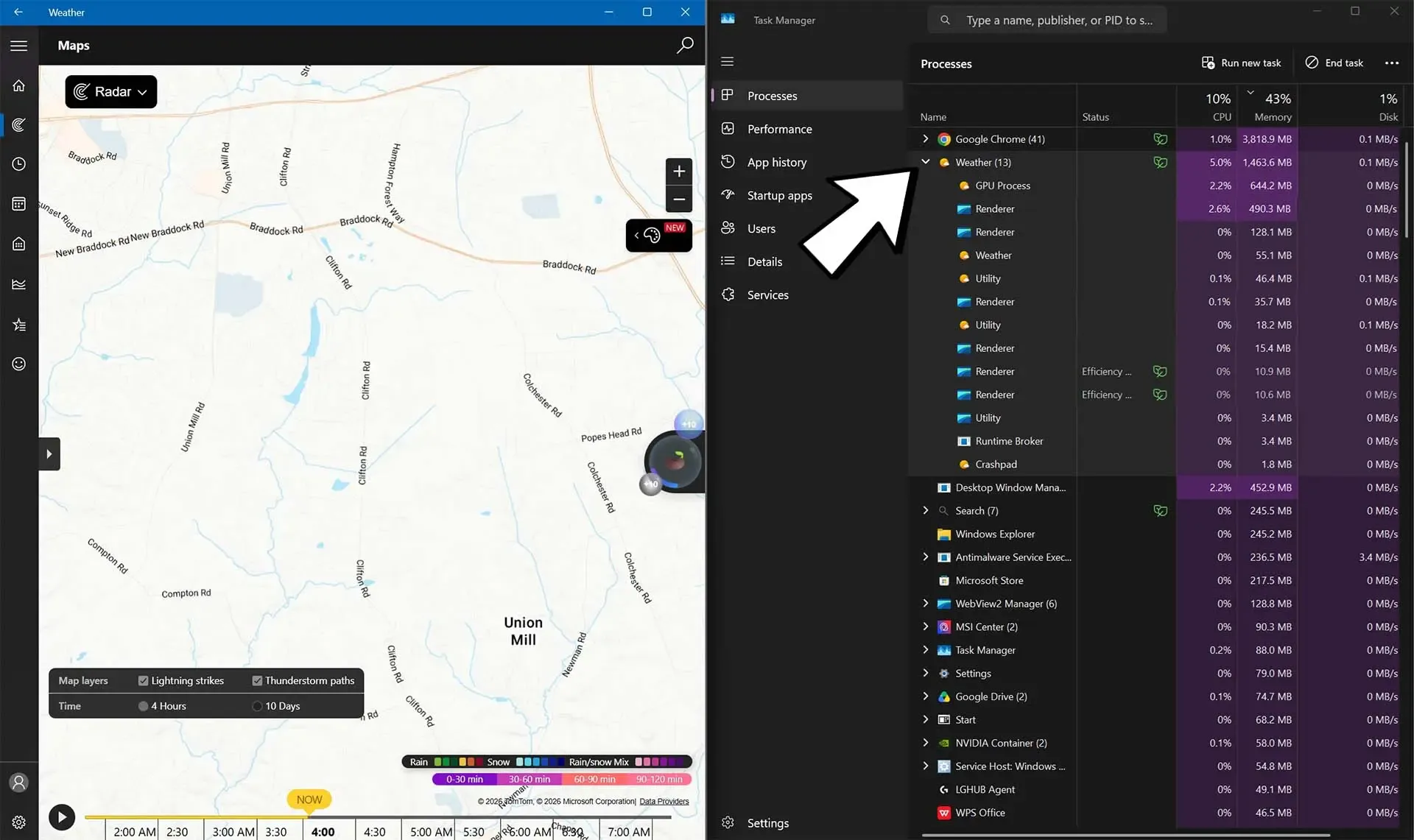
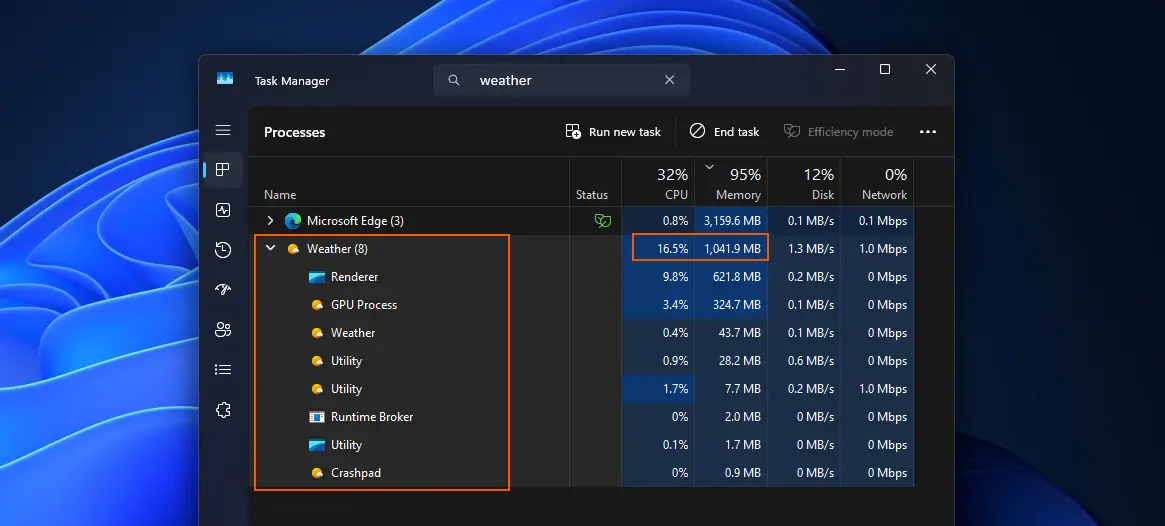
Langkah lain untuk mengurangi penggunaan RAM adalah mengidentifikasi aplikasi yang mengonsumsi memori secara berlebihan. Contoh yang sempat ramai dilaporkan adalah aplikasi Weather di Windows 11 yang bisa mengonsumsi RAM lebih dari 1GB. Dalam pengujian, penggunaan RAM aplikasi ini dapat naik lebih dari 1,2GB bahkan ketika tidak ada yang diklik atau dilakukan scrolling di dalam aplikasi.
Laporan lain menunjukkan bahwa aplikasi Weather memakan RAM setidaknya sekitar 500MB saat tidak melakukan apa-apa, dan bisa melonjak hingga sekitar 1,5–1,6GB ketika pengguna berinteraksi dengan fitur di dalamnya. Di PC dengan RAM besar mungkin ini tidak terasa, tetapi di laptop 8GB, satu aplikasi yang rakus memori seperti ini bisa membuat multitasking terasa berat.
Kabar baiknya, Microsoft memastikan akan meningkatkan efisiensi penggunaan memori Windows 11, dengan fokus khusus pada komputer yang memiliki RAM 8GB ke atas sebagai bagian dari pembenahan sistem hingga akhir 2026. Mereka memasukkan “memory optimization for 8GB and above” sebagai salah satu fokus utama agar Windows tetap cepat dan responsif di perangkat yang dipakai sehari-hari. Meski begitu, spesifikasi resmi Windows 11 tetap RAM minimal 4GB dan storage 64GB atau lebih, sehingga optimasi memori ini adalah peningkatan pengalaman, bukan perubahan standar minimum.
Sambil menunggu optimasi resmi, kamu bisa memantau aplikasi yang boros RAM lewat Task Manager dan menutup atau menghapus aplikasi yang tidak penting. Fokuskan RAM untuk pekerjaan utama, bukan untuk widget atau aplikasi pelengkap yang jarang kamu lihat.
Ringkasan: Worth It dan Apa yang Perlu Diawasi
Mengatur ulang storage WSL dan mengurangi penggunaan RAM adalah dua langkah praktis yang bisa menyelamatkan Windows 11 dari kondisi lemot tanpa perlu upgrade hardware langsung. WSL storage resize memberi ruang bernapas bagi Docker dan project besar, sementara kebiasaan sehat seperti restart berkala, mengurangi tab browser, dan menutup aplikasi background membantu menjaga RAM tetap lega.
Ke depan, optimasi memori dari Microsoft untuk perangkat dengan RAM 8GB ke atas akan makin membantu, tetapi hasil terbaik tetap datang dari kombinasi fitur sistem dan kebiasaan pengguna yang rapi. Yang perlu kamu awasi: monitor terus kapasitas disk sebelum mengubah ukuran WSL, dan rutin cek aplikasi yang rakus memori seperti Weather agar tidak diam-diam menghabiskan RAM. Kalau langkah-langkah ini konsisten dilakukan, laptop lambat bukan lagi masalah harian, melainkan sekadar pengingat untuk merapikan sistem.