
Windows 11 sebagai Antarmuka Kerja: Mulai dari Taskbar
Pengaturan produktivitas di Windows 11 adalah serangkaian kustomisasi pada taskbar, Start Menu, dan fitur pencarian file Windows yang dirancang agar pengguna dapat mengakses aplikasi, dokumen, dan fungsi sistem dengan langkah lebih singkat dan tampilan yang sesuai kebiasaan kerja mereka sehari-hari, sehingga waktu tersingkatkan dan fokus ke tugas utama tetap terjaga. Intinya, antarmuka Windows bukan sekadar kosmetik; ia adalah ruang kerja digital yang bisa mendukung atau mengganggu efisiensi. Jika dibiarkan apa adanya, banyak pekerja kantor menghabiskan menit berharga untuk mencari jendela, file, dan menu yang sebetulnya bisa diatur lebih rapi. Windows 11 menghadirkan sejumlah pengaturan baru untuk menyesuaikan posisi taskbar, tampilan Start Menu, pencarian file, hingga pembaruan sistem. Mengabaikan opsi ini sama dengan menolak peningkatan produktivitas yang sudah disediakan sistem operasi.
Posisi dan Ukuran Taskbar: Bentuk Ulang ‘Meja Kerja’ Anda
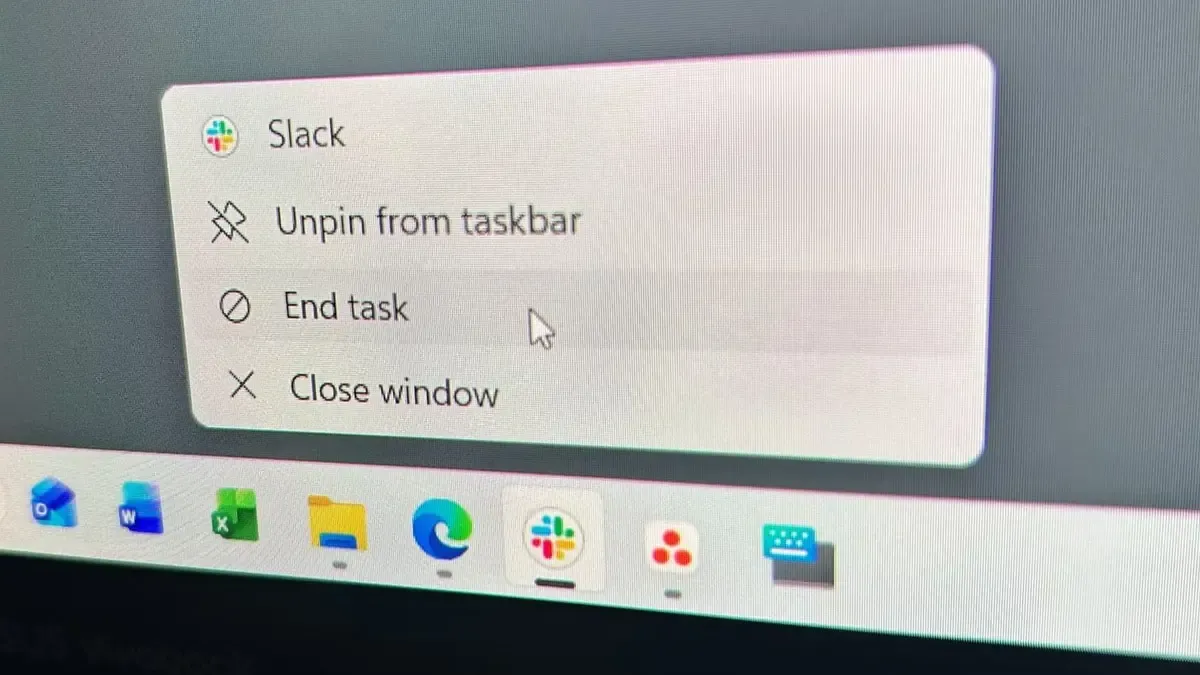
Taskbar di Windows 11 adalah garis pertama pertahanan produktivitas: tempat semua jendela dan aplikasi berkumpul. Windows 11 kini menyediakan pilihan untuk memindahkan taskbar dari posisi bawah ke sisi kiri, kanan, atau bagian atas layar. Ini bukan gimmick; untuk pekerja yang sering membuka banyak aplikasi sekaligus, posisi vertikal memberikan ruang yang lebih luas untuk menampilkan sejumlah ikon dan label aplikasi. Dengan menampilkan label setiap jendela aplikasi, nama file penting tidak lagi tenggelam di antara ikon seragam. Selain posisi, Windows 11 juga menyediakan pilihan ukuran taskbar Small untuk pengguna yang ingin menghemat ruang layar vertikal, terutama pada laptop dengan ukuran layar terbatas. Jika Anda bekerja dengan spreadsheet lebar atau tampilan laporan panjang, mengecilkan taskbar bisa memberi beberapa piksel tambahan yang berdampak nyata pada kenyamanan dan fokus.

Start Menu Kustomisasi: Jadikan Launcher Khusus Pekerjaan
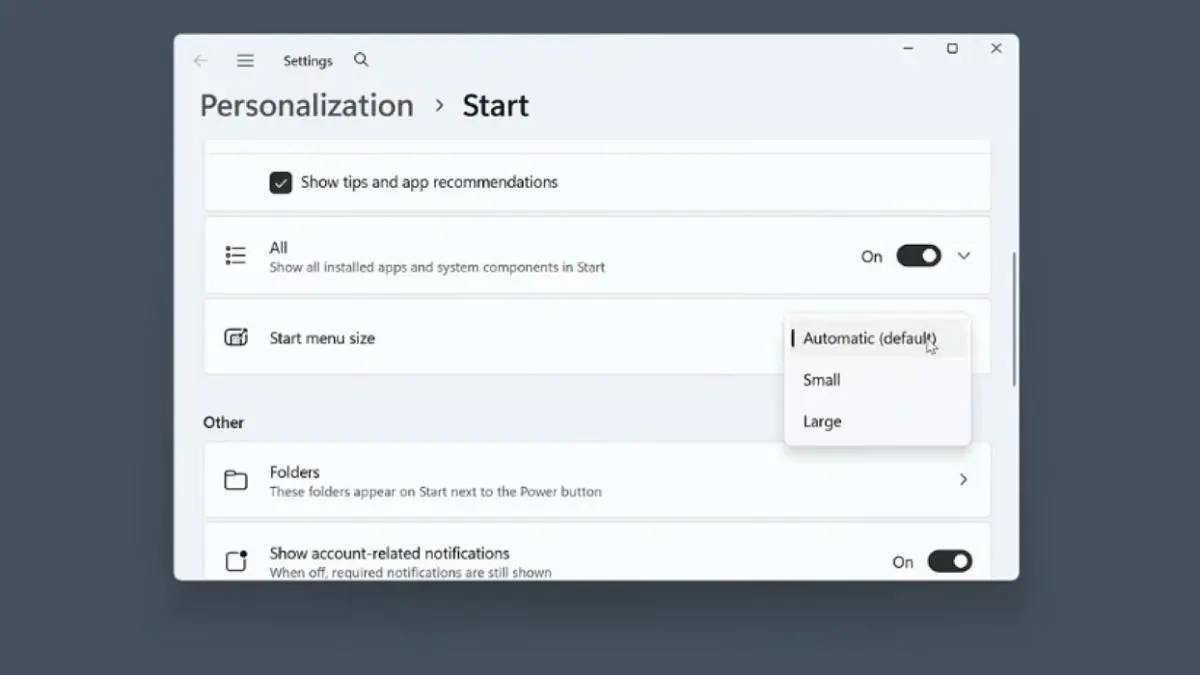
Start Menu kustomisasi adalah langkah penting untuk mengubah Windows 11 dari sistem generik menjadi alat kerja yang sangat personal. Pengguna dapat menyesuaikan ukuran menu Start menjadi Small, Large, atau Automatic berdasarkan ukuran layar yang digunakan. Pendekatan opininya sederhana: Start Menu sebaiknya hanya menampilkan aplikasi yang benar-benar Anda pakai untuk bekerja, bukan daftar panjang program yang tidak relevan. Bagian Recent dan Full app list juga dapat dihilangkan sehingga tampilan Start Menu hanya berisi aplikasi yang telah disematkan atau pinned apps. Ini menjadikan Start Menu semacam panel kontrol kerja: sekali tekan, aplikasi utama kantor—email, spreadsheet, pengolah kata, aplikasi kolaborasi—langsung tersedia tanpa distraksi. Opsi untuk menyembunyikan nama dan foto profil akun dan menampilkan profil dalam bentuk avatar membuat tampilan lebih profesional saat presentasi atau perekaman layar, mengurangi paparan informasi pribadi di depan klien atau rekan.
Pengaturan Pencarian File: Search Harus Melayani Dokumen, Bukan Web
Bagi pekerja kantor, kegagalan menemukan dokumen tepat waktu sering lebih merugikan daripada bug teknis. Karena itu, pencarian file Windows perlu diatur agar fokus pada pekerjaan, bukan gangguan. Windows 11 memungkinkan pengguna mematikan hasil pencarian dari web melalui pengaturan Privacy & Security. Dengan pengaturan tersebut, pencarian dapat difokuskan pada file yang tersimpan secara lokal di komputer. Ini mengurangi hasil yang tidak relevan, membuat kotak Search menjadi alat penemuan dokumen internal yang efektif. Sistem juga dapat mempelajari folder yang sering dibuka dan melakukan indeks secara otomatis. Pengguna tidak harus mengaktifkan Enhanced Search untuk seluruh isi PC apabila hanya membutuhkan pencarian pada folder tertentu. Folder tertentu juga dapat dikecualikan melalui opsi Exclude folders. Dengan mengutamakan folder proyek dan mengabaikan folder arsip atau unduhan, Anda mengubah fitur Search menjadi asisten arsip yang presisi, bukan sekadar kotak pencarian serba acak.
Pembaruan Sistem: Mengendalikan Update agar Tidak Mengganggu
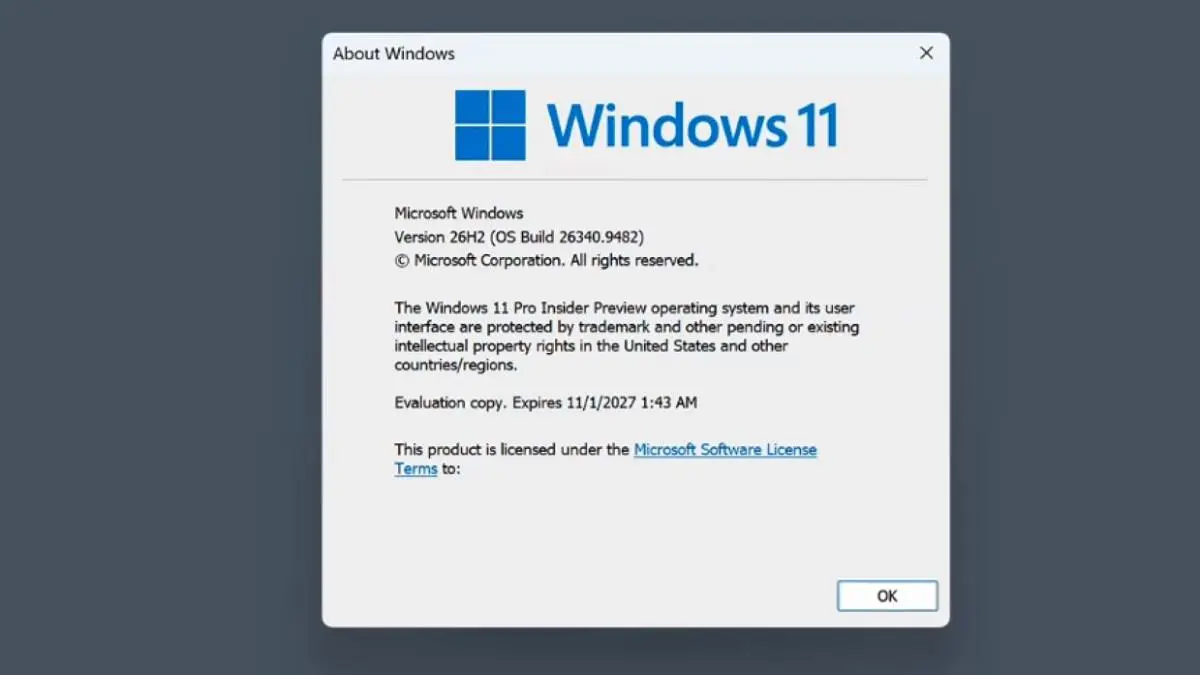
Tidak ada yang lebih menyebalkan daripada sesi kerja penting yang tertunda karena pembaruan sistem tiba-tiba memaksa restart. Di Windows 11, pembaruan sistem adalah bagian dari pengaturan produktivitas yang harus dikendalikan, bukan dibiarkan liar. Windows 11 menghadirkan sejumlah pengaturan baru untuk menyesuaikan pembaruan sistem, dan salah satu perubahan yang paling signifikan adalah dukungan untuk melewati pembaruan selama instalasi dan memasangnya setelah instalasi selesai. Bagi pengguna yang sering merakit PC atau melakukan instal ulang untuk orang lain, perubahan ini bisa sangat menghemat waktu. Implikasinya untuk workflow kantor modern jelas: instalasi dan update tidak wajib mengganggu jam kerja produktif. Dengan memeriksa versi Windows 11 menggunakan perintah winver, tim IT dapat merencanakan siklus pembaruan lebih terstruktur, menyesuaikan dengan jadwal proyek, dan menjaga keseimbangan antara keamanan sistem dan kelancaran pekerjaan tanpa interupsi.