
Mulai dari audio yang sesuai dengan adegan
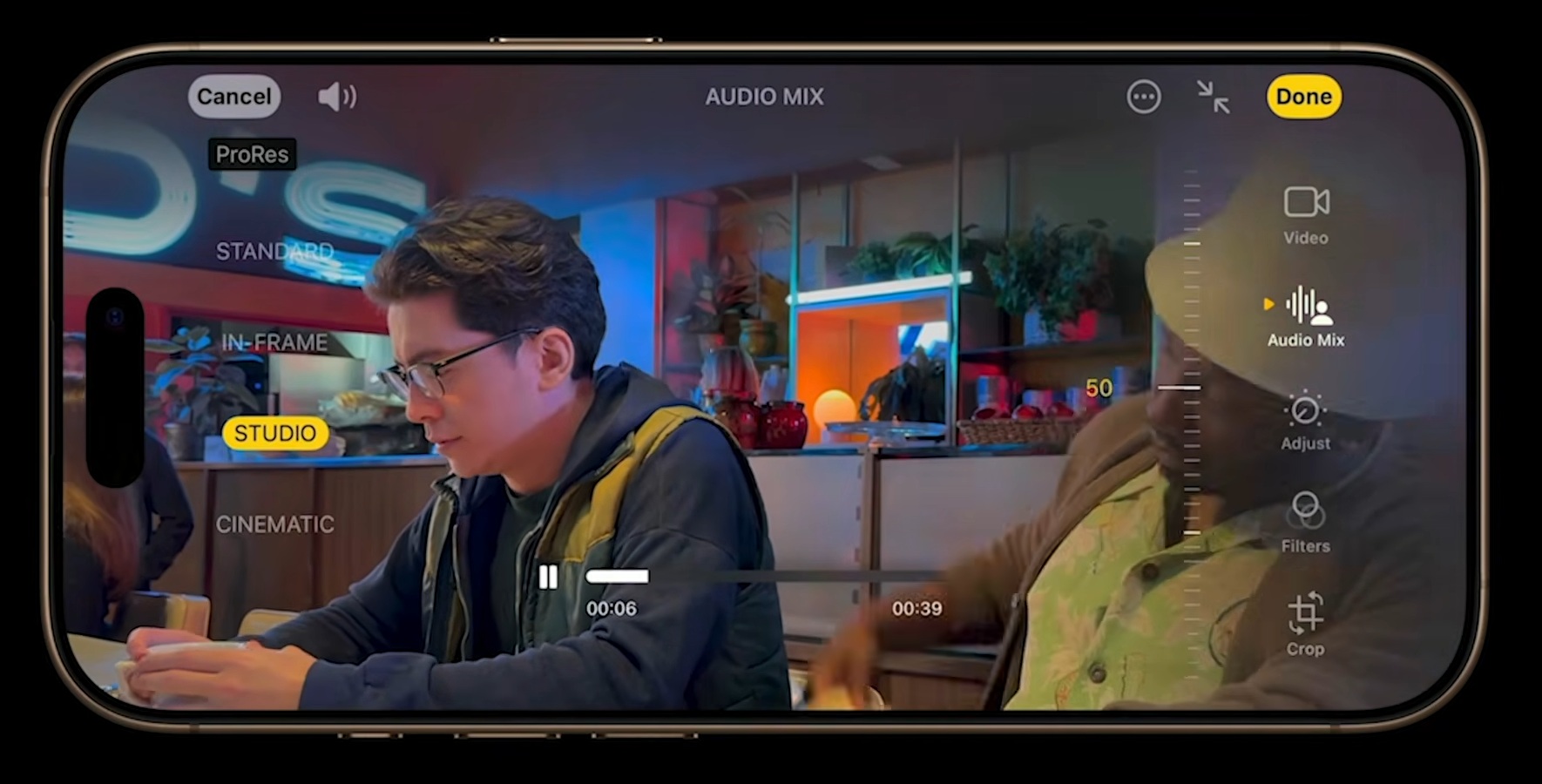
Pengaturan kamera iPhone mencakup pilihan gambar, suara, dan kontrol yang membantu menyesuaikan hasil rekaman dengan adegan serta cara Anda memotret. Kualitas audio layak mendapat perhatian setara dengan resolusi: gambar yang bagus tetap terasa kurang jika suara penting tenggelam oleh kebisingan. Audio Zoom iPhone menggunakan pemrosesan perangkat lunak untuk menyelaraskan area tangkapan suara dengan sudut pandang kamera. Saat Anda memperbesar subjek yang berbicara, sistem mengurangi suara latar agar suara dari area tersebut lebih menonjol. Namun, fitur ini bukan pilihan terbaik untuk setiap suasana. Rekaman konser atau keramaian sering lebih menarik jika suara lingkungan tetap utuh. Karena itu, pilih pengaturan berdasarkan tujuan klip, bukan dengan anggapan bahwa satu opsi selalu menghasilkan audio terbaik.
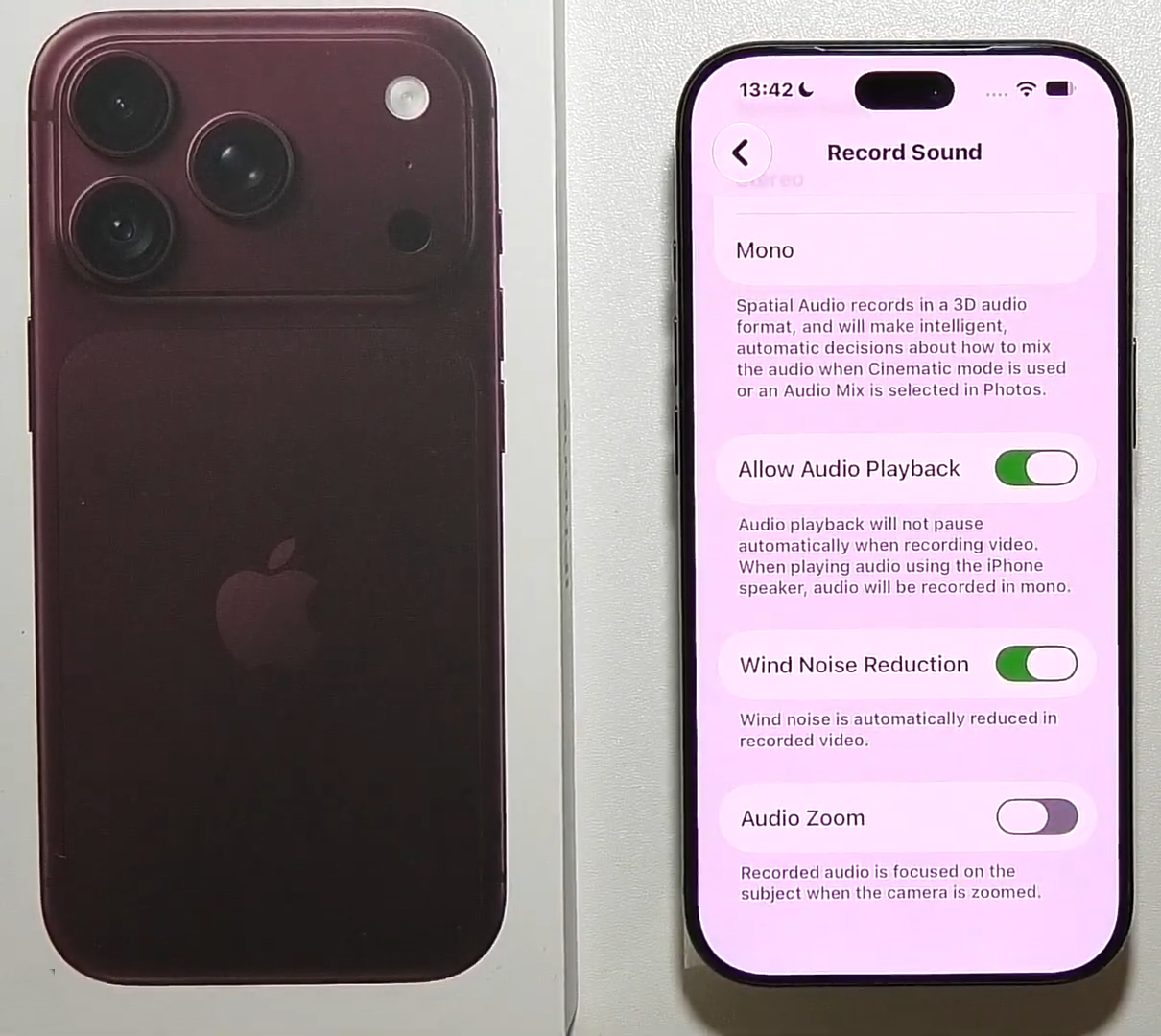
Untuk mengaktifkan atau menonaktifkannya, buka Pengaturan, ketuk Kamera, lalu cari bagian Rekam Suara dan ubah opsi Zoom Audio. Sakelar ini tidak tersedia di antarmuka kamera saat Anda sedang memotret, jadi periksa lebih dahulu sebelum mulai merekam. Audio Zoom memerlukan perekaman stereo dan tidak berfungsi jika audio diatur ke Mono. Saat memperbesar subjek, fitur ini membantu memusatkan rekaman pada suara dari area yang terlihat di bingkai; ketika kembali ke sudut lebar, suara sekitar dapat kembali terdengar lebih menyeluruh. Untuk wawancara atau pemain di lapangan, cobalah fitur ini. Untuk menangkap atmosfer acara, matikan dan bandingkan hasilnya.
Susun kontrol kamera sesuai cara memotret
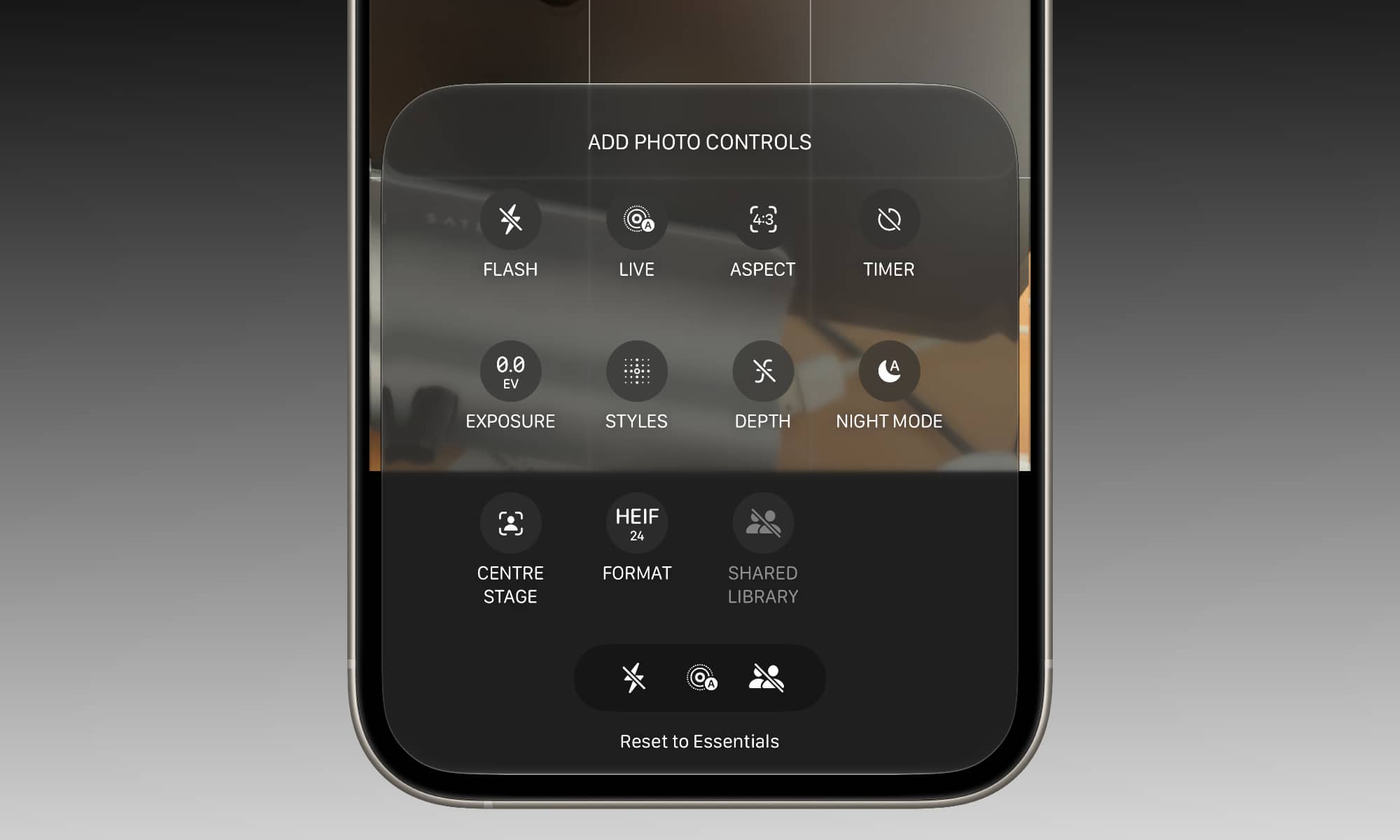
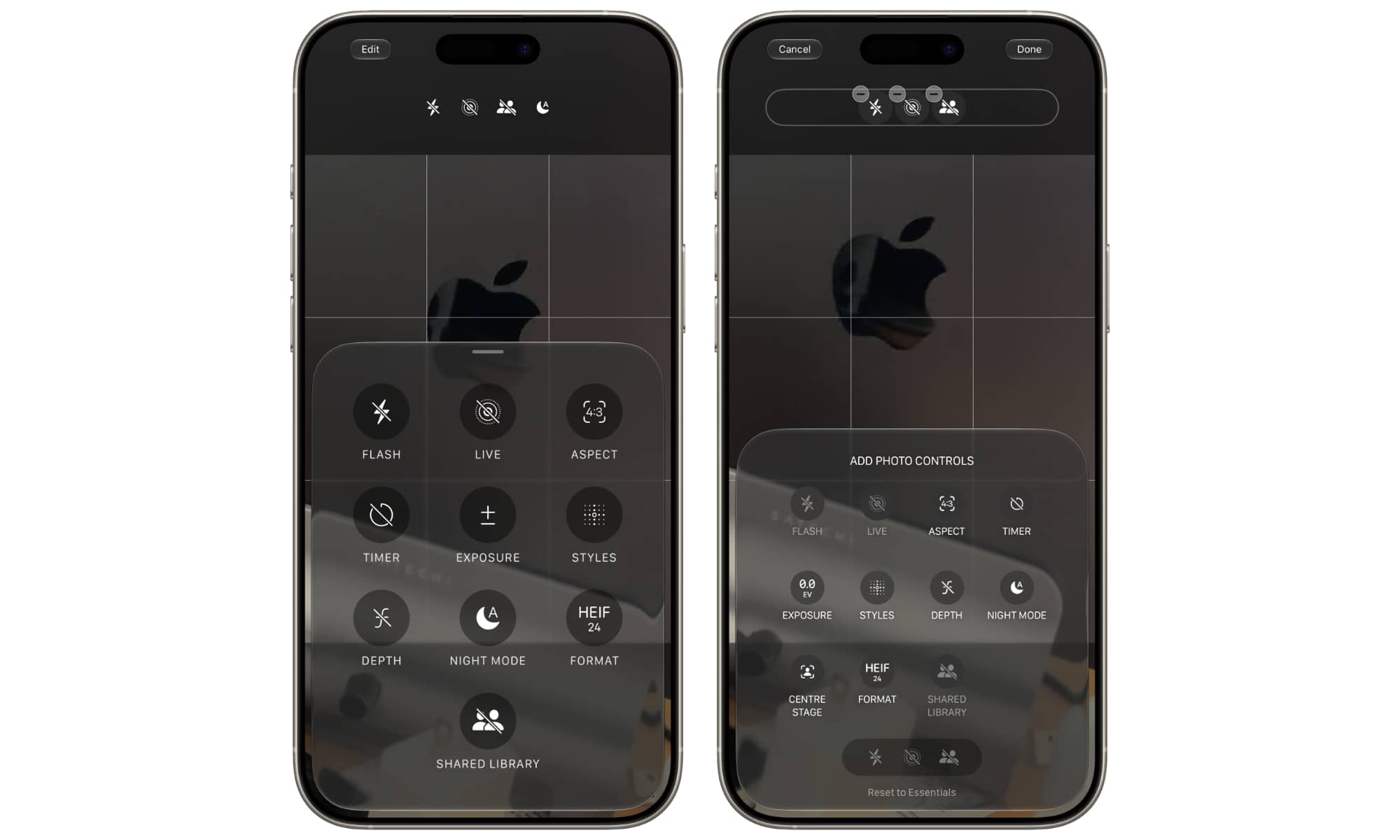
Di iOS 27, pengguna dapat menyesuaikan tombol dan alat kamera agar kontrol yang paling sering dipakai lebih mudah dijangkau. Ini perubahan yang berguna: saat momen berlangsung cepat, mencari timer, lampu kilat, atau kompensasi pencahayaan di antara menu dapat membuat Anda kehilangan bidikan. Untuk mulai mengatur, buka aplikasi Kamera dan tekan lama bilah kontrol di bagian atas layar. Panel alat akan terbuka dan dapat diedit. Kustomisasi berlaku secara terpisah untuk setiap mode pemotretan, sehingga susunan untuk Foto tidak harus sama dengan Video, Potret, atau Sinematik. Tempatkan kontrol sesuai kebiasaan Anda di tiap mode, bukan sekadar memenuhi layar dengan semua pilihan.
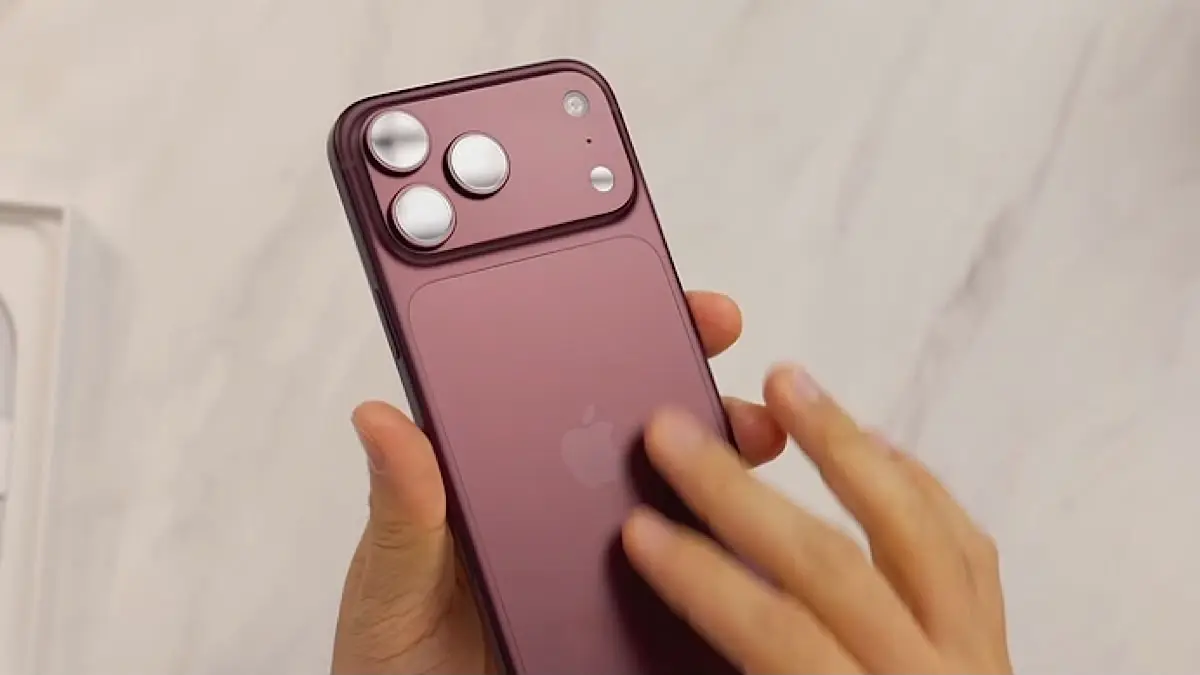
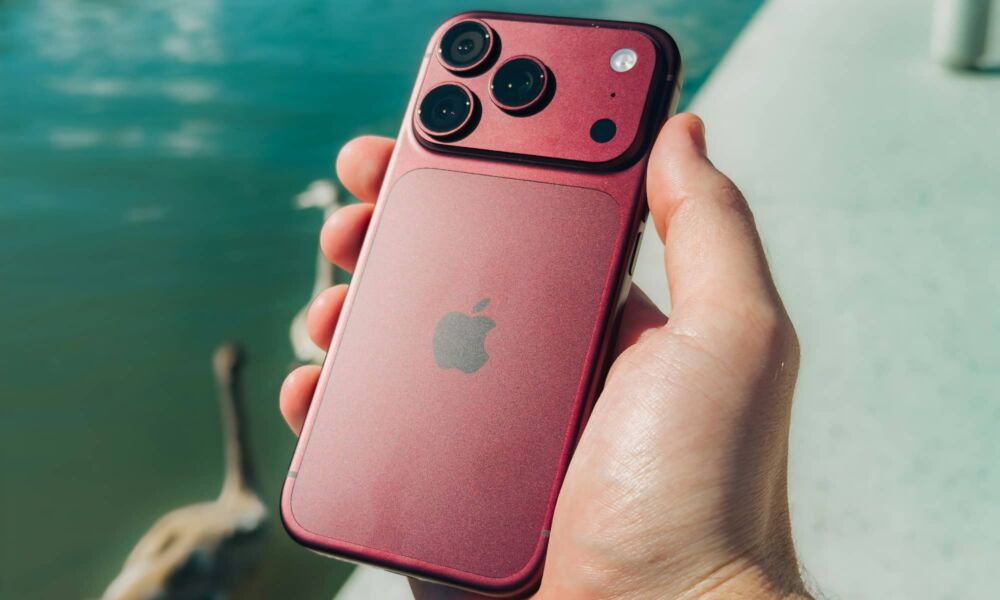
Misalnya, prioritaskan resolusi atau kontrol yang sering Anda ubah saat merekam, lalu letakkan timer atau lampu kilat di mode yang lebih sering dipakai untuk foto. Ketersediaan fitur bergantung pada model dan versi sistem, jadi jangan menganggap semua iPhone memiliki opsi yang sama. Pada iPhone 18 Pro dan iPhone 18 Pro Max, fitur kamera tertentu mencakup pilihan bukaan variabel, kendali manual kecepatan rana dan keseimbangan putih, serta histogram eksposur. Opsi profesional tersebut berbeda dari kustomisasi umum antarmuka, yang ditujukan bagi perangkat yang memenuhi syarat untuk iOS 27. Tata letak yang rapi mempercepat akses; itu bukan pengganti pemahaman tentang pencahayaan atau komposisi.
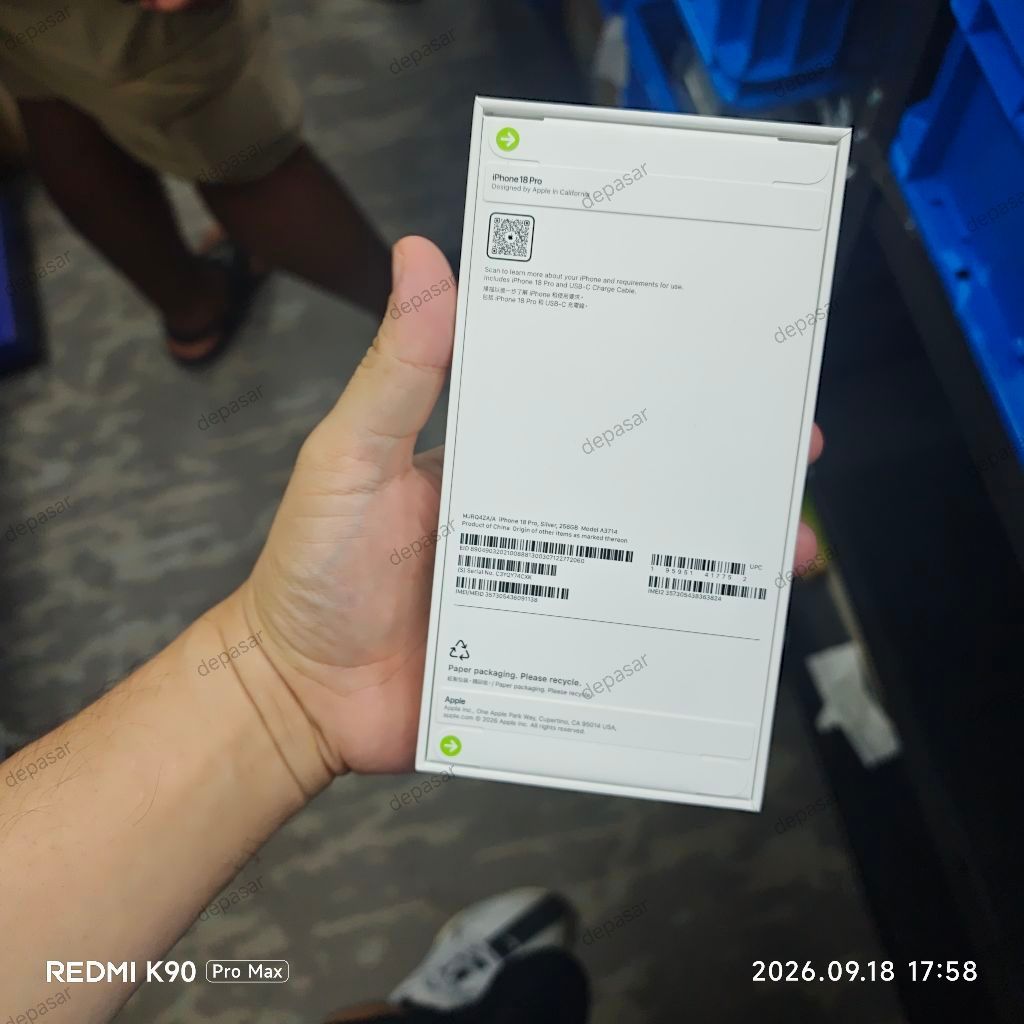 ShopeeiPhone 18 Pro Apple Handphone Hp PonselRp39.990.000 di Shopee

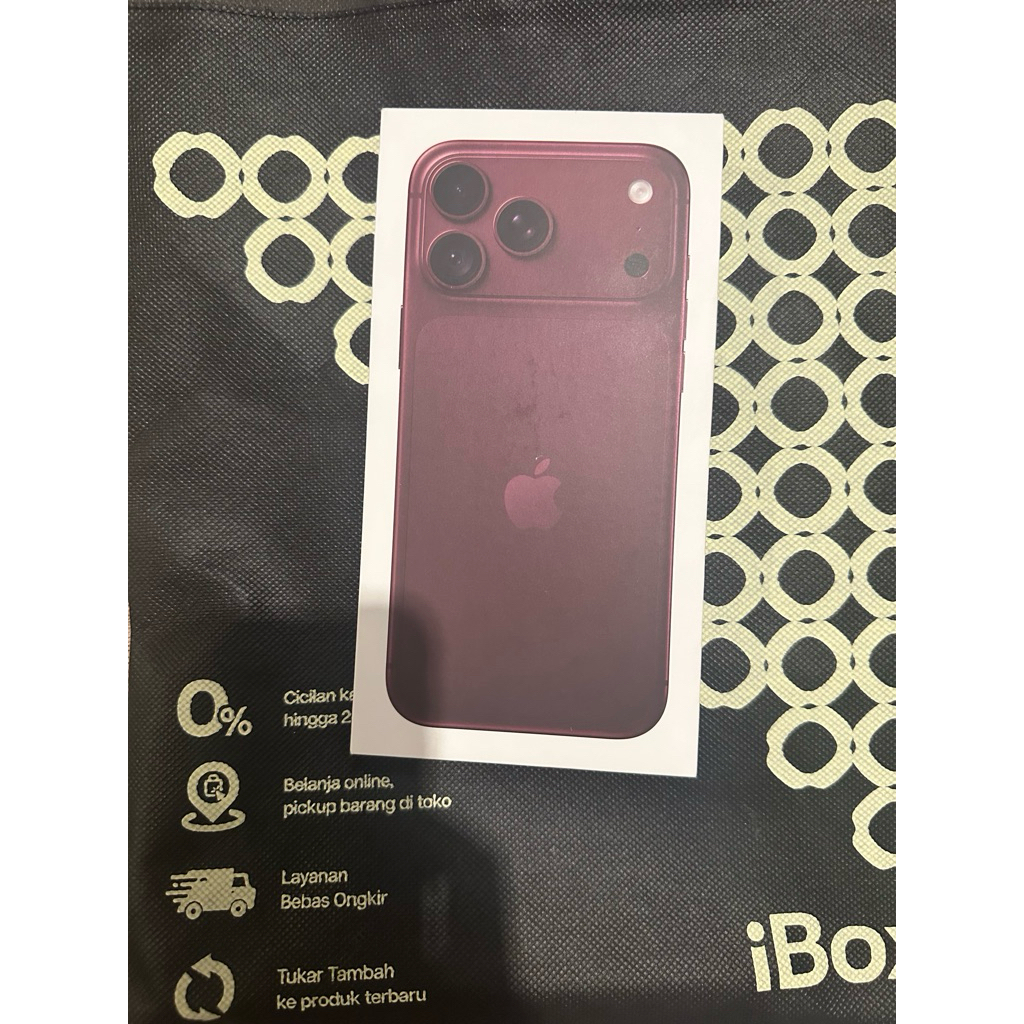 ShopeeiPhone 18 Pro Max Burgundy 1Tb— NEW SEALED ORIGINALRp50.000.000 di Shopee
Pilih setelan video berdasarkan kebutuhan
Sebelum rekam video iPhone, tentukan apa yang lebih penting untuk klip tersebut: detail, kelancaran gerak, atau ukuran berkas. Buka Pengaturan, pilih Kamera, lalu Rekam Video. Jika tersedia, pilih 4K untuk menangkap detail lebih tinggi; bila perangkat tidak mendukungnya atau kebutuhan penyimpanan lebih terbatas, 1080p pada 60 fps dapat menjadi pilihan. Resolusi tinggi tidak otomatis membuat setiap rekaman lebih baik—cahaya, kestabilan tangan, dan kebutuhan pemutaran tetap berpengaruh. Periksa juga Stabilisasi yang Ditingkatkan jika tersedia. Fitur ini membantu meredam guncangan, tetapi dapat memotong sebagian area gambar. Aktifkan ketika gerakan kamera menjadi masalah, bukan sebagai setelan wajib untuk semua adegan.
Video HDR dapat membantu mempertahankan detail pada bagian terang dan gelap, meski tampilan hasilnya bisa berbeda menurut layar dan aplikasi pemutar. Kunci Imbang Putih berguna untuk menjaga warna tetap konsisten ketika pencahayaan tidak berubah; sesuaikan dengan kondisi, bukan mengikuti aturan bahwa fitur harus selalu dimatikan. Di menu Format, Efisiensi Tinggi menggunakan HEIF atau HEVC untuk menghemat ruang, tetapi kompatibilitas perangkat perlu dipertimbangkan sebelum berbagi berkas. Opsi format PAL pun dapat diperiksa dan dipilih sesuai kebutuhan perekaman. Nama menu dan fitur yang tersedia bisa berbeda menurut model serta versi iOS, jadi gunakan pilihan yang benar-benar ada di perangkat Anda.
Hindari kesalahan sederhana dan simpulkan dengan uji singkat
Kesalahan yang sering terjadi bukan kurangnya fitur, melainkan memakai setelan tanpa mempertimbangkan hasil yang diinginkan. Audio Zoom dapat mengurangi kesan suasana ramai ketika Anda ingin merekam keseluruhan lingkungan, sementara pengaturan stereo yang tidak aktif membuat fitur itu tidak bekerja. Jangan pula menganggap opsi orientasi gambar meningkatkan ketajaman: orientasi mengubah arah gambar, bukan detailnya. Untuk hasil lebih bersih, bersihkan lensa, cari pencahayaan yang cukup, dan hindari zoom digital berlebihan. Resolusi, HDR, stabilisasi, serta pilihan kamera lain bergantung pada model iPhone dan versi iOS. Jika suatu opsi tidak terlihat, periksa kemampuan perangkat alih-alih menganggap pengaturannya rusak.
Cara paling masuk akal mengoptimalkan pengaturan kamera iPhone adalah menguji satu perubahan pada satu waktu. Rekam cuplikan pendek dengan Audio Zoom aktif lalu nonaktif, bandingkan detail pada resolusi berbeda, dan lihat apakah stabilisasi memotong terlalu banyak bingkai. Atur kontrol per mode agar tombol penting mudah ditemukan, kemudian simpan pilihan yang cocok untuk kebiasaan Anda. Pengaturan yang tepat dapat membantu foto dan video tampil lebih maksimal, tetapi tidak menggantikan lensa bersih, cahaya memadai, dan pengambilan gambar yang mantap. Kesimpulannya, utamakan audio dan kontrol yang sesuai dengan adegan; gunakan fitur tambahan hanya ketika manfaatnya terlihat pada hasil.