
Mulai dari setelan dasar yang paling berpengaruh
Pengaturan kamera iPhone adalah pilihan bawaan yang menentukan cara ponsel mengambil dan menyimpan foto maupun video, sehingga menyesuaikannya dengan kebutuhan lebih berguna daripada memakai setelan yang sama untuk semua situasi. Untuk video yang perlu detail tinggi, buka Pengaturan > Kamera > Rekam Video lalu pilih 4K jika tersedia; bila tidak, pertimbangkan 1080p pada 60 fps sesuai kemampuan perangkat. Resolusi lebih tinggi menangkap detail lebih banyak, tetapi pilihan terbaik tetap bergantung pada kebutuhan dan kapasitas iPhone. Jika alur kerja Anda memerlukan standar video PAL, periksa opsi Tampilkan Format PAL dan pilih format yang sesuai—fitur ini bukan setelan yang perlu dinyalakan tanpa alasan. Aktifkan Video HDR saat ingin menjaga detail di area terang dan gelap, dengan catatan tampilan hasilnya dapat berbeda menurut layar dan aplikasi pemutar.
Format Efisiensi Tinggi menyimpan foto dan video dalam HEIF/HEVC untuk menghemat ruang, tetapi kompatibilitas dengan perangkat tertentu patut dipertimbangkan sebelum menjadikannya pilihan tetap. Untuk pemotretan sehari-hari, kisi atau Grid adalah rekomendasi yang mudah dipakai: buka Pengaturan > Kamera dan aktifkan Kisi agar garis bantu membantu meluruskan cakrawala serta menata posisi objek lebih seimbang. Setelan ini tidak memperbaiki kualitas sensor, tetapi komposisi yang rapi sering memberi dampak nyata pada hasil foto iPhone.
Pilih stabilisasi dan warna sesuai adegan
Saat merekam sambil berjalan atau mengikuti subjek, aktifkan Stabilisasi yang Ditingkatkan jika tersedia. Fitur ini membantu mengurangi guncangan, tetapi dapat memotong sedikit area gambar; untuk adegan dengan komposisi lebar, timbang manfaat video yang lebih stabil dengan ruang pandang yang berkurang. Kunci Imbang Putih juga bukan tombol yang selalu harus dimatikan. Gunakan saat merekam dalam pencahayaan yang relatif konsisten agar warna tidak berubah-ubah sepanjang klip, dan sesuaikan bila kondisi cahaya berganti. Pilihan PAL, HDR, stabilisasi, dan resolusi berbeda menurut model iPhone serta versi iOS, jadi periksa menu yang benar-benar tersedia di perangkat Anda alih-alih mencari semua opsi di setiap model.
Sebelum merekam, tentukan prioritas: gerakan yang halus, warna yang konsisten, atau bidang pandang seluas mungkin. Video HDR berguna ketika adegan memiliki bagian terang dan gelap yang kontras, tetapi hasilnya tidak selalu tampak sama di semua layar atau aplikasi. Karena itu, uji satu klip pendek sebelum merekam acara penting. Kebiasaan ini lebih aman daripada menganggap satu kombinasi setelan akan cocok untuk semua lokasi dan pencahayaan.
Buat kamera lebih praktis untuk kebiasaan memotret
Di menu Pertahankan Pengaturan, pilih mode atau setelan yang ingin tetap tersimpan ketika aplikasi Kamera dibuka kembali. Ini membantu jika Anda sering memotret dengan mode yang sama dan tidak ingin mengaturnya ulang setiap kali. Aktifkan Prioritaskan Pemotretan yang Lebih Cepat bila Anda lebih mementingkan menangkap momen berturut-turut; periksa juga Koreksi Lensa dan Potret dalam Foto jika tersedia, lalu pilih berdasarkan kebutuhan serta hasil yang Anda sukai. Untuk selfie, Cerminkan Kamera Depan membuat gambar mengikuti orientasi pratinjau. Namun, fitur ini hanya mengubah orientasi gambar, bukan menambah ketajaman—kesalahpahaman yang mudah membuat orang berharap terlalu banyak dari sebuah sakelar.
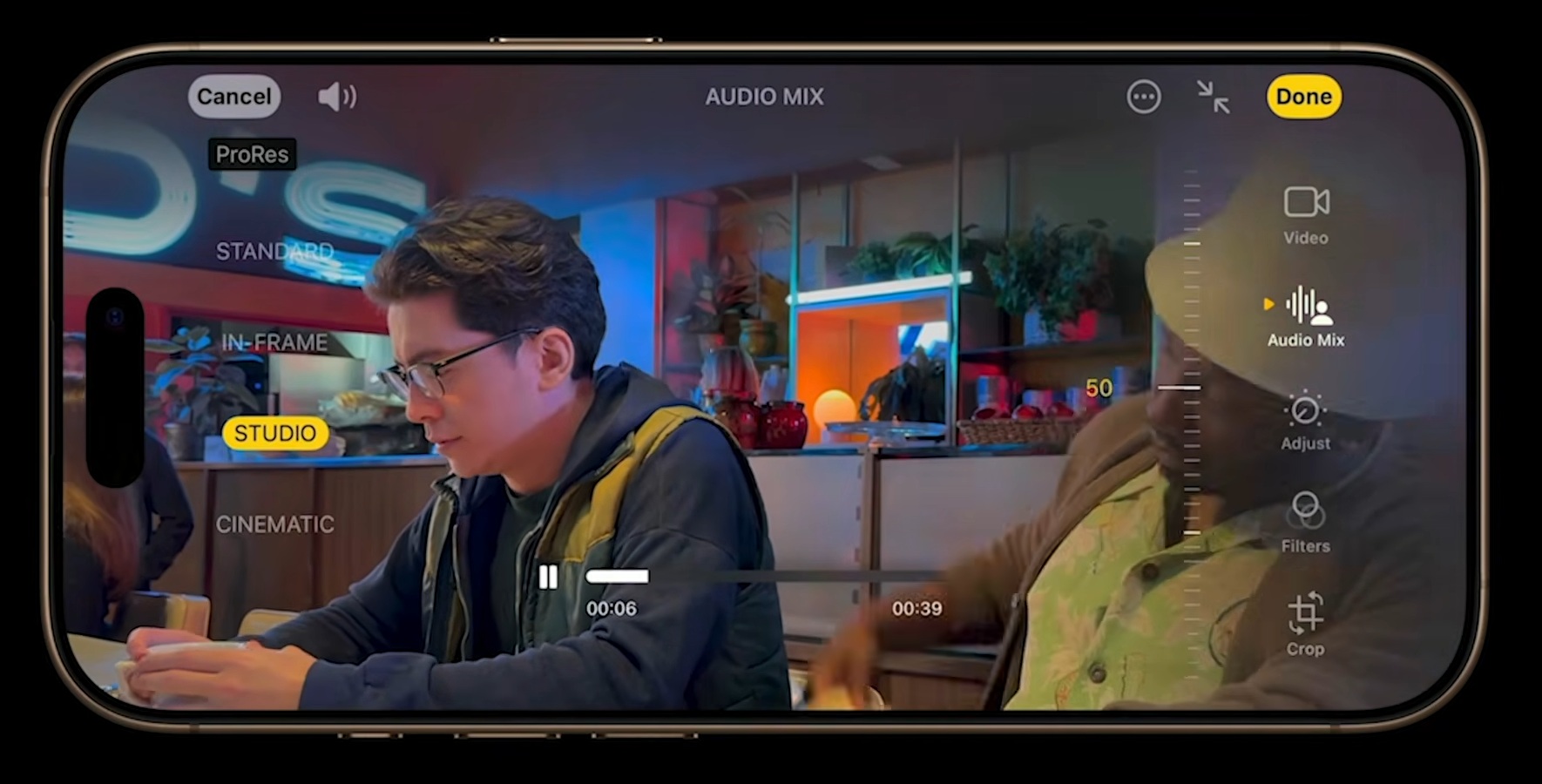
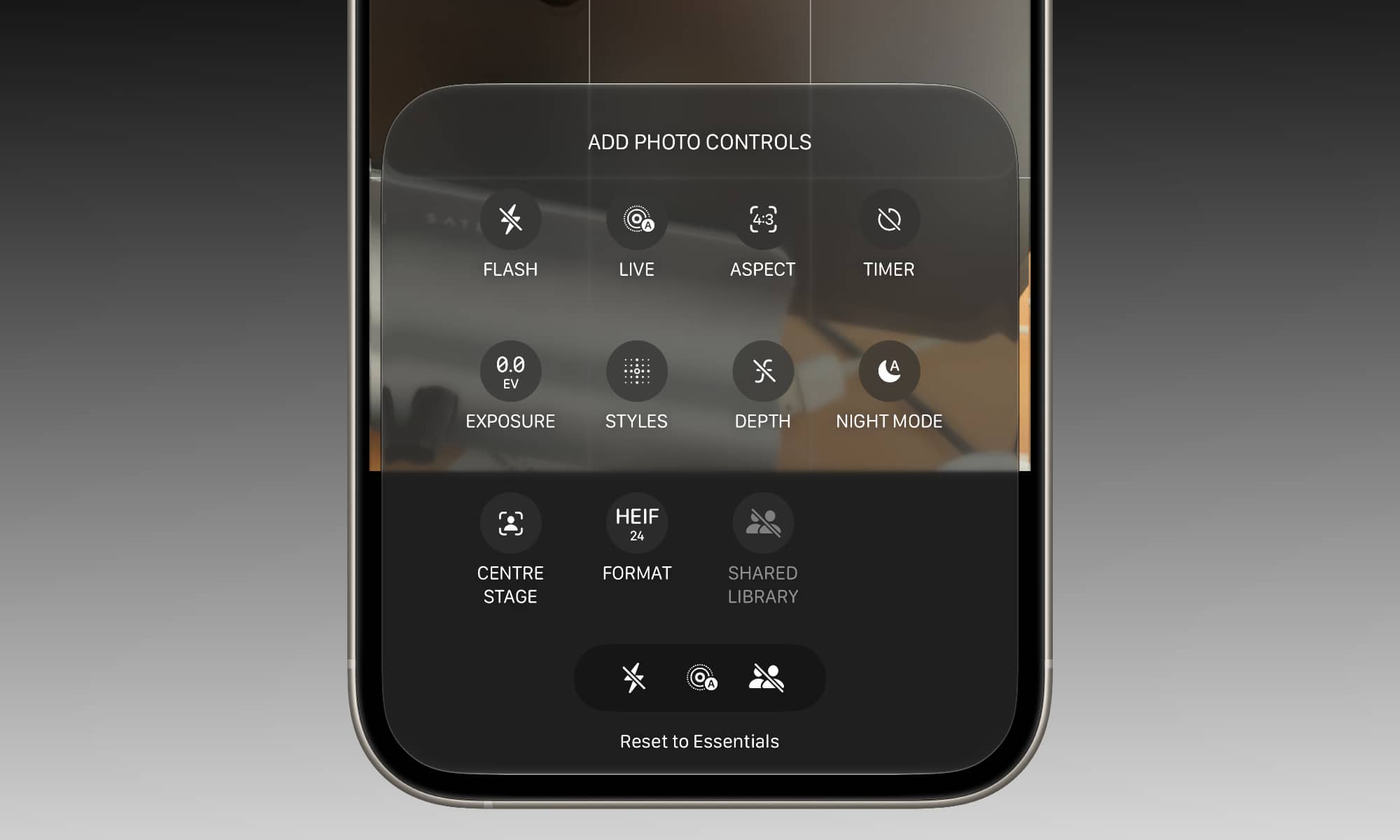
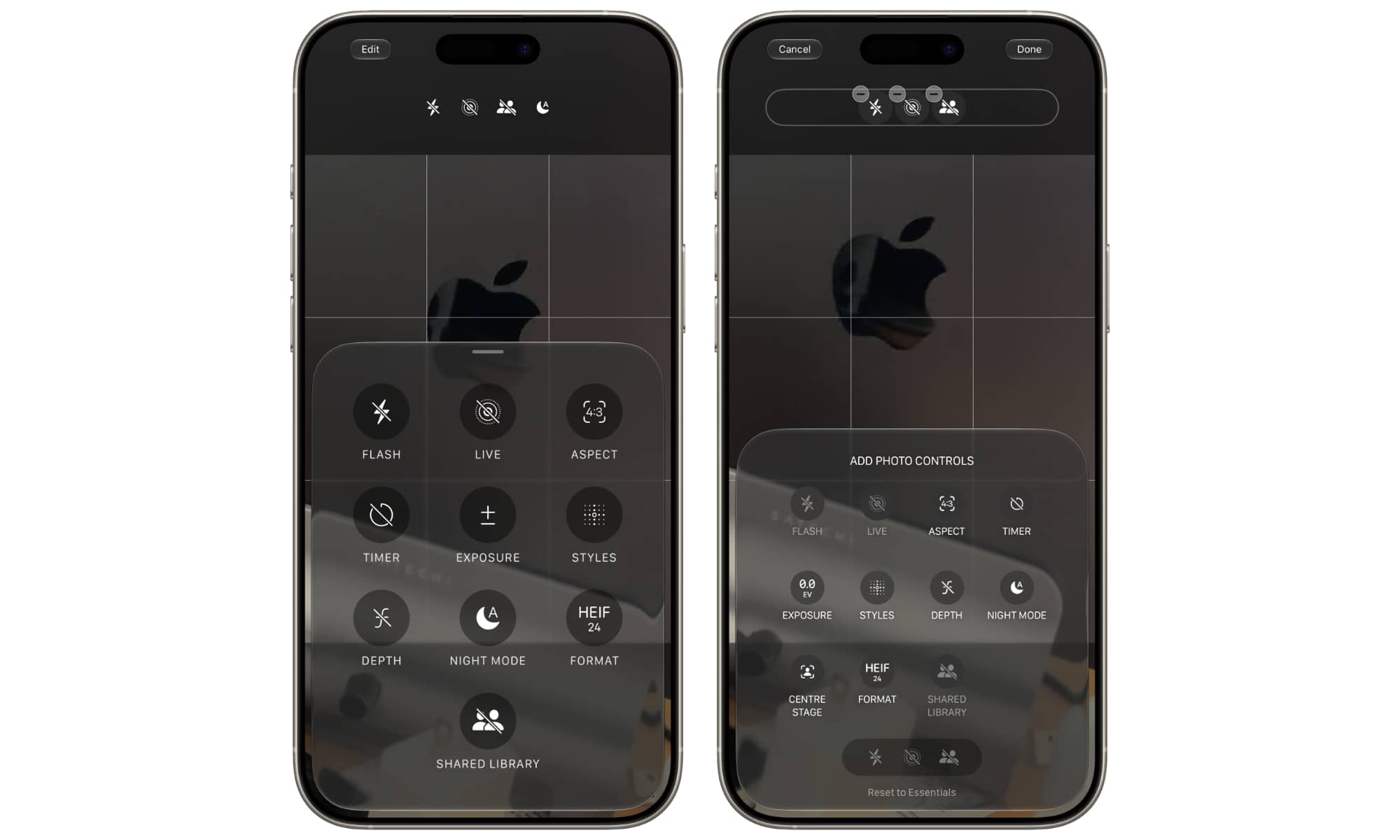
Bila iPhone Anda mendukung iOS 27, tekan lama bilah kontrol di aplikasi Kamera atau gunakan tombol Edit untuk menata alat yang sering dipakai, seperti timer, flash, eksposur, atau resolusi. Atur kontrol secara terpisah untuk tiap mode agar tampilan Foto, Video, dan Potret tidak dipenuhi tombol yang jarang digunakan. Kustomisasi antarmuka umum tersedia pada perangkat yang memenuhi syarat, sedangkan kontrol manual tertentu—termasuk fitur perangkat keras dan pengambilan gambar tingkat lanjut—hanya tersedia pada model Pro. Beberapa kontrol penting juga tetap dapat muncul otomatis, misalnya Mode Malam saat ponsel mendeteksi cahaya redup.
Sesuaikan pilihan dan jangan abaikan hal sederhana
Tips kamera iPhone yang paling berguna bukanlah menyalakan semua fitur, melainkan memilihnya berdasarkan adegan. Gunakan 4K ketika detail video menjadi prioritas, stabilisasi saat gerakan mengganggu rekaman, HDR untuk rentang terang-gelap yang lebar, dan kisi saat komposisi perlu lebih tertata. Untuk selfie, pilih pencerminan hanya jika Anda menginginkan orientasi seperti pratinjau. Ketersediaan dan nama setelan dapat berbeda menurut model serta versi iOS, jadi sesuaikan petunjuk dengan menu di perangkat Anda. Sebelum memotret, bersihkan lensa, cari pencahayaan yang cukup, dan hindari zoom digital berlebihan. Ketiga langkah sederhana itu sering lebih berarti daripada mengubah banyak opsi tanpa tujuan.
Kesimpulannya, setelan terbaik adalah yang mendukung cara Anda memotret, bukan yang paling banyak diaktifkan. Mulailah dengan resolusi dan format yang sesuai, tambahkan stabilisasi atau HDR hanya saat adegan membutuhkannya, lalu simpan mode favorit agar kamera siap saat momen datang. Uji hasilnya dalam situasi nyata dan ubah satu pilihan pada satu waktu. Dengan pendekatan itu, pengaturan kamera iPhone terasa praktis dan hasil foto iPhone lebih konsisten tanpa mengorbankan kenyamanan.