
Pahami cara kerja Audio Zoom
Audio Zoom iPhone adalah pemrosesan perangkat lunak yang menyesuaikan area tangkapan suara dengan sudut pandang kamera saat merekam video. Fitur ini tidak menggerakkan mikrofon secara fisik, melainkan membantu menonjolkan suara dari bagian yang sedang diperbesar. Saat kamera melakukan zoom ke orang yang berbicara atau pemain di lapangan, iPhone mengurangi suara sekitar agar suara subjek lebih menonjol; saat kembali ke sudut lebar, suara lingkungan kembali tertangkap lebih luas. Karena itu, Audio Zoom berguna untuk wawancara atau pertunjukan dengan satu subjek utama, tetapi bukan pilihan terbaik untuk setiap suasana. Jika tujuan Anda adalah menangkap atmosfer konser atau keramaian, pemrosesan yang menekan suara latar bisa membuat rekaman terasa kurang hidup. Atur fitur ini berdasarkan cerita yang ingin disampaikan, bukan sekadar membiarkannya aktif tanpa memeriksa hasil.
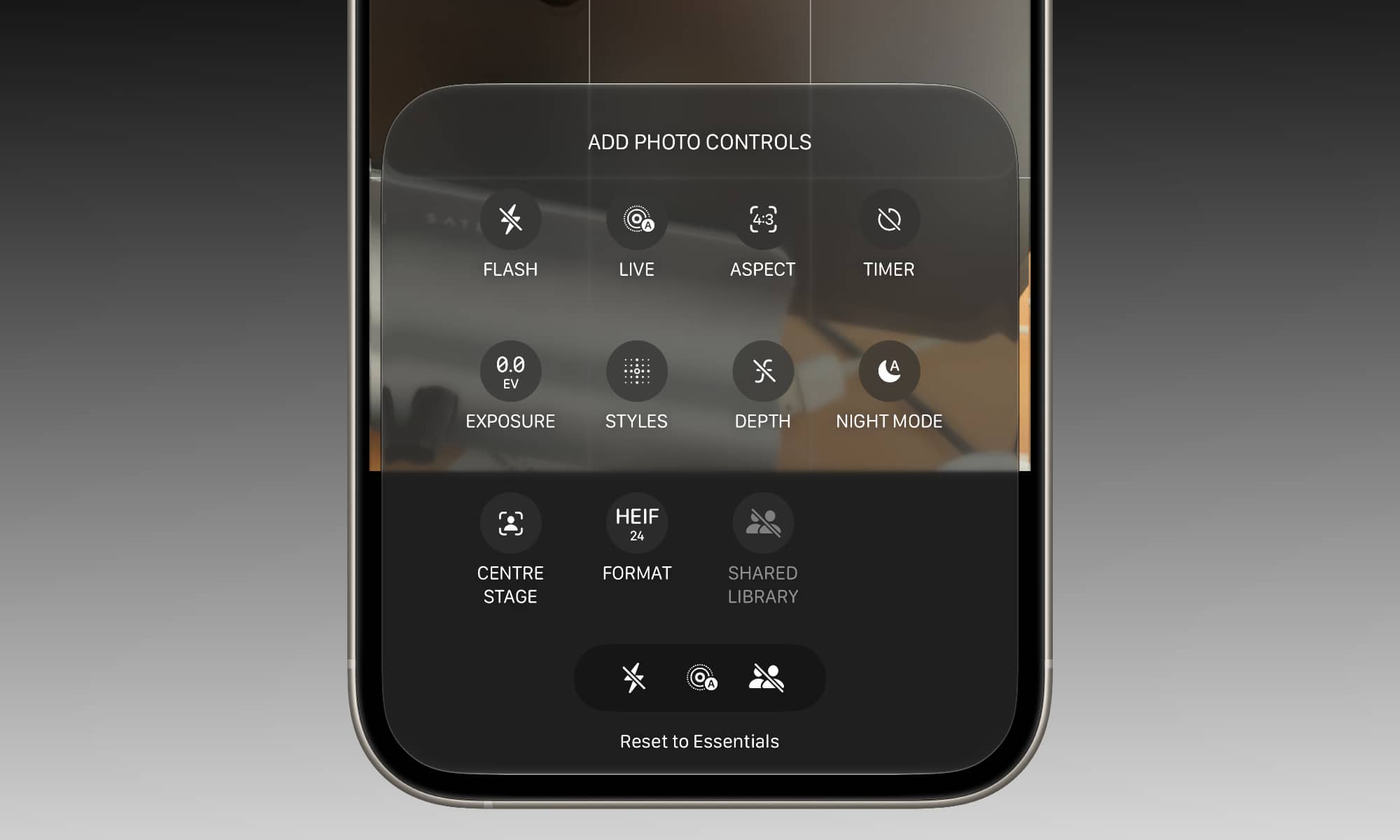
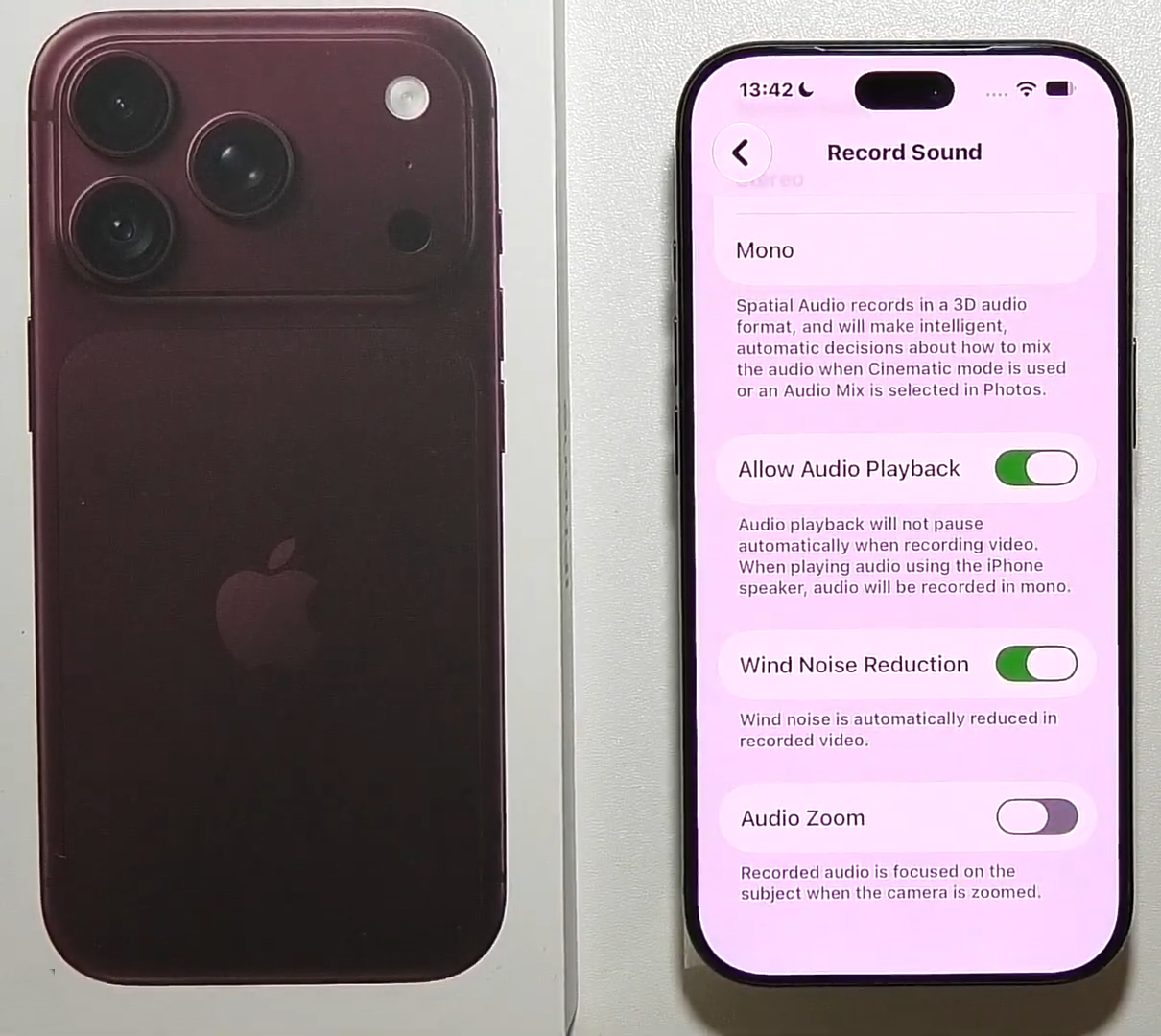
Untuk mengubahnya, buka Pengaturan, ketuk Kamera, lalu cari bagian Rekam Suara dan aktifkan atau nonaktifkan Zoom Audio. Sakelar ini tidak tersedia langsung di antarmuka aplikasi Kamera. Pastikan perekaman stereo aktif karena Audio Zoom tidak berfungsi ketika audio diatur ke Mono. Setelah mengubah pengaturan, rekam klip uji singkat dan dengarkan dengan headphone. Langkah kecil ini membantu memastikan suara subjek memang lebih jelas, atau bahwa suasana sekitar tetap utuh saat itulah yang Anda inginkan.
Pilih Audio Zoom berdasarkan suasana
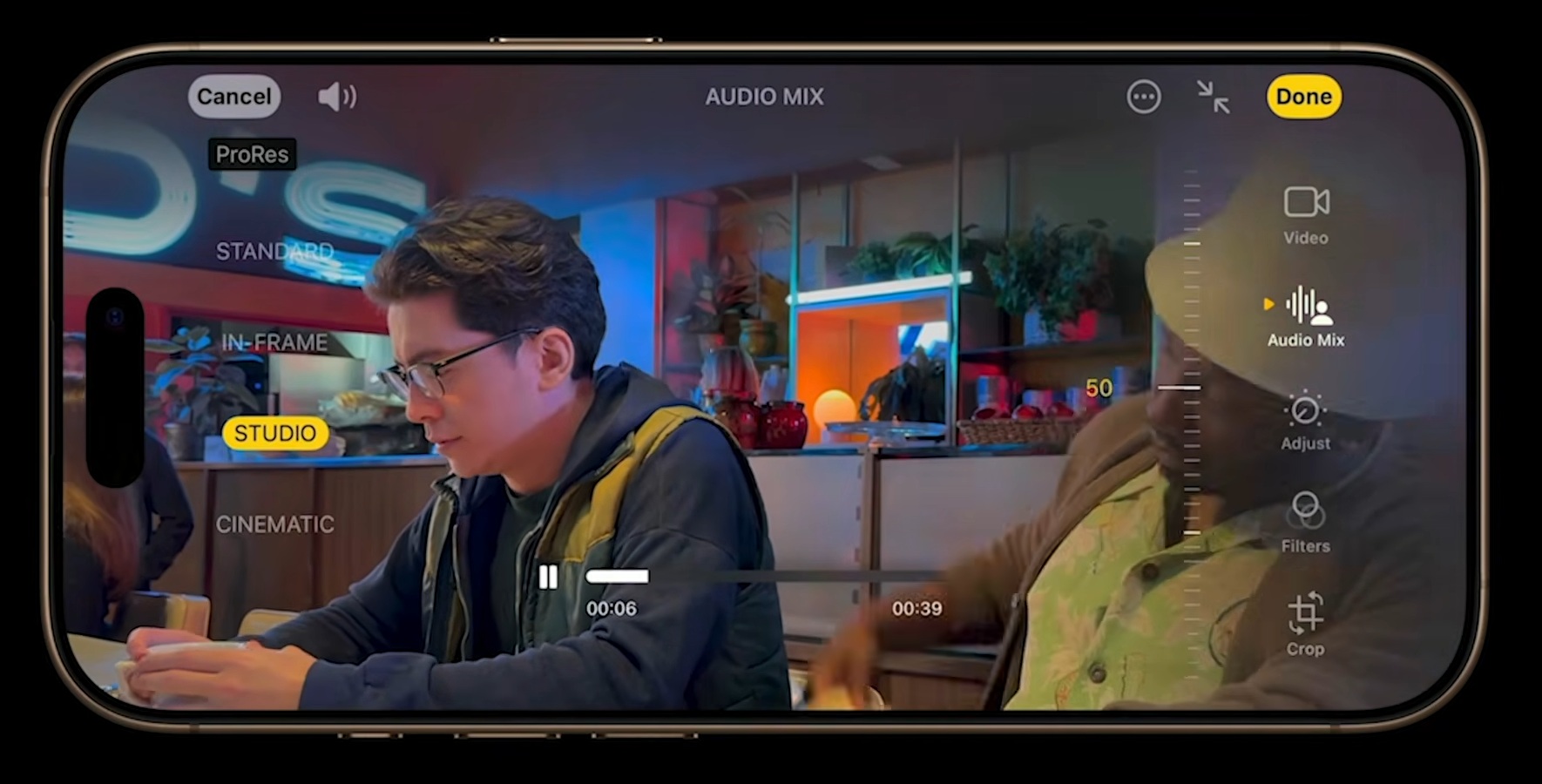
Untuk percakapan, pidato, atau pemain yang berada jauh, aktifkan Audio Zoom dan arahkan kamera ke subjek. Fitur ini menyelaraskan cakupan audio dengan bingkai visual, sehingga suara dari area yang terlihat lebih diutamakan. Namun, jangan menganggapnya sebagai pengganti mikrofon eksternal: hasilnya tetap bergantung pada jarak, kebisingan, dan posisi ponsel. Sebaliknya, matikan Audio Zoom saat ingin merekam suasana ramai secara menyeluruh, seperti konser atau acara massal. Tanpa penyempitan fokus audio, rekaman dapat menangkap suara lingkungan yang lebih luas dan kaya. Jika memakai model iPhone 16 atau lebih baru, Audio Spasial dapat memberi kesan suara yang lebih mendalam; fitur itu juga mengaktifkan pengurangan kebisingan angin secara otomatis. Untuk hasil yang lebih terarah, AirPods dapat dipilih sebagai input audio melalui kontrol kamera di Pusat Kontrol setelah perekaman dimulai.

- Subjek berbicara atau berada jauh: aktifkan Audio Zoom, lalu jaga subjek tetap berada dalam bingkai.
- Konser atau keramaian: nonaktifkan Audio Zoom agar suara suasana tidak terlalu ditekan.
- Rekaman luar ruang: pertimbangkan Audio Spasial pada model yang mendukungnya jika ingin mengurangi gangguan angin.
- Suara lebih terarah: pilih AirPods sebagai input audio jika opsi itu tersedia dan sesuai kebutuhan.
Atur kamera untuk gambar yang lebih baik
Pengaturan kamera iPhone paling berguna ketika dipilih berdasarkan hasil yang dibutuhkan, bukan diaktifkan semua sekaligus. Untuk video yang memerlukan detail tinggi, buka Pengaturan > Kamera > Rekam Video dan pilih 4K jika tersedia. Jika pilihan itu tidak ada, 1080p pada 60 fps dapat menjadi alternatif sesuai kemampuan perangkat. Aktifkan Stabilisasi yang Ditingkatkan bila tersedia untuk mengurangi guncangan saat bergerak, dengan catatan fitur ini dapat memotong sedikit bagian gambar. Video HDR cocok untuk adegan dengan rentang terang dan gelap yang luas, meski tampilan akhirnya bisa berbeda menurut layar atau aplikasi pemutar. Untuk foto, aktifkan Kisi agar garis bantu memudahkan komposisi dan menjaga cakrawala tetap lurus. Bersihkan lensa dan utamakan mendekat secara fisik daripada memperbesar secara digital berlebihan; zoom digital dapat menurunkan tampilan detail.
Beberapa opsi lain lebih tepat diperlakukan sebagai pilihan situasional. Kunci Imbang Putih membantu menjaga konsistensi warna selama perekaman dalam pencahayaan tertentu. Format Efisiensi Tinggi dapat menghemat ruang melalui HEIF/HEVC, tetapi periksa kompatibilitas jika file akan dibuka di perangkat lain. Pertahankan Pengaturan berguna bila Anda ingin mode kamera atau pilihan tertentu tetap tersimpan saat aplikasi dibuka kembali. Cerminkan Kamera Depan mengubah orientasi selfie agar sesuai pratinjau, bukan meningkatkan ketajaman. Nama menu dan ketersediaan fitur bisa berbeda menurut model iPhone dan versi iOS, jadi periksa opsi yang benar-benar muncul pada perangkat Anda.
Kesimpulan: sesuaikan setelan, lalu uji rekaman
Untuk wawancara atau subjek tunggal, kombinasikan Audio Zoom dengan resolusi tinggi dan stabilisasi jika tersedia. Untuk keramaian, utamakan cakupan suara yang luas dengan mematikan Audio Zoom; untuk adegan kontras tinggi, pertimbangkan Video HDR. Tidak ada satu kombinasi yang selalu paling baik: kualitas audio iPhone dan gambar sama-sama bergantung pada suasana, gerakan, pencahayaan, serta model perangkat. Kesalahan yang paling mudah dihindari adalah mencari sakelar Audio Zoom di aplikasi Kamera, memakai Mono, atau mengaktifkan fitur tanpa memikirkan efeknya pada suasana suara. Coba rekam beberapa detik, dengarkan hasilnya, lalu sesuaikan sebelum mengambil video utama. Dengan kebiasaan itu, pengaturan kamera iPhone bekerja untuk kebutuhan Anda—bukan sebaliknya.